", num_labels=num_labels
)
# 素晴らしいトレーニング引数をここに
training_args = TrainingArguments()
trainer = Trainer(model=model, args=training_args)
# チェックポイントディレクトリを使用してトレーニングをチェックポイントから再開することを確かにする
trainer.train(resume_from_checkpoint=checkpoint_dir)
```
### トレーニング中に評価サンプルをログして表示するには?
Transformers `Trainer`を介してW\&Bにログすることは、Transformersライブラリの[`WandbCallback`](https://huggingface.co/transformers/main_classes/callback.html#transformers.integrations.WandbCallback)によって処理されます。Hugging Faceのログをカスタマイズする必要がある場合は、`WandbCallback`をサブクラス化し、Trainerクラスから追加のメソッドを利用する追加機能を追加することにより、このコールバックを変更できます。
以下は、HF Trainerにこの新しいコールバックを追加する際の一般的なパターンであり、さらに下にはW\&B Tableに評価出力をログするコード完備の例があります:
```python theme={null}
# 通常通りTrainerをインスタンス化
trainer = Trainer()
# Trainerオブジェクトを渡して新しいログコールバックをインスタンス化
evals_callback = WandbEvalsCallback(trainer, tokenizer, ...)
# Trainerにコールバックを追加
trainer.add_callback(evals_callback)
# 通常通りTrainerトレーニングを開始
trainer.train()
```
#### トレーニング中に評価サンプルを表示
以下のセクションでは、`WandbCallback`をカスタマイズして、モデルの予測を実行し、トレーニング中にW\&B Tableに評価サンプルをログする方法を示します。`on_evaluate`メソッドを使用して`eval_steps`ごとにログします。
ここでは、トークナイザーを使用してモデル出力から予測とラベルをデコードするための`decode_predictions`関数を書いています。
その後、予測とラベルからpandas DataFrameを作成し、DataFrameに`epoch`列を追加します。
最後に、DataFrameから`wandb.Table`を作成し、それをwandbにログします。
さらに、`freq`エポックごとに予測をログすることで、ログの頻度を制御できます。
**注意**: 通常の`WandbCallback`とは異なり、このカスタムコールバックは`Trainer`の初期化時ではなく、`Trainer`がインスタンス化された後でトレーナーに追加する必要があります。これは、`Trainer`インスタンスが初期化中にコールバックに渡されるためです。
```python theme={null}
from transformers.integrations import WandbCallback
import pandas as pd
def decode_predictions(tokenizer, predictions):
labels = tokenizer.batch_decode(predictions.label_ids)
logits = predictions.predictions.argmax(axis=-1)
prediction_text = tokenizer.batch_decode(logits)
return {"labels": labels, "predictions": prediction_text}
class WandbPredictionProgressCallback(WandbCallback):
"""トレーニング中にモデルの予測をログするカスタムWandbCallback。
このコールバックは、トレーニング中の各ログステップでモデルの予測とラベルをwandb.Tableにログします。トレーニングの進行に応じたモデルの予測を視覚化することができます。
Attributes:
trainer (Trainer): Hugging Face Trainerインスタンス。
tokenizer (AutoTokenizer): モデルに関連付けられたトークナイザー。
sample_dataset (Dataset): 予測を生成するための
検証データセットのサブセット。
num_samples (int, optional): 検証データセットから選択するサンプルの数。
デフォルトは100。
freq (int, optional): ログの頻度。デフォルトは2。
"""
def __init__(self, trainer, tokenizer, val_dataset, num_samples=100, freq=2):
"""WandbPredictionProgressCallbackインスタンスを初期化します。
Args:
trainer (Trainer): Hugging Face Trainerインスタンス。
tokenizer (AutoTokenizer): モデルに関連付けられたトークナイザー。
val_dataset (Dataset): 検証データセット。
num_samples (int, optional): 予測を生成するために
検証データセットから選択するサンプルの数。
デフォルトは100。
freq (int, optional): ログの頻度。デフォルトは2。
"""
super().__init__()
self.trainer = trainer
self.tokenizer = tokenizer
self.sample_dataset = val_dataset.select(range(num_samples))
self.freq = freq
def on_evaluate(self, args, state, control, **kwargs):
super().on_evaluate(args, state, control, **kwargs)
# `freq`エポックごとに予測をログすることにより、ログの頻度を制御
if state.epoch % self.freq == 0:
# 予測を生成
predictions = self.trainer.predict(self.sample_dataset)
# 予測とラベルをデコード
predictions = decode_predictions(self.tokenizer, predictions)
# 予測をwandb.Tableに追加
predictions_df = pd.DataFrame(predictions)
predictions_df["epoch"] = state.epoch
records_table = self._wandb.Table(dataframe=predictions_df)
# テーブルをwandbにログ
self._wandb.log({"sample_predictions": records_table})
# まずはTrainerをインスタンス化
trainer = Trainer(
model=model,
args=training_args,
train_dataset=lm_datasets["train"],
eval_dataset=lm_datasets["validation"],
)
# WandbPredictionProgressCallbackをインスタンス化
progress_callback = WandbPredictionProgressCallback(
trainer=trainer,
tokenizer=tokenizer,
val_dataset=lm_dataset["validation"],
num_samples=10,
freq=2,
)
# コールバックをトレーナーに追加
trainer.add_callback(progress_callback)
```
詳細な例については、この[colab](https://colab.research.google.com/github/wandb/examples/blob/master/colabs/huggingface/Custom_Progress_Callback.ipynb)を参照してください。
### 利用可能な追加のW\&B設定は?
`Trainer`でログされる内容のさらなる設定は、環境変数を設定することで可能です。W\&B環境変数の完全なリストは[こちらにあります](/ja/platform/hosting/env-vars/)。
| 環境変数 | 使用法 |
| ----------------- | ------------------------------------------------------------------------------------------------------------------------------------------------------------------------------------------------------------------------------------------------------------------------------------------ |
| `WANDB_PROJECT` | プロジェクト名を付けます(デフォルトは`huggingface`) |
| `WANDB_LOG_MODEL` | モデルチェックポイントをW\&Bアーティファクトとしてログします(デフォルトは`false`)
false(デフォルト):モデルチェックポイントは行われません checkpoint:args.save\_stepsごとにチェックポイントがアップロードされます(TrainerのTrainingArgumentsで設定) end:トレーニングの終了時に最終モデルチェックポイントがアップロードされます。
|
| `WANDB_WATCH` | モデルの勾配、パラメータ、またはそのいずれもログするかどうかを設定します
false(デフォルト):勾配やパラメータのログは行わない gradients:勾配のヒストグラムをログ all:勾配とパラメータのヒストグラムをログ
|
| `WANDB_DISABLED` | `true`に設定すると、ログが完全にオフになります(デフォルトは`false`) |
| `WANDB_SILENT` | `true`に設定すると、wandbによって印刷される出力が消音されます(デフォルトは`false`) |
```bash theme={null}
WANDB_WATCH=all
WANDB_SILENT=true
```
```notebook theme={null}
%env WANDB_WATCH=all
%env WANDB_SILENT=true
```
### `wandb.init`をカスタマイズする方法は?
`Trainer`が使用する`WandbCallback`は、`Trainer`が初期化される際に内部的に`wandb.init`を呼び出します。代わりに、`Trainer`が初期化される前に`wandb.init`を手動で呼び出してrunを設定することもできます。これにより、W\&Bのrun設定を完全にコントロールできます。
以下は、`init`に何を渡すかの例です。`wandb.init`の使用方法の詳細については、[リファレンスドキュメントを参照してください](/ja/models/ref/python/init)。
```python theme={null}
wandb.init(
project="amazon_sentiment_analysis",
name="bert-base-high-lr",
tags=["baseline", "high-lr"],
group="bert",
)
```
## 追加のリソース
以下は、6つのTransformersとW\&Bに関連する記事で楽しめるかもしれないものです。
Hugging Face Transformersのハイパーパラメータ最適化
* Hugging Face Transformersのハイパーパラメータ最適化のための3つの戦略:グリッド検索、ベイズ最適化、population based trainingが比較されています。
* Hugging Face transformersの標準的なベースラインモデルを使用し、SuperGLUEベンチマークからRTEデータセットを使用してファインチューニングしたいと考えています。
* 結果は、population based trainingがHugging Face transformerモデルのハイパーパラメータ最適化に最も効果的なアプローチであることを示しています。
詳細なレポートは[こちら](https://wandb.ai/amogkam/transformers/reports/Hyperparameter-Optimization-for-Hugging-Face-Transformers--VmlldzoyMTc2ODI)をご覧ください。
Hugging Tweets: ツイートを生成するモデルをトレーニング
* 記事では、著者が任意の人のツイートを5分で再学習するようにGPT2 HuggingFace Transformerモデルをファインチューニングする方法を実演します。
* モデルは以下のパイプラインを使用します:ツイートのダウンロード、データセットの最適化、初期実験、ユーザー間の損失の比較、モデルのファインチューニング。
詳細なレポートは[こちら](https://wandb.ai/wandb/huggingtweets/reports/HuggingTweets-Train-a-Model-to-Generate-Tweets--VmlldzoxMTY5MjI)をご覧ください。
Hugging Face BERTとWBによる文の分類
* この記事では、自然言語処理の最近のブレークスルーの力を活用した文分類器の構築について説明します。NLPへの転移学習の適用に焦点を当てています。
* 文法的に正しいかどうかをラベル付けした文のセットである、単一文分類用のThe Corpus of Linguistic Acceptability (CoLA) データセットを使用します。このデータセットは2018年5月に初めて公開されました。
* GoogleのBERTを使用して、最小限の努力で様々なNLPタスクで高性能なモデルを作成します。
詳細なレポートは[こちら](https://wandb.ai/cayush/bert-finetuning/reports/Sentence-Classification-With-Huggingface-BERT-and-W-B--Vmlldzo4MDMwNA)をご覧ください。
Hugging Faceモデルパフォーマンスをトラックするためのステップバイステップガイド
* W\&Bと Hugging Face transformers を使って、BERT の97%の精度を維持しつつ、40%小さいTrasformerであるDistilBERTをGLUEベンチマークでトレーニングします。
* GLUEベンチマークは、NLPモデルをトレーニングするための9つのデータセットとタスクのコレクションです。
詳細なレポートは[こちら](https://wandb.ai/jxmorris12/huggingface-demo/reports/A-Step-by-Step-Guide-to-Tracking-HuggingFace-Model-Performance--VmlldzoxMDE2MTU)をご覧ください。
HuggingFaceにおけるEarly Stoppingの例
* Early Stopping正則化を使用して、Hugging Face Transformerをファインチューニングすることは、PyTorchやTensorFlowでネイティブに実行できます。
* TensorFlowでEarlyStoppingコールバックを使用する方法は、`tf.keras.callbacks.EarlyStopping` コールバックを使って簡単にできます。
* PyTorchでは、オフの早期停止メソッドはありませんが、GitHub Gistで利用可能な早期停止フックがあります。
詳細なレポートは[こちら](https://wandb.ai/ayush-thakur/huggingface/reports/Early-Stopping-in-HuggingFace-Examples--Vmlldzo0MzE2MTM)をご覧ください。
カスタムデータセットでHugging Face Transformersをファインチューニングする方法
カスタムIMDBデータセットでセンチメント分析(二項分類)のためにDistilBERT transformerをファインチューニングします。
詳細なレポートは[こちら](https://wandb.ai/ayush-thakur/huggingface/reports/How-to-Fine-Tune-HuggingFace-Transformers-on-a-Custom-Dataset--Vmlldzo0MzQ2MDc)をご覧ください。
## ヘルプを受けたり、機能をリクエストする
Hugging Face W\&Bインテグレーションに関する問題、質問、または機能のリクエストについては、[Hugging Faceフォーラムのこのスレッド](https://discuss.huggingface.co/t/logging-experiment-tracking-with-w-b/498)に投稿するか、Hugging Face[Transformers GitHubリポジトリ](https://github.com/huggingface/transformers)で問題を開いてください。
 ### W\&B Runを終了させる(ノートブックのみ)
トレーニングがPythonスクリプトでカプセル化されている場合、スクリプトが終了するとW\&B runも終了します。
JupyterまたはGoogle Colabノートブックを使用している場合は、トレーニングが終了したことを`wandb.finish()`を呼び出して知らせる必要があります。
```python theme={null}
trainer.train() # トレーニングとW&Bへのログを開始
# トレーニング後の分析、テスト、他のログ済みコード
wandb.finish()
```
### 結果を視覚化する
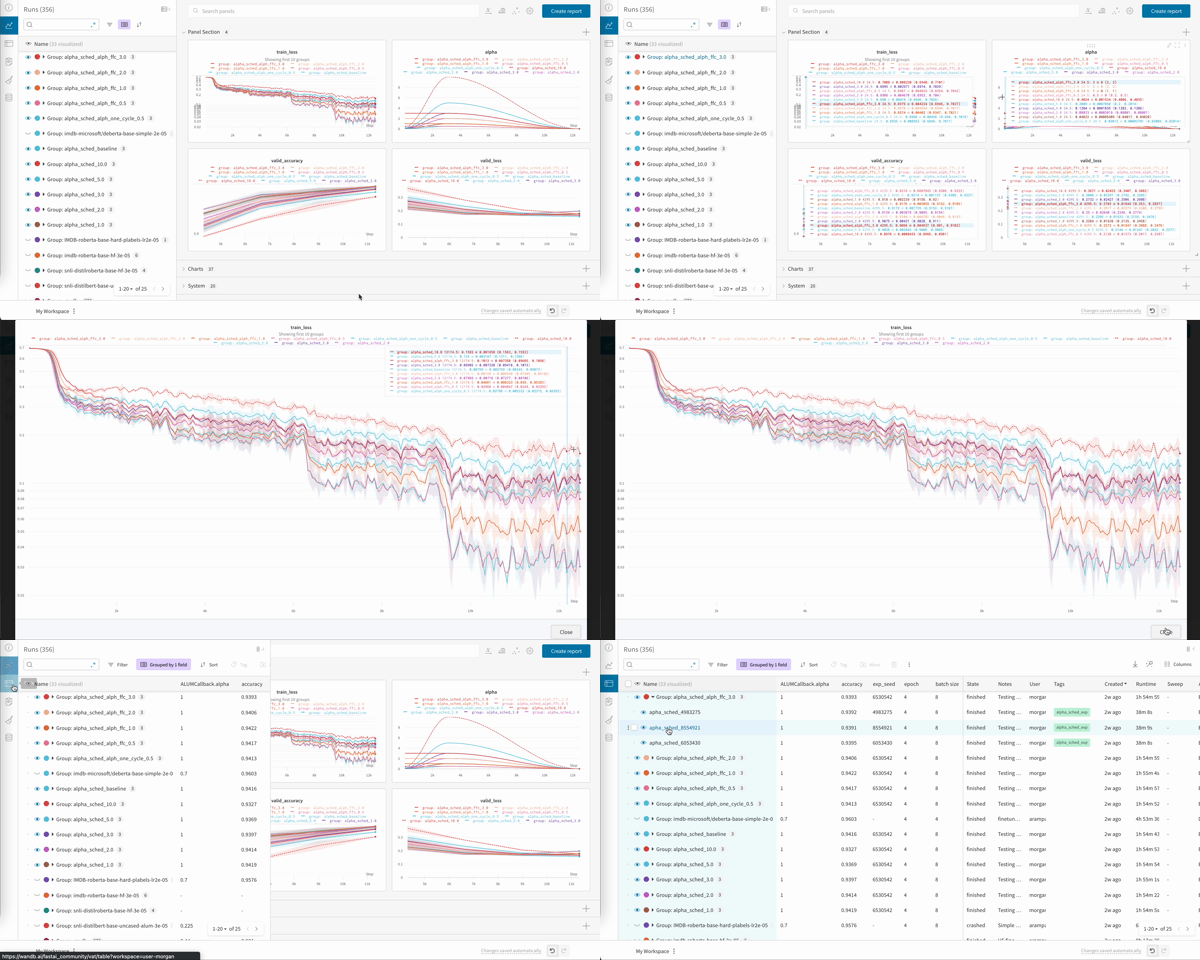
トレーニング結果をログしたら、[W\&B Dashboard](/ja/models/track/workspaces/)で結果を動的に探索できます。複数のrunを一度に比較したり、興味深い知見にズームインしたり、柔軟でインタラクティブな可視化を用いて複雑なデータから洞察を引き出すのが簡単です。
## 高度な機能とFAQ
### 最良のモデルを保存する方法は?
`Trainer`に`load_best_model_at_end=True`の`TrainingArguments`を渡すと、W\&Bは最良のパフォーマンスを示すモデルチェックポイントをアーティファクトに保存します。
モデルチェックポイントをアーティファクトとして保存すれば、それらを[Registry](/ja/models/core/registry/)に昇格させることができます。Registryでは以下のことが可能です:
* MLタスクによって最良のモデルバージョンを整理する。
* モデルを集約してチームと共有する。
* モデルをステージングしてプロダクションに展開するか、さらに評価するためにブックマークする。
* 下流のCI/CDプロセスをトリガーする。
### 保存したモデルをロードするには?
`WANDB_LOG_MODEL`でW\&B Artifactsにモデルを保存した場合、追加トレーニングや推論のためにモデルウェイトをダウンロードできます。同じHugging Faceアーキテクチャーにモデルを読み戻すだけです。
```python theme={null}
# 新しいrunを作成
with wandb.init(project="amazon_sentiment_analysis") as run:
# アーティファクトの名前とバージョンを指定
my_model_name = "model-bert-base-high-lr:latest"
my_model_artifact = run.use_artifact(my_model_name)
# フォルダーにモデルウェイトをダウンロードし、パスを返す
model_dir = my_model_artifact.download()
# 同じモデルクラスを使用して、そのフォルダーからHugging Faceモデルをロード
model = AutoModelForSequenceClassification.from_pretrained(
model_dir, num_labels=num_labels
)
# 追加のトレーニングを行うか、推論を実行
```
### チェックポイントからトレーニングを再開するには?
`WANDB_LOG_MODEL='checkpoint'`を設定していた場合、`model_dir`を`TrainingArguments`の`model_name_or_path`引数として使用し、`Trainer`に`resume_from_checkpoint=True`を渡すことでトレーニングを再開できます。
```python theme={null}
last_run_id = "xxxxxxxx" # wandb workspaceからrun_idを取得
# run_idからwandb runを再開
with wandb.init(
project=os.environ["WANDB_PROJECT"],
id=last_run_id,
resume="must",
) as run:
# アーティファクトをrunに接続
my_checkpoint_name = f"checkpoint-{last_run_id}:latest"
my_checkpoint_artifact = run.use_artifact(my_model_name)
# フォルダーにチェックポイントをダウンロードし、パスを返す
checkpoint_dir = my_checkpoint_artifact.download()
# モデルとトレーナーを再初期化
model = AutoModelForSequenceClassification.from_pretrained(
"
### W\&B Runを終了させる(ノートブックのみ)
トレーニングがPythonスクリプトでカプセル化されている場合、スクリプトが終了するとW\&B runも終了します。
JupyterまたはGoogle Colabノートブックを使用している場合は、トレーニングが終了したことを`wandb.finish()`を呼び出して知らせる必要があります。
```python theme={null}
trainer.train() # トレーニングとW&Bへのログを開始
# トレーニング後の分析、テスト、他のログ済みコード
wandb.finish()
```
### 結果を視覚化する
トレーニング結果をログしたら、[W\&B Dashboard](/ja/models/track/workspaces/)で結果を動的に探索できます。複数のrunを一度に比較したり、興味深い知見にズームインしたり、柔軟でインタラクティブな可視化を用いて複雑なデータから洞察を引き出すのが簡単です。
## 高度な機能とFAQ
### 最良のモデルを保存する方法は?
`Trainer`に`load_best_model_at_end=True`の`TrainingArguments`を渡すと、W\&Bは最良のパフォーマンスを示すモデルチェックポイントをアーティファクトに保存します。
モデルチェックポイントをアーティファクトとして保存すれば、それらを[Registry](/ja/models/core/registry/)に昇格させることができます。Registryでは以下のことが可能です:
* MLタスクによって最良のモデルバージョンを整理する。
* モデルを集約してチームと共有する。
* モデルをステージングしてプロダクションに展開するか、さらに評価するためにブックマークする。
* 下流のCI/CDプロセスをトリガーする。
### 保存したモデルをロードするには?
`WANDB_LOG_MODEL`でW\&B Artifactsにモデルを保存した場合、追加トレーニングや推論のためにモデルウェイトをダウンロードできます。同じHugging Faceアーキテクチャーにモデルを読み戻すだけです。
```python theme={null}
# 新しいrunを作成
with wandb.init(project="amazon_sentiment_analysis") as run:
# アーティファクトの名前とバージョンを指定
my_model_name = "model-bert-base-high-lr:latest"
my_model_artifact = run.use_artifact(my_model_name)
# フォルダーにモデルウェイトをダウンロードし、パスを返す
model_dir = my_model_artifact.download()
# 同じモデルクラスを使用して、そのフォルダーからHugging Faceモデルをロード
model = AutoModelForSequenceClassification.from_pretrained(
model_dir, num_labels=num_labels
)
# 追加のトレーニングを行うか、推論を実行
```
### チェックポイントからトレーニングを再開するには?
`WANDB_LOG_MODEL='checkpoint'`を設定していた場合、`model_dir`を`TrainingArguments`の`model_name_or_path`引数として使用し、`Trainer`に`resume_from_checkpoint=True`を渡すことでトレーニングを再開できます。
```python theme={null}
last_run_id = "xxxxxxxx" # wandb workspaceからrun_idを取得
# run_idからwandb runを再開
with wandb.init(
project=os.environ["WANDB_PROJECT"],
id=last_run_id,
resume="must",
) as run:
# アーティファクトをrunに接続
my_checkpoint_name = f"checkpoint-{last_run_id}:latest"
my_checkpoint_artifact = run.use_artifact(my_model_name)
# フォルダーにチェックポイントをダウンロードし、パスを返す
checkpoint_dir = my_checkpoint_artifact.download()
# モデルとトレーナーを再初期化
model = AutoModelForSequenceClassification.from_pretrained(
"