> ## Documentation Index
> Fetch the complete documentation index at: https://wb-21fd5541-feat-cli-docs-generator.mintlify.site/llms.txt
> Use this file to discover all available pages before exploring further.
# パネル
ワークスペースパネルの可視化機能を使用して [ログされたデータ](/ja/models/ref/python/log) をキーごとに探り、ハイパーパラメーターと出力メトリクスの関係を可視化することなどができます。
## ワークスペースモード
W\&B Projects は2つの異なるワークスペースモードをサポートしています。ワークスペース名の横のアイコンがそのモードを示しています。
| アイコン | ワークスペースモード |
| ------------------------------------------------------------------------------------------------------------------------------------------------------------------------------------------------------------------------------------------------------------------------------------------------------------------------------------------------------------------------------------------------------------------------------------------------------------------------------------------------------------------------------------------------------------------------------------------------------------------------------------------------------------------------------------------------------------------------------------------------------------------------------------------------------------------------------------------------------------------------------------------------------------------------------------------------------------------------------------------------------------------------------------------------------------------------------------------------------------------------------------------------------------------------------------------------------------------------------------------------------------------------------------------------------------------------------------------------------------------------------------------------------------------------------------------------------------------------------------------------------------------------------------------------------------------------------------------------------------------------------------------------------------ | ----------------------------------------------------------------------------------------------------------------------------------------------------------------------------------------------------------------------------------------------------------------------------------------- |
|  | **Automated workspaces** はプロジェクト内でログされたすべてのキーに対して自動的にパネルを生成します。自動ワークスペースを選ぶ理由:
- プロジェクトのすべての利用可能なデータを可視化してすぐに始めたい場合。
- 少数のキーをログする小規模プロジェクトの場合。
- より広範な分析のため。
自動ワークスペースからパネルを削除した場合、[Quick add](#quick-add) を使って再作成できます。 |
|  | **Manual workspaces** は最初は空白で、ユーザーによって意図的に追加されたパネルのみが表示されます。手動ワークスペースを選ぶ理由:
- プロジェクトのログされたキーの一部だけを主に気にかけている場合。
- より焦点を絞った分析が必要な場合。
- ワークスペースのパフォーマンスを向上させるため、あまり役に立たないパネルを読み込まないようにする場合。
[Quick add](#quick-add) を使用して、手動ワークスペースとそのセクションを有用な可視化で迅速に埋めることができます。 |
ワークスペースがパネルを生成する方法を変更するには、[ワークスペースをリセットする](#reset-a-workspace)を行います。
**ワークスペースの変更を元に戻す**
ワークスペースの変更を元に戻すには、Undo ボタン(左向きの矢印)をクリックするか、**CMD + Z** (macOS) または **CTRL + Z** (Windows / Linux) を入力します。
## ワークスペースをリセットする方法
ワークスペースのリセット手順:
1. ワークスペースの上部でアクションメニュー `...` をクリックします。
2. **Reset workspace** をクリックします。
## ワークスペースレイアウトの設定
ワークスペースレイアウトを設定するには、ワークスペースの上部近くにある **Settings** をクリックし、次に **Workspace layout** をクリックします。
* **検索時に空のセクションを隠す**(デフォルトではオン)
* **パネルをアルファベット順に並べ替え**(デフォルトではオフ)
* **セクションの編成**(デフォルトでは最初のプレフィックスでグループ化)。この設定を変更するには:
1. 鍵アイコンをクリックします。
2. セクション内のパネルをどのようにグループ化するか選択します。
ワークスペース内のラインプロットのデフォルトを設定するには、[Line plots](/ja/models/app/features/panels/line-plot/#all-line-plots-in-a-workspace) を参照してください。
### セクションのレイアウトを設定する
セクションのレイアウトを設定するには、その歯車アイコンをクリックし、次に **Display preferences** をクリックします。
* **ツールチップ内での色付き run 名前のオン/オフ**(デフォルトではオン)
* **仲間のチャートツールチップでハイライトされた run のみを表示**(デフォルトではオフ)
* **ツールチップに表示される run の数**(単一の run、すべての run、または **Default**)
* **プライマリチャートツールチップでの run 名前の完全な表示**(デフォルトではオフ)
## パネルを全画面表示する
全画面表示モードでは、run 選択が表示され、パネルは通常の1000バケツではなく、10,000バケツでの完全な精度のサンプリングモードプロットを使用します。
全画面表示モードでパネルを表示するには:
1. パネルの上にカーソルを合わせます。
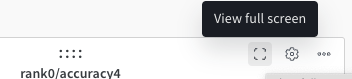
2. パネルのアクションメニュー `...` をクリックし、次に全画面ボタンをクリックします。これはビューファインダーまたは四角の四隅を示すアウトラインのように見えます。
 3. 全画面表示モードでパネルを表示している間に [パネルを共有する](#share-a-panel) と、生成されたリンクは自動的に全画面表示モードで開きます。
全画面表示モードからパネルのワークスペースに戻るには、ページ上部の左向き矢印をクリックします。
## パネルを追加する
このセクションでは、ワークスペースにパネルを追加するさまざまな方法を示します。
### パネルを手動で追加する
パネルをワークスペースに一度に1つずつ、グローバルまたはセクションレベルで追加できます。
1. グローバルにパネルを追加するには、パネル検索フィールドの近くにあるコントロールバーで **Add panels** をクリックします。
2. セクションに直接パネルを追加するには、セクションのアクション `...` メニューをクリックし、次に **+ Add panels** をクリックします。
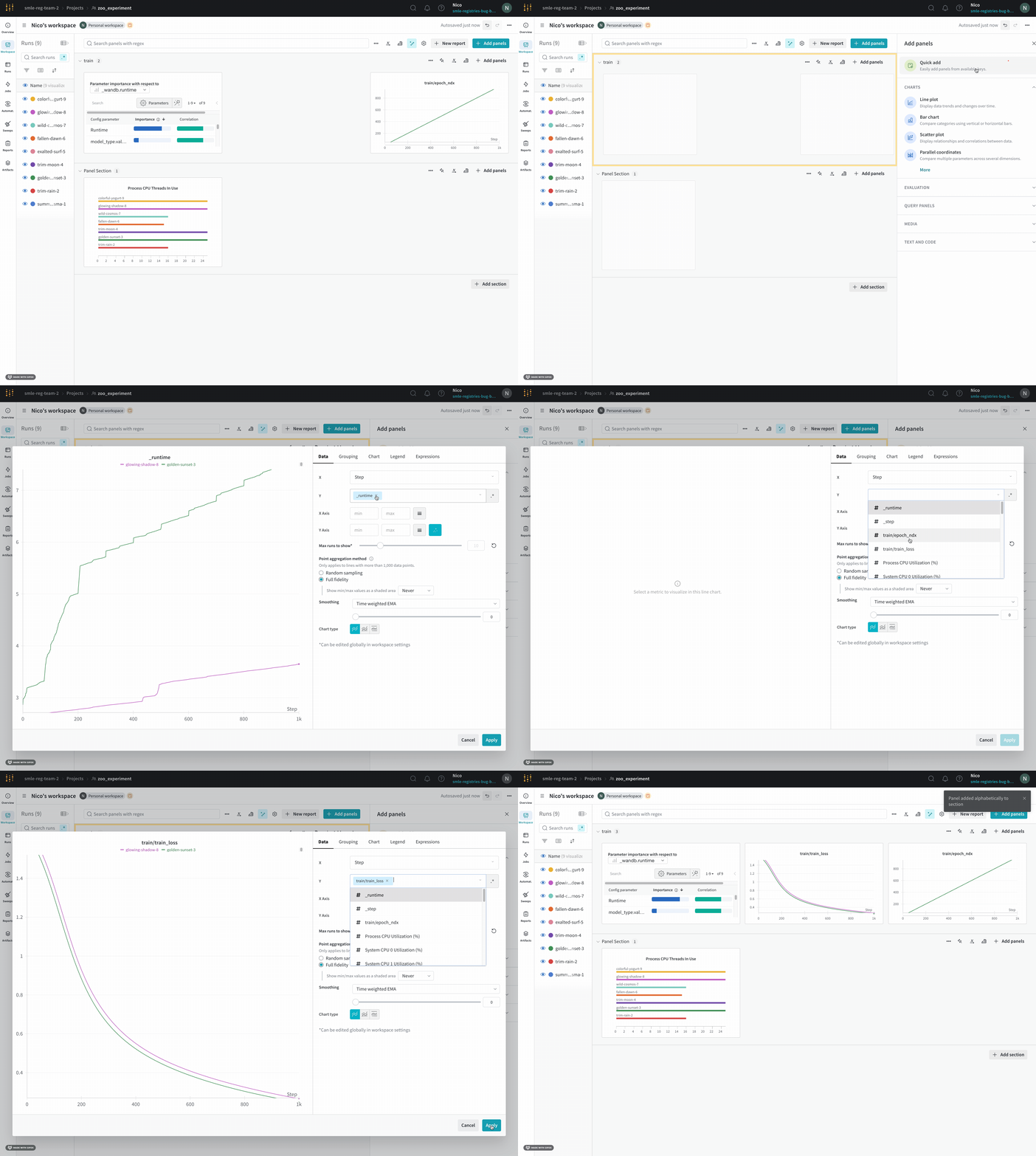
3. 追加するパネルの種類を選択します。例えばチャート。パネルの設定詳細が表示され、デフォルトが選択されます。
4. 必要に応じて、パネルとその表示設定をカスタマイズします。設定オプションは選択したパネルのタイプに依存します。各パネルタイプのオプションについてもっと知るには、以下の関連セクションを参照してください。[Line plots](/ja/models/app/features/panels/line-plot/#all-line-plots-in-a-workspace) や [Bar plots](/ja/models/app/features/panels/bar-plot/) など。
5. **Apply** をクリックします。
3. 全画面表示モードでパネルを表示している間に [パネルを共有する](#share-a-panel) と、生成されたリンクは自動的に全画面表示モードで開きます。
全画面表示モードからパネルのワークスペースに戻るには、ページ上部の左向き矢印をクリックします。
## パネルを追加する
このセクションでは、ワークスペースにパネルを追加するさまざまな方法を示します。
### パネルを手動で追加する
パネルをワークスペースに一度に1つずつ、グローバルまたはセクションレベルで追加できます。
1. グローバルにパネルを追加するには、パネル検索フィールドの近くにあるコントロールバーで **Add panels** をクリックします。
2. セクションに直接パネルを追加するには、セクションのアクション `...` メニューをクリックし、次に **+ Add panels** をクリックします。
3. 追加するパネルの種類を選択します。例えばチャート。パネルの設定詳細が表示され、デフォルトが選択されます。
4. 必要に応じて、パネルとその表示設定をカスタマイズします。設定オプションは選択したパネルのタイプに依存します。各パネルタイプのオプションについてもっと知るには、以下の関連セクションを参照してください。[Line plots](/ja/models/app/features/panels/line-plot/#all-line-plots-in-a-workspace) や [Bar plots](/ja/models/app/features/panels/bar-plot/) など。
5. **Apply** をクリックします。
 ### クイック追加でパネルを追加する
**Quick add** を使用して、選択した各キーに対して自動的にパネルを追加できます。これをグローバルまたはセクションレベルで行うことができます。
削除されたパネルのない自動ワークスペースでは、**Quick add** オプションは表示されません。これは、ワークスペースがすでにログされたすべてのキー向けにパネルを含んでいるためです。削除したパネルを再追加するために**Quick add** を使用できます。
1. グローバルに **Quick add** を使用してパネルを追加するには、パネル検索フィールド近くのコントロールバーで **Add panels** をクリックし、それから **Quick add** をクリックします。
2. セクションに直接 **Quick add** を使用してパネルを追加するには、セクションのアクション `...` メニューをクリック、**Add panels** をクリックし、それから **Quick add** をクリックします。
3. パネルのリストが表示されます。チェックマークのある各パネルはすでにワークスペースに含まれています。
* 利用可能なすべてのパネルを追加するには、リストの上の **Add `` panels** ボタンをクリックします。**Quick Add** リストが閉じられ、新しいパネルがワークスペースに表示されます。
* リストから個別にパネルを追加するには、そのパネルの行にカーソルを合わせ、それから **Add** をクリックします。追加したい各パネルについてこのステップを繰り返し、**Quick Add** リストの右上にある **X** をクリックして閉じます。新しいパネルがワークスペースに表示されます。
4. 必要に応じて、パネルの設定をカスタマイズします。
## パネルを共有する
このセクションでは、リンクを使ってパネルを共有する方法を示します。
リンクを使ってパネルを共有するには、次のどちらかを行います:
* パネルを全画面表示モードで表示している間、ブラウザからURLをコピーします。
* アクションメニュー `...` をクリックし、**Copy panel URL** を選択します。
ユーザーまたはチームにリンクを共有します。リンクにアクセスすると、そのパネルは [全画面モード](#view-a-panel-in-full-screen-mode) で開きます。
全画面表示モードからパネルのワークスペースに戻るには、ページ上部の左向き矢印をクリックします。
### プログラムでパネルの全画面リンクを構成する
特定の状況、たとえば [オートメーションを作成する](/ja/models/core/automations/)場合などに、パネルの全画面URLを含めると便利です。このセクションでは、パネルの全画面URLの形式を示します。以下の例では、ブラケット内の entity, project, panel, section 名を置き換えてください。
`https://wandb.ai//?panelDisplayName=&panelSectionName=`
同じセクション内の複数のパネルが同じ名前を持つ場合、このURLはその名前を持つ最初のパネルを開きます。
### パネルを埋め込んでソーシャルメディアで共有する
ウェブサイトにパネルを埋め込んだり、ソーシャルメディアで共有するには、そのパネルがリンクを持つ誰でも閲覧できる状態でなければなりません。プロジェクトがプライベートであれば、そのプロジェクトのメンバーのみがパネルを閲覧できます。プロジェクトが公開されていれば、リンクを持つ誰でもそのパネルを閲覧できます。
ソーシャルメディアでパネルを埋め込んで共有するコードを取得する手順:
1. ワークスペースからパネルの上にカーソルを合わせ、そのアクションメニュー `...` をクリックします。
2. **Share** タブをクリックします。
3. **招待した人だけにアクセス権** を **リンクを持つ全員が閲覧可能** に変更します。そうしないと次のステップのオプションは使用できません。
4. **Twitterで共有**, **Redditで共有**, **LinkedInで共有**, または **埋め込みリンクをコピー** を選択します。
### パネルレポートをメールで送信する
単一のパネルをスタンドアロンのレポートとしてメールする手順:
1. パネルの上にカーソルを合わせ、パネルのアクションメニュー `...` をクリックします。
2. **Share panel in report** をクリックします。
3. **Invite** タブを選択します。
4. メールアドレスまたはユーザー名を入力します。
5. 必要に応じて、\*\* can view\*\* を **can edit** に変更します。
6. **Invite** をクリックします。W\&B はユーザーに対し、共有するパネルのみを含むレポートのクリック可能なリンクをメールで送信します。
[パネルを共有する](#share-a-panel)場合とは異なり、受信者はこのレポートからワークスペースにアクセスできません。
## パネルを管理する
### パネルを編集する
パネルを編集する手順:
1. 鉛筆アイコンをクリックします。
2. パネルの設定を変更します。
3. パネルを別のタイプに変更するには、タイプを選択し、設定を構成します。
4. **Apply** をクリックします。
### パネルを移動する
異なるセクションにパネルを移動するには、パネルのドラッグハンドルを使用します。リストから新しいセクションを選択するには:
1. 必要に応じて、最後のセクションの後に **Add section** をクリックして新しいセクションを作成します。
2. パネルのアクション `...` メニューをクリックします。
3. **Move** をクリックし、新しいセクションを選択します。
また、ドラッグハンドルを使用して、セクション内のパネルを並べ替えることもできます。
### パネルを複製する
パネルを複製する手順:
1. パネルの上部でアクション `...` メニューをクリックします。
2. **Duplicate** をクリックします。
必要に応じて、複製したパネルを [カスタマイズ](#edit-a-panel) または [移動](#move-a-panel) することができます。
### パネルを削除する
パネルを削除する手順:
1. パネルの上にマウスを移動します。
2. アクション `...` メニューを選択します。
3. **Delete** をクリックします。
手動ワークスペースからすべてのパネルを削除するには、そのアクション `...` メニューをクリックし、**Clear all panels** をクリックします。
自動または手動ワークスペースからすべてのパネルを削除するには、[ワークスペースをリセット](#reset-a-workspace)します。**Automatic** を選択すると、デフォルトのパネルセットから開始します。**Manual** を選択すると、パネルのない空のワークスペースから開始します。
## セクションを管理する
デフォルトでは、ワークスペース内のセクションはキーのログ階層を反映しています。ただし、手動ワークスペースでは、一度パネルを追加し始めるとセクションが表示されます。
### セクションを追加する
セクションを追加するには、最後のセクションの後に **Add section** をクリックします。
既存のセクションの前または後に新しいセクションを追加するには、セクションのアクション `...` メニューをクリックし、**New section below** または **New section above** をクリックします。
### セクションのパネルを管理する
多くのパネルを持つセクションは、**Standard grid** レイアウトを使用している場合デフォルトでページ分割されます。ページに表示されるパネルの数は、パネルの設定とセクション内のパネルのサイズによります。
1. セクションが使用しているレイアウトを確認するには、セクションのアクション `...` メニューをクリックします。セクションのレイアウトを変更するには、**Layout grid** セクションで **Standard grid** または **Custom grid** を選択します。
2. パネルのサイズを変更するには、パネルの上にカーソルを合わせて、ドラッグハンドルをクリックし、パネルのサイズを調整します。
* セクションが **Standard grid** を使用している場合、1つのパネルのサイズを変更すると、そのセクション内のすべてのパネルのサイズが変更されます。
* セクションが **Custom grid** を使用している場合、それぞれのパネルのサイズを個別にカスタマイズできます。
1. ページに表示するパネルの数をカスタマイズするには:
2. セクションの上部で **1 to `` of ``** をクリックします。ここで `` は表示中のパネル数、`` はパネルの合計数です。
3. 1ページに表示するパネルの数を最大100まで選択します。
4. 多くのパネルがある場合にすべてのパネルを表示するには、パネルを **Custom grid** レイアウトを使用するように構成します。セクションのアクション `...` メニューをクリックし、**Layout grid** セクションで **Custom grid** を選択します。
5. セクションからパネルを削除するには:
6. パネルにカーソルを合わせ、そのアクション `...` メニューをクリックします。
7. **Delete** をクリックします。
ワークスペースを自動ワークスペースにリセットすると、削除されたすべてのパネルが再び表示されます。
### セクション名を変更する
セクション名を変更するには、そのアクション `...` メニューから **Rename section** をクリックします。
### セクションを削除する
セクションを削除するには、その `...` メニューをクリックして **Delete section** をクリックします。これにより、セクションとそのパネルも削除されます。
### クイック追加でパネルを追加する
**Quick add** を使用して、選択した各キーに対して自動的にパネルを追加できます。これをグローバルまたはセクションレベルで行うことができます。
削除されたパネルのない自動ワークスペースでは、**Quick add** オプションは表示されません。これは、ワークスペースがすでにログされたすべてのキー向けにパネルを含んでいるためです。削除したパネルを再追加するために**Quick add** を使用できます。
1. グローバルに **Quick add** を使用してパネルを追加するには、パネル検索フィールド近くのコントロールバーで **Add panels** をクリックし、それから **Quick add** をクリックします。
2. セクションに直接 **Quick add** を使用してパネルを追加するには、セクションのアクション `...` メニューをクリック、**Add panels** をクリックし、それから **Quick add** をクリックします。
3. パネルのリストが表示されます。チェックマークのある各パネルはすでにワークスペースに含まれています。
* 利用可能なすべてのパネルを追加するには、リストの上の **Add `` panels** ボタンをクリックします。**Quick Add** リストが閉じられ、新しいパネルがワークスペースに表示されます。
* リストから個別にパネルを追加するには、そのパネルの行にカーソルを合わせ、それから **Add** をクリックします。追加したい各パネルについてこのステップを繰り返し、**Quick Add** リストの右上にある **X** をクリックして閉じます。新しいパネルがワークスペースに表示されます。
4. 必要に応じて、パネルの設定をカスタマイズします。
## パネルを共有する
このセクションでは、リンクを使ってパネルを共有する方法を示します。
リンクを使ってパネルを共有するには、次のどちらかを行います:
* パネルを全画面表示モードで表示している間、ブラウザからURLをコピーします。
* アクションメニュー `...` をクリックし、**Copy panel URL** を選択します。
ユーザーまたはチームにリンクを共有します。リンクにアクセスすると、そのパネルは [全画面モード](#view-a-panel-in-full-screen-mode) で開きます。
全画面表示モードからパネルのワークスペースに戻るには、ページ上部の左向き矢印をクリックします。
### プログラムでパネルの全画面リンクを構成する
特定の状況、たとえば [オートメーションを作成する](/ja/models/core/automations/)場合などに、パネルの全画面URLを含めると便利です。このセクションでは、パネルの全画面URLの形式を示します。以下の例では、ブラケット内の entity, project, panel, section 名を置き換えてください。
`https://wandb.ai//?panelDisplayName=&panelSectionName=`
同じセクション内の複数のパネルが同じ名前を持つ場合、このURLはその名前を持つ最初のパネルを開きます。
### パネルを埋め込んでソーシャルメディアで共有する
ウェブサイトにパネルを埋め込んだり、ソーシャルメディアで共有するには、そのパネルがリンクを持つ誰でも閲覧できる状態でなければなりません。プロジェクトがプライベートであれば、そのプロジェクトのメンバーのみがパネルを閲覧できます。プロジェクトが公開されていれば、リンクを持つ誰でもそのパネルを閲覧できます。
ソーシャルメディアでパネルを埋め込んで共有するコードを取得する手順:
1. ワークスペースからパネルの上にカーソルを合わせ、そのアクションメニュー `...` をクリックします。
2. **Share** タブをクリックします。
3. **招待した人だけにアクセス権** を **リンクを持つ全員が閲覧可能** に変更します。そうしないと次のステップのオプションは使用できません。
4. **Twitterで共有**, **Redditで共有**, **LinkedInで共有**, または **埋め込みリンクをコピー** を選択します。
### パネルレポートをメールで送信する
単一のパネルをスタンドアロンのレポートとしてメールする手順:
1. パネルの上にカーソルを合わせ、パネルのアクションメニュー `...` をクリックします。
2. **Share panel in report** をクリックします。
3. **Invite** タブを選択します。
4. メールアドレスまたはユーザー名を入力します。
5. 必要に応じて、\*\* can view\*\* を **can edit** に変更します。
6. **Invite** をクリックします。W\&B はユーザーに対し、共有するパネルのみを含むレポートのクリック可能なリンクをメールで送信します。
[パネルを共有する](#share-a-panel)場合とは異なり、受信者はこのレポートからワークスペースにアクセスできません。
## パネルを管理する
### パネルを編集する
パネルを編集する手順:
1. 鉛筆アイコンをクリックします。
2. パネルの設定を変更します。
3. パネルを別のタイプに変更するには、タイプを選択し、設定を構成します。
4. **Apply** をクリックします。
### パネルを移動する
異なるセクションにパネルを移動するには、パネルのドラッグハンドルを使用します。リストから新しいセクションを選択するには:
1. 必要に応じて、最後のセクションの後に **Add section** をクリックして新しいセクションを作成します。
2. パネルのアクション `...` メニューをクリックします。
3. **Move** をクリックし、新しいセクションを選択します。
また、ドラッグハンドルを使用して、セクション内のパネルを並べ替えることもできます。
### パネルを複製する
パネルを複製する手順:
1. パネルの上部でアクション `...` メニューをクリックします。
2. **Duplicate** をクリックします。
必要に応じて、複製したパネルを [カスタマイズ](#edit-a-panel) または [移動](#move-a-panel) することができます。
### パネルを削除する
パネルを削除する手順:
1. パネルの上にマウスを移動します。
2. アクション `...` メニューを選択します。
3. **Delete** をクリックします。
手動ワークスペースからすべてのパネルを削除するには、そのアクション `...` メニューをクリックし、**Clear all panels** をクリックします。
自動または手動ワークスペースからすべてのパネルを削除するには、[ワークスペースをリセット](#reset-a-workspace)します。**Automatic** を選択すると、デフォルトのパネルセットから開始します。**Manual** を選択すると、パネルのない空のワークスペースから開始します。
## セクションを管理する
デフォルトでは、ワークスペース内のセクションはキーのログ階層を反映しています。ただし、手動ワークスペースでは、一度パネルを追加し始めるとセクションが表示されます。
### セクションを追加する
セクションを追加するには、最後のセクションの後に **Add section** をクリックします。
既存のセクションの前または後に新しいセクションを追加するには、セクションのアクション `...` メニューをクリックし、**New section below** または **New section above** をクリックします。
### セクションのパネルを管理する
多くのパネルを持つセクションは、**Standard grid** レイアウトを使用している場合デフォルトでページ分割されます。ページに表示されるパネルの数は、パネルの設定とセクション内のパネルのサイズによります。
1. セクションが使用しているレイアウトを確認するには、セクションのアクション `...` メニューをクリックします。セクションのレイアウトを変更するには、**Layout grid** セクションで **Standard grid** または **Custom grid** を選択します。
2. パネルのサイズを変更するには、パネルの上にカーソルを合わせて、ドラッグハンドルをクリックし、パネルのサイズを調整します。
* セクションが **Standard grid** を使用している場合、1つのパネルのサイズを変更すると、そのセクション内のすべてのパネルのサイズが変更されます。
* セクションが **Custom grid** を使用している場合、それぞれのパネルのサイズを個別にカスタマイズできます。
1. ページに表示するパネルの数をカスタマイズするには:
2. セクションの上部で **1 to `` of ``** をクリックします。ここで `` は表示中のパネル数、`` はパネルの合計数です。
3. 1ページに表示するパネルの数を最大100まで選択します。
4. 多くのパネルがある場合にすべてのパネルを表示するには、パネルを **Custom grid** レイアウトを使用するように構成します。セクションのアクション `...` メニューをクリックし、**Layout grid** セクションで **Custom grid** を選択します。
5. セクションからパネルを削除するには:
6. パネルにカーソルを合わせ、そのアクション `...` メニューをクリックします。
7. **Delete** をクリックします。
ワークスペースを自動ワークスペースにリセットすると、削除されたすべてのパネルが再び表示されます。
### セクション名を変更する
セクション名を変更するには、そのアクション `...` メニューから **Rename section** をクリックします。
### セクションを削除する
セクションを削除するには、その `...` メニューをクリックして **Delete section** をクリックします。これにより、セクションとそのパネルも削除されます。