> ## Documentation Index
> Fetch the complete documentation index at: https://wb-21fd5541-feat-cli-docs-generator.mintlify.site/llms.txt
> Use this file to discover all available pages before exploring further.
# コードを保存して差分を取る
デフォルトでは、W\&Bは最新のgitコミットハッシュのみを保存します。UIで実験間のコードを動的に比較するためのより多くのコード機能を有効にできます。
`wandb` バージョン 0.8.28 から、W\&Bは `wandb.init()` を呼び出すメインのトレーニングファイルからコードを保存することができます。
## ライブラリコードを保存する
コード保存を有効にすると、W\&Bは `wandb.init()` を呼び出したファイルからコードを保存します。追加のライブラリコードを保存するには、以下の3つのオプションがあります:
### `wandb.init` を呼び出した後に `wandb.run.log_code(".")` を呼び出す
```python theme={null}
import wandb
wandb.init()
wandb.run.log_code(".")
```
### `code_dir` を設定して `wandb.init` に設定オブジェクトを渡す
```python theme={null}
import wandb
wandb.init(settings=wandb.Settings(code_dir="."))
```
これにより、現在のディレクトリーおよびすべてのサブディレクトリー内のPythonソースコードファイルが[アーティファクト](/ja/models/ref/python/artifact)としてキャプチャされます。保存されるソースコードファイルの種類と場所をより詳細に制御するには、[リファレンスドキュメント](/ja/models/ref/python/run#log_code)を参照してください。
### UIでコード保存を設定する
コード保存をプログラム的に設定する以外に、W\&Bアカウントの設定でこの機能を切り替えることもできます。これを有効にすると、アカウントに関連付けられているすべてのチームでコード保存が有効になります。
> デフォルトでは、W\&Bはすべてのチームでコード保存を無効にします。
1. W\&Bアカウントにログインします。
2. **設定** > **プライバシー** に移動します。
3. **プロジェクトとコンテンツのセキュリティ** の下で、**デフォルトのコード保存を無効にする** をオンにします。
## コードコンペアラー
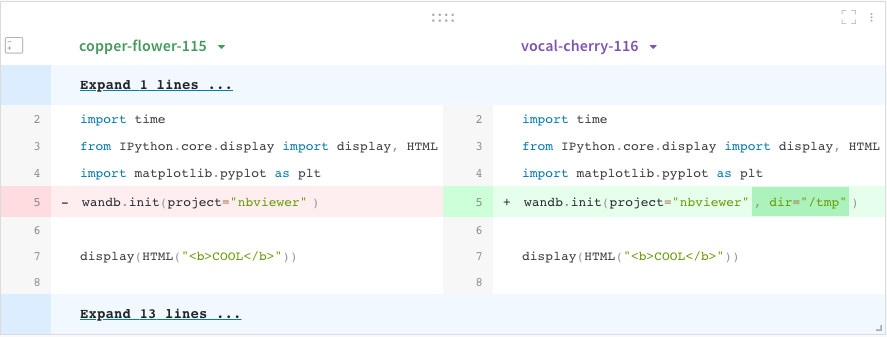
異なるW\&B runで使用されたコードを比較する:
1. ページの右上隅にある **パネルを追加** ボタンを選択します。
2. **TEXT AND CODE** ドロップダウンを展開し、**コード** を選択します。
 ## Jupyterセッション履歴
W\&BはJupyterノートブックセッションで実行されたコードの履歴を保存します。Jupyter内で**wandb.init()** を呼び出すと、W\&Bは現在のセッションで実行されたコードの履歴を含むJupyterノートブックを自動的に保存するフックを追加します。
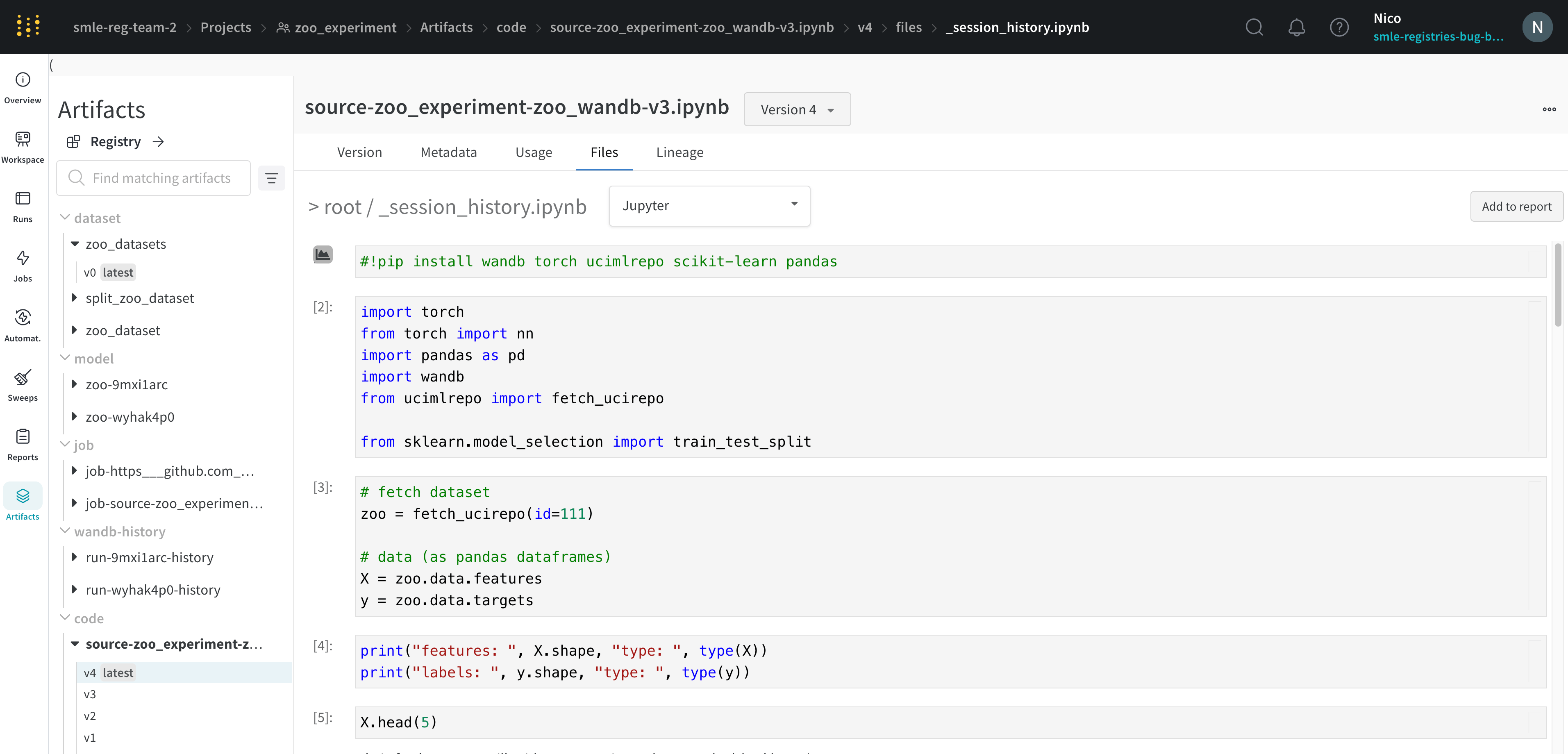
1. コードが含まれているプロジェクトワークスペースに移動します。
2. 左ナビゲーションバーの**Artifacts** タブを選択します。
3. **コード**アーティファクトを展開します。
4. **ファイル**タブを選択します。
## Jupyterセッション履歴
W\&BはJupyterノートブックセッションで実行されたコードの履歴を保存します。Jupyter内で**wandb.init()** を呼び出すと、W\&Bは現在のセッションで実行されたコードの履歴を含むJupyterノートブックを自動的に保存するフックを追加します。
1. コードが含まれているプロジェクトワークスペースに移動します。
2. 左ナビゲーションバーの**Artifacts** タブを選択します。
3. **コード**アーティファクトを展開します。
4. **ファイル**タブを選択します。
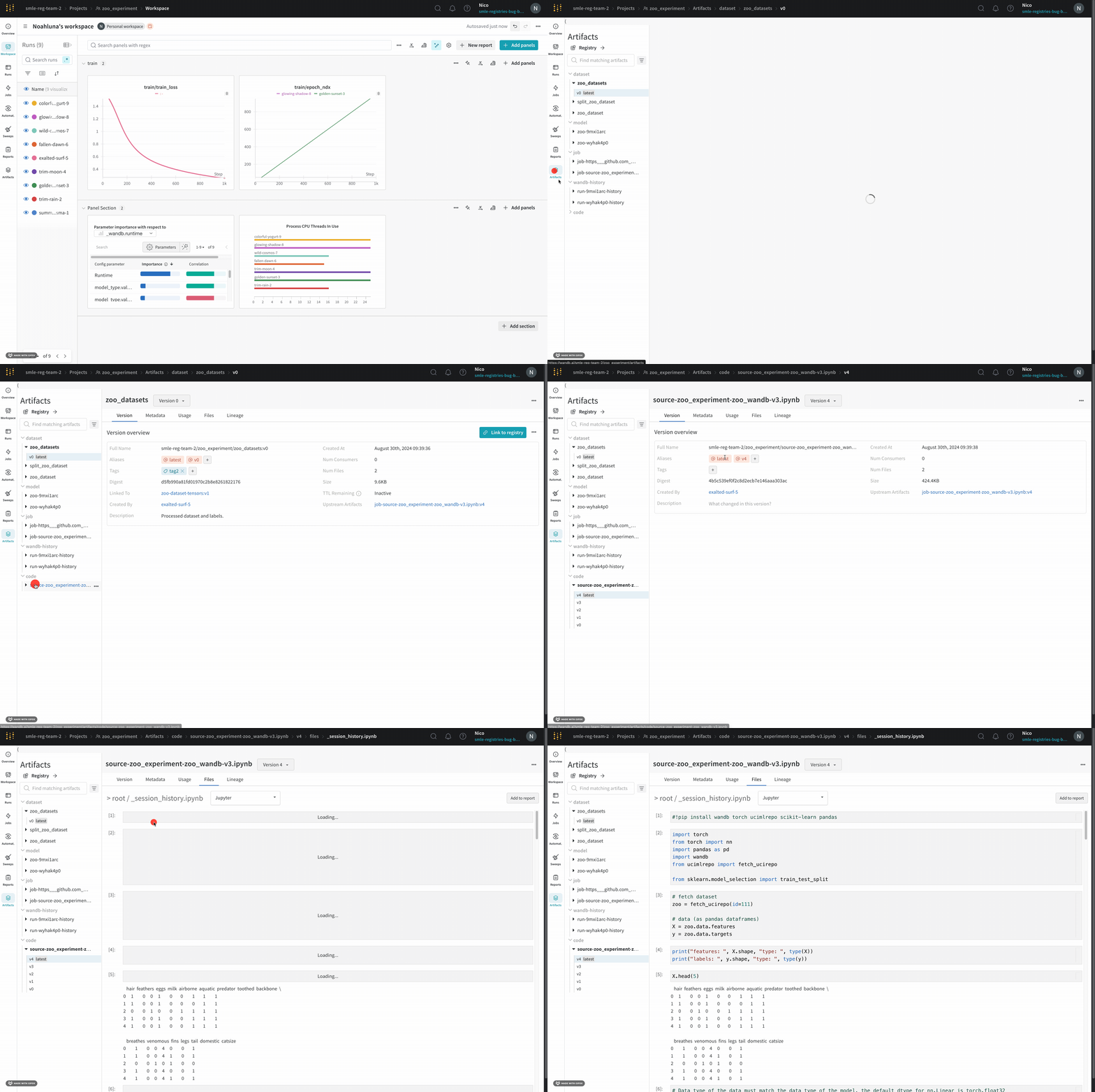 これは、セッションで実行されたセルと、iPythonの表示メソッドを呼び出して作成された出力を表示します。これにより、指定されたrunのJupyter内でどのコードが実行されたかを正確に確認することができます。可能な場合、W\&Bはノートブックの最新バージョンも保存し、コードディレクトリー内で見つけることができます。