> ## Documentation Index
> Fetch the complete documentation index at: https://wb-21fd5541-feat-cli-docs-generator.mintlify.site/llms.txt
> Use this file to discover all available pages before exploring further.
# 折れ線グラフのリファレンス
## X軸
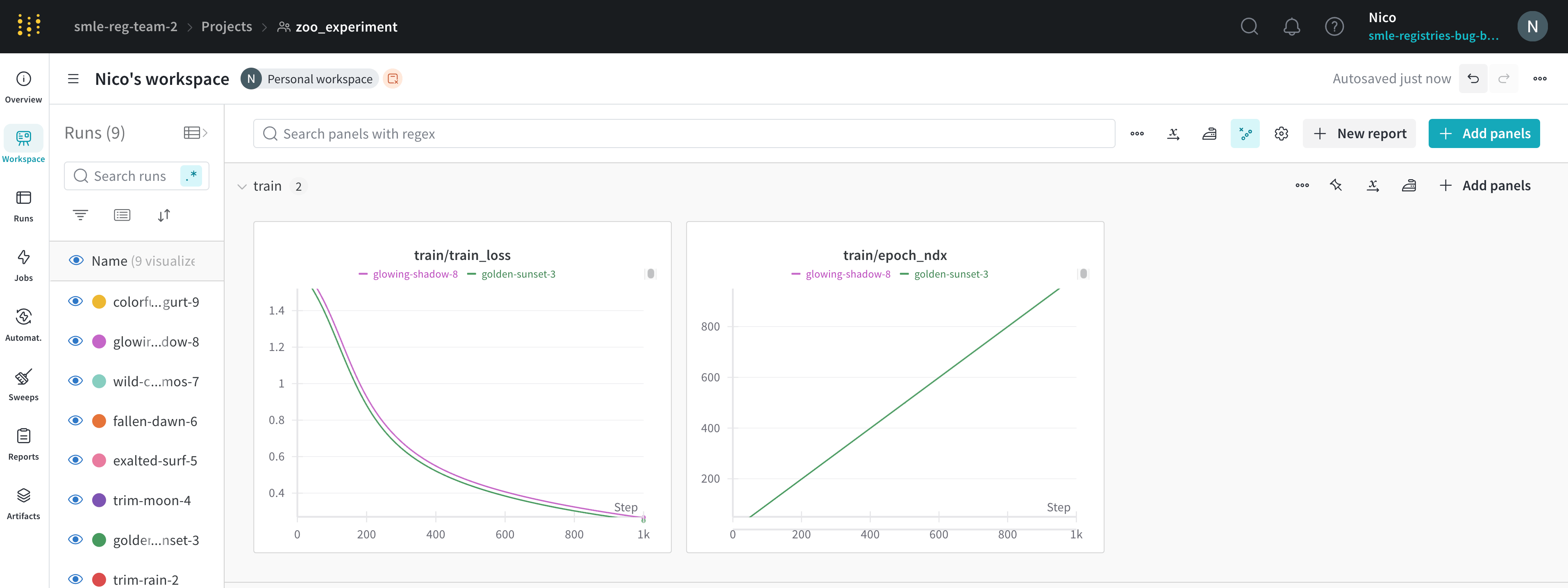 折れ線グラフのX軸を、W\&B.logで記録した任意の値に設定できます。ただし、それが常に数値として記録されている必要があります。
## Y軸の変数
Y軸の変数は、wandb.logで記録した任意の値に設定できます。ただし、数値、数値の配列、または数値のヒストグラムを記録している必要があります。変数に対して1500点以上を記録した場合、W\&Bは1500点にサンプリングします。
Y軸のラインの色は、runsテーブルでrunの色を変更することで変更できます。
## X範囲とY範囲
プロットのXとYの最大値と最小値を変更できます。
X範囲のデフォルトは、X軸の最小値から最大値までです。
Y範囲のデフォルトは、メトリクスの最小値と0からメトリクスの最大値までです。
## 最大run/グループ数
デフォルトでは、10 runまたはrunのグループのみがプロットされます。runは、runsテーブルまたはrunセットの上位から取得されるため、runsテーブルやrunセットを並べ替えると、表示されるrunを変更できます。
## 凡例
チャートの凡例を制御して、任意のrunに対して記録した任意のconfig値やrunのメタデータ、例えば作成日時やrunを作成したユーザーを表示できます。
例:
`${run:displayName} - ${config:dropout}` は、各runの凡例名を `royal-sweep - 0.5` のようにします。ここで `royal-sweep` はrun名で、`0.5` は `dropout` という名前のconfigパラメータです。
グラフにカーソルを合わせたときにクロスヘアで特定の点の値を表示するために、`[[ ]]` 内に値を設定できます。例えば `\[\[ $x: $y ($original) ]]` は "2: 3 (2.9)" のように表示されます。
`[[ ]]` 内でサポートされる値は以下の通りです:
| 値 | 意味 |
| ------------- | -------------------- |
| `${x}` | X値 |
| `${y}` | Y値(平滑化調整を含む) |
| `${original}` | 平滑化調整を含まないY値 |
| `${mean}` | グループ化されたrunの平均 |
| `${stddev}` | グループ化されたrunの標準偏差 |
| `${min}` | グループ化されたrunの最小値 |
| `${max}` | グループ化されたrunの最大値 |
| `${percent}` | 全体のパーセント(積み上げ面チャート用) |
## グループ化
全てのrunをグループ化するか、個々の変数でグループをすることができます。また、テーブル内部でグループ化することによってグループを有効にすると、そのグループは自動的にグラフに反映されます。
## スムージング
スムージング係数を0から1の間で設定できます。0はスムージングなし、1は最大スムージングを意味します。詳細は[スムージング係数の設定について](/ja/models/support/formula_smoothing_algorithm/)を参照してください。
## 外れ値を無視
デフォルトのプロットの最小値と最大値のスケールから外れ値を除外するようにプロットをリスケールします。この設定がプロットに与える影響は、プロットのサンプリングモードに依存します。
* [ランダムサンプリングモード](/ja/models/app/features/panels/line-plot/sampling/#random-sampling)を使用するプロットでは、**外れ値を無視**を有効にすると、5%から95%の点のみが表示されます。外れ値が表示される場合、それらは他の点と異なるフォーマットでは表示されません。
* [完全な忠実度モード](/ja/models/app/features/panels/line-plot/sampling/#full-fidelity)を使用するプロットでは、全ての点が常に表示され、各バケットの最後の値まで凝縮されます。**外れ値を無視**が有効になっている場合、各バケットの最小値と最大値の境界がシェーディングされます。それ以外の場合は、領域はシェーディングされません。
## 式の表現
式の表現を使用して、1-accuracyのようにメトリクスから派生した値をプロットできます。現在、単一のメトリクスをプロットしている場合にのみ機能します。+、-、\*、/、%といった簡単な算術式、および\*\*を使用してべき乗を行うことができます。
## プロットスタイル
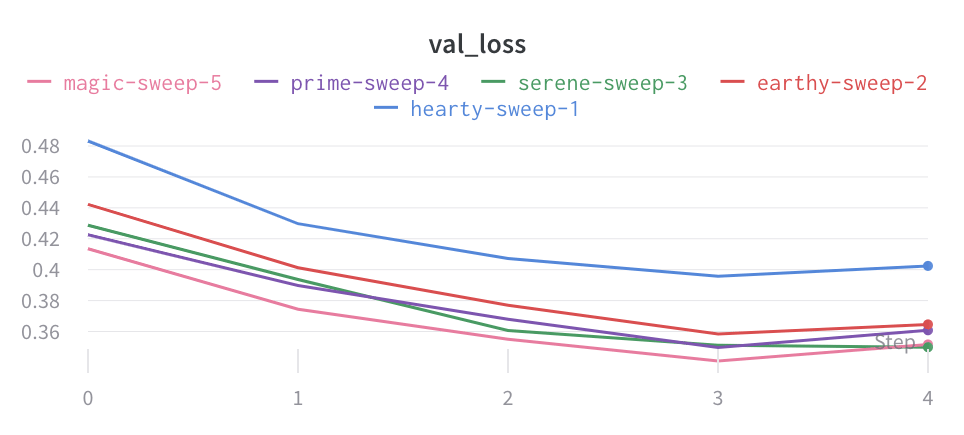
折れ線グラフのスタイルを選択します。
**折れ線プロット:**
折れ線グラフのX軸を、W\&B.logで記録した任意の値に設定できます。ただし、それが常に数値として記録されている必要があります。
## Y軸の変数
Y軸の変数は、wandb.logで記録した任意の値に設定できます。ただし、数値、数値の配列、または数値のヒストグラムを記録している必要があります。変数に対して1500点以上を記録した場合、W\&Bは1500点にサンプリングします。
Y軸のラインの色は、runsテーブルでrunの色を変更することで変更できます。
## X範囲とY範囲
プロットのXとYの最大値と最小値を変更できます。
X範囲のデフォルトは、X軸の最小値から最大値までです。
Y範囲のデフォルトは、メトリクスの最小値と0からメトリクスの最大値までです。
## 最大run/グループ数
デフォルトでは、10 runまたはrunのグループのみがプロットされます。runは、runsテーブルまたはrunセットの上位から取得されるため、runsテーブルやrunセットを並べ替えると、表示されるrunを変更できます。
## 凡例
チャートの凡例を制御して、任意のrunに対して記録した任意のconfig値やrunのメタデータ、例えば作成日時やrunを作成したユーザーを表示できます。
例:
`${run:displayName} - ${config:dropout}` は、各runの凡例名を `royal-sweep - 0.5` のようにします。ここで `royal-sweep` はrun名で、`0.5` は `dropout` という名前のconfigパラメータです。
グラフにカーソルを合わせたときにクロスヘアで特定の点の値を表示するために、`[[ ]]` 内に値を設定できます。例えば `\[\[ $x: $y ($original) ]]` は "2: 3 (2.9)" のように表示されます。
`[[ ]]` 内でサポートされる値は以下の通りです:
| 値 | 意味 |
| ------------- | -------------------- |
| `${x}` | X値 |
| `${y}` | Y値(平滑化調整を含む) |
| `${original}` | 平滑化調整を含まないY値 |
| `${mean}` | グループ化されたrunの平均 |
| `${stddev}` | グループ化されたrunの標準偏差 |
| `${min}` | グループ化されたrunの最小値 |
| `${max}` | グループ化されたrunの最大値 |
| `${percent}` | 全体のパーセント(積み上げ面チャート用) |
## グループ化
全てのrunをグループ化するか、個々の変数でグループをすることができます。また、テーブル内部でグループ化することによってグループを有効にすると、そのグループは自動的にグラフに反映されます。
## スムージング
スムージング係数を0から1の間で設定できます。0はスムージングなし、1は最大スムージングを意味します。詳細は[スムージング係数の設定について](/ja/models/support/formula_smoothing_algorithm/)を参照してください。
## 外れ値を無視
デフォルトのプロットの最小値と最大値のスケールから外れ値を除外するようにプロットをリスケールします。この設定がプロットに与える影響は、プロットのサンプリングモードに依存します。
* [ランダムサンプリングモード](/ja/models/app/features/panels/line-plot/sampling/#random-sampling)を使用するプロットでは、**外れ値を無視**を有効にすると、5%から95%の点のみが表示されます。外れ値が表示される場合、それらは他の点と異なるフォーマットでは表示されません。
* [完全な忠実度モード](/ja/models/app/features/panels/line-plot/sampling/#full-fidelity)を使用するプロットでは、全ての点が常に表示され、各バケットの最後の値まで凝縮されます。**外れ値を無視**が有効になっている場合、各バケットの最小値と最大値の境界がシェーディングされます。それ以外の場合は、領域はシェーディングされません。
## 式の表現
式の表現を使用して、1-accuracyのようにメトリクスから派生した値をプロットできます。現在、単一のメトリクスをプロットしている場合にのみ機能します。+、-、\*、/、%といった簡単な算術式、および\*\*を使用してべき乗を行うことができます。
## プロットスタイル
折れ線グラフのスタイルを選択します。
**折れ線プロット:**
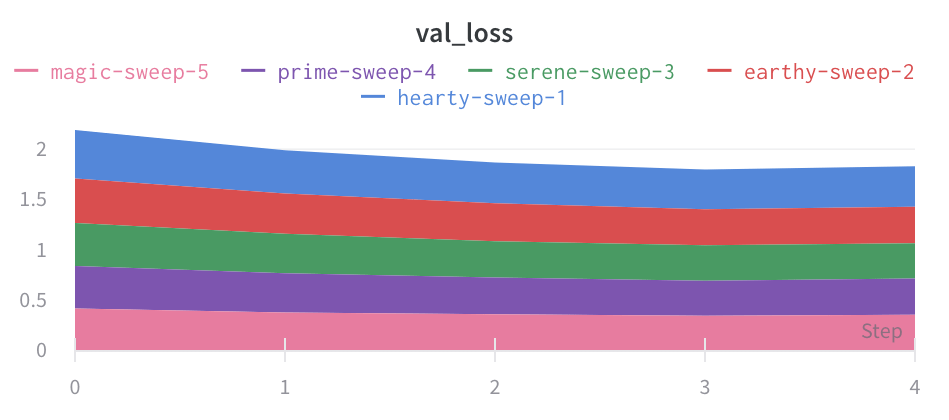
 **面プロット:**
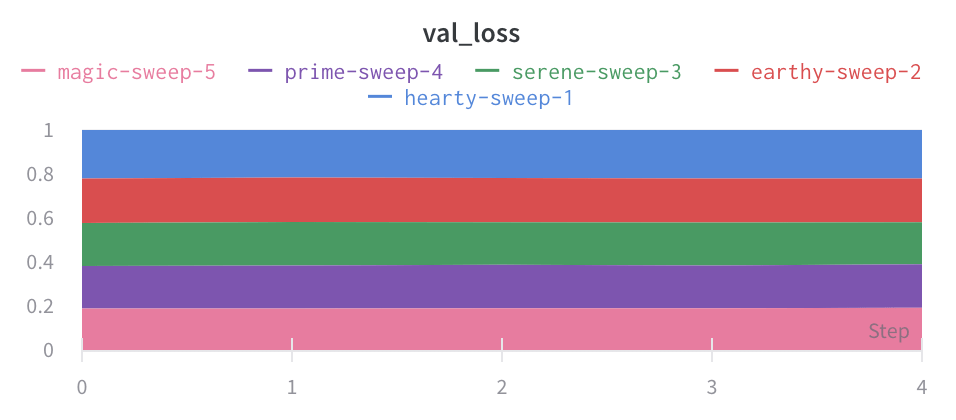
 **パーセンテージエリアプロット:**