> ## Documentation Index
> Fetch the complete documentation index at: https://wb-21fd5541-feat-cli-docs-generator.mintlify.site/llms.txt
> Use this file to discover all available pages before exploring further.
# リネージ マップを作成および表示する
> W&B Registry でリネージ マップを作成する。
W\&B レジストリ内のコレクションでは、ML 実験が使用するアーティファクトの履歴を確認することができます。この履歴は *リネージグラフ* と呼ばれます。
コレクションの一部ではないアーティファクトに対しても、W\&Bにログを記録したリネージグラフを表示することができます。
リネージグラフは、アーティファクトをログする特定の run を表示できます。さらに、リネージグラフはどの run がアーティファクトを入力として使用したかも表示できます。言い換えると、リネージグラフはrun の入力と出力を表示できます。
例えば、次の画像は ML 実験全体で作成および使用されたアーティファクトを示しています。
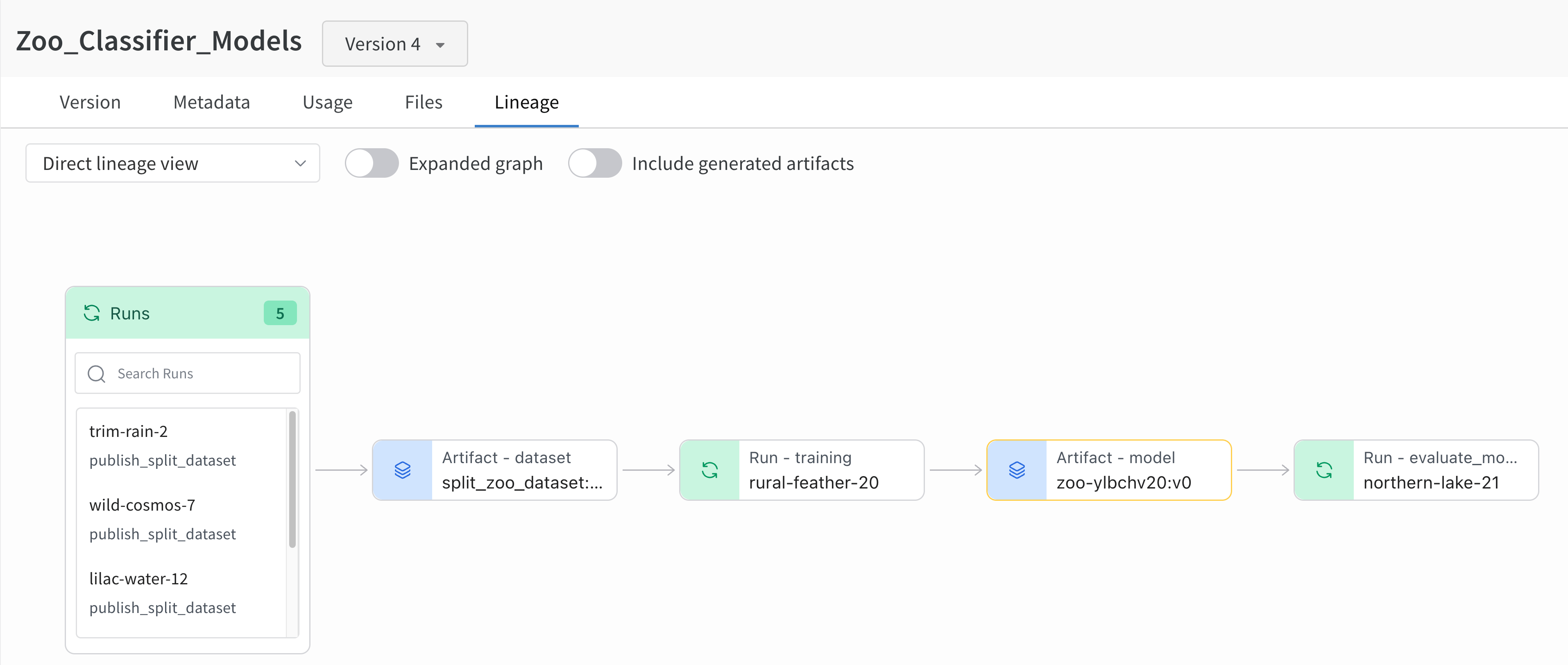 左から右に、画像は以下を示しています。
1. 複数の runs が `split_zoo_dataset:v4` アーティファクトをログします。
2. "rural-feather-20" run は `split_zoo_dataset:v4` アーティファクトをトレーニング用に使用します。
3. "rural-feather-20" run の出力は `zoo-ylbchv20:v0` というモデルのアーティファクトです。
4. "northern-lake-21" という run はモデルを評価するために `zoo-ylbchv20:v0` モデルアーティファクトを使用します。
## run の入力をトラックする
`wandb.init.use_artifact` API を使用して、run の入力または依存関係としてアーティファクトをマークします。
次のコードスニペットは、`use_artifact` の使用方法を示しています。山括弧 (`< >`) で囲まれた値をあなたの値に置き換えてください。
```python theme={null}
import wandb
# run を初期化する
run = wandb.init(project="", entity="")
# アーティファクトを取得し、依存関係としてマークする
artifact = run.use_artifact(artifact_or_name="", aliases="")
```
## run の出力をトラックする
作成したアーティファクトの出力を run の出力として宣言するには、([`wandb.init.log_artifact`](/ja/models/ref/python/run#log_artifact)) を使用します。
次のコードスニペットは、`wandb.init.log_artifact` API の使用方法を示しています。山括弧 (`< >`) で囲まれた値をあなたの値に置き換えるようにしてください。
```python theme={null}
import wandb
# run を初期化する
run = wandb.init(entity "", project = "",)
artifact = wandb.Artifact(name = "", type = "")
artifact.add_file(local_path = "", name="")
# アーティファクトをログとして run の出力にする
run.log_artifact(artifact_or_path = artifact)
```
アーティファクトの作成に関する詳細については、[Create an artifact](/ja/models/artifacts/construct-an-artifact/) を参照してください。
## コレクション内のリネージグラフを表示する
W\&B レジストリ内のコレクションにリンクされたアーティファクトのリネージを表示します。
1. W\&B レジストリに移動します。
2. アーティファクトを含むコレクションを選択します。
3. ドロップダウンから、リネージグラフを表示したいアーティファクトのバージョンをクリックします。
4. 「Lineage」タブを選択します。
アーティファクトのリネージグラフのページに移動すると、そのリネージグラフ内の任意のノードに関する追加情報を表示できます。
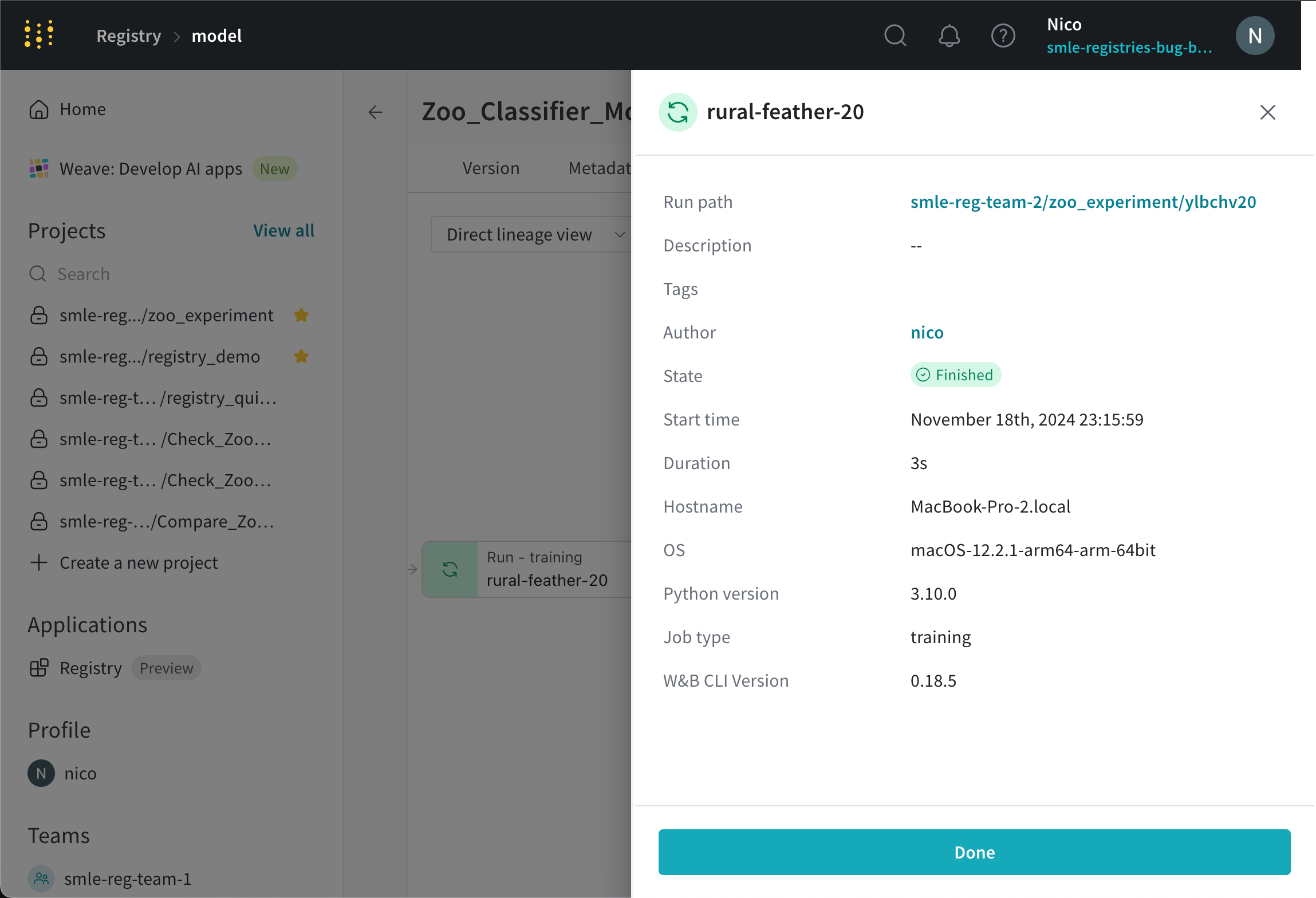
run ノードを選択して、その run の詳細(run の ID、run の名前、run の状態など)を表示します。例として、次の画像は `rural-feather-20` run に関する情報を示しています。
左から右に、画像は以下を示しています。
1. 複数の runs が `split_zoo_dataset:v4` アーティファクトをログします。
2. "rural-feather-20" run は `split_zoo_dataset:v4` アーティファクトをトレーニング用に使用します。
3. "rural-feather-20" run の出力は `zoo-ylbchv20:v0` というモデルのアーティファクトです。
4. "northern-lake-21" という run はモデルを評価するために `zoo-ylbchv20:v0` モデルアーティファクトを使用します。
## run の入力をトラックする
`wandb.init.use_artifact` API を使用して、run の入力または依存関係としてアーティファクトをマークします。
次のコードスニペットは、`use_artifact` の使用方法を示しています。山括弧 (`< >`) で囲まれた値をあなたの値に置き換えてください。
```python theme={null}
import wandb
# run を初期化する
run = wandb.init(project="", entity="")
# アーティファクトを取得し、依存関係としてマークする
artifact = run.use_artifact(artifact_or_name="", aliases="")
```
## run の出力をトラックする
作成したアーティファクトの出力を run の出力として宣言するには、([`wandb.init.log_artifact`](/ja/models/ref/python/run#log_artifact)) を使用します。
次のコードスニペットは、`wandb.init.log_artifact` API の使用方法を示しています。山括弧 (`< >`) で囲まれた値をあなたの値に置き換えるようにしてください。
```python theme={null}
import wandb
# run を初期化する
run = wandb.init(entity "", project = "",)
artifact = wandb.Artifact(name = "", type = "")
artifact.add_file(local_path = "", name="")
# アーティファクトをログとして run の出力にする
run.log_artifact(artifact_or_path = artifact)
```
アーティファクトの作成に関する詳細については、[Create an artifact](/ja/models/artifacts/construct-an-artifact/) を参照してください。
## コレクション内のリネージグラフを表示する
W\&B レジストリ内のコレクションにリンクされたアーティファクトのリネージを表示します。
1. W\&B レジストリに移動します。
2. アーティファクトを含むコレクションを選択します。
3. ドロップダウンから、リネージグラフを表示したいアーティファクトのバージョンをクリックします。
4. 「Lineage」タブを選択します。
アーティファクトのリネージグラフのページに移動すると、そのリネージグラフ内の任意のノードに関する追加情報を表示できます。
run ノードを選択して、その run の詳細(run の ID、run の名前、run の状態など)を表示します。例として、次の画像は `rural-feather-20` run に関する情報を示しています。
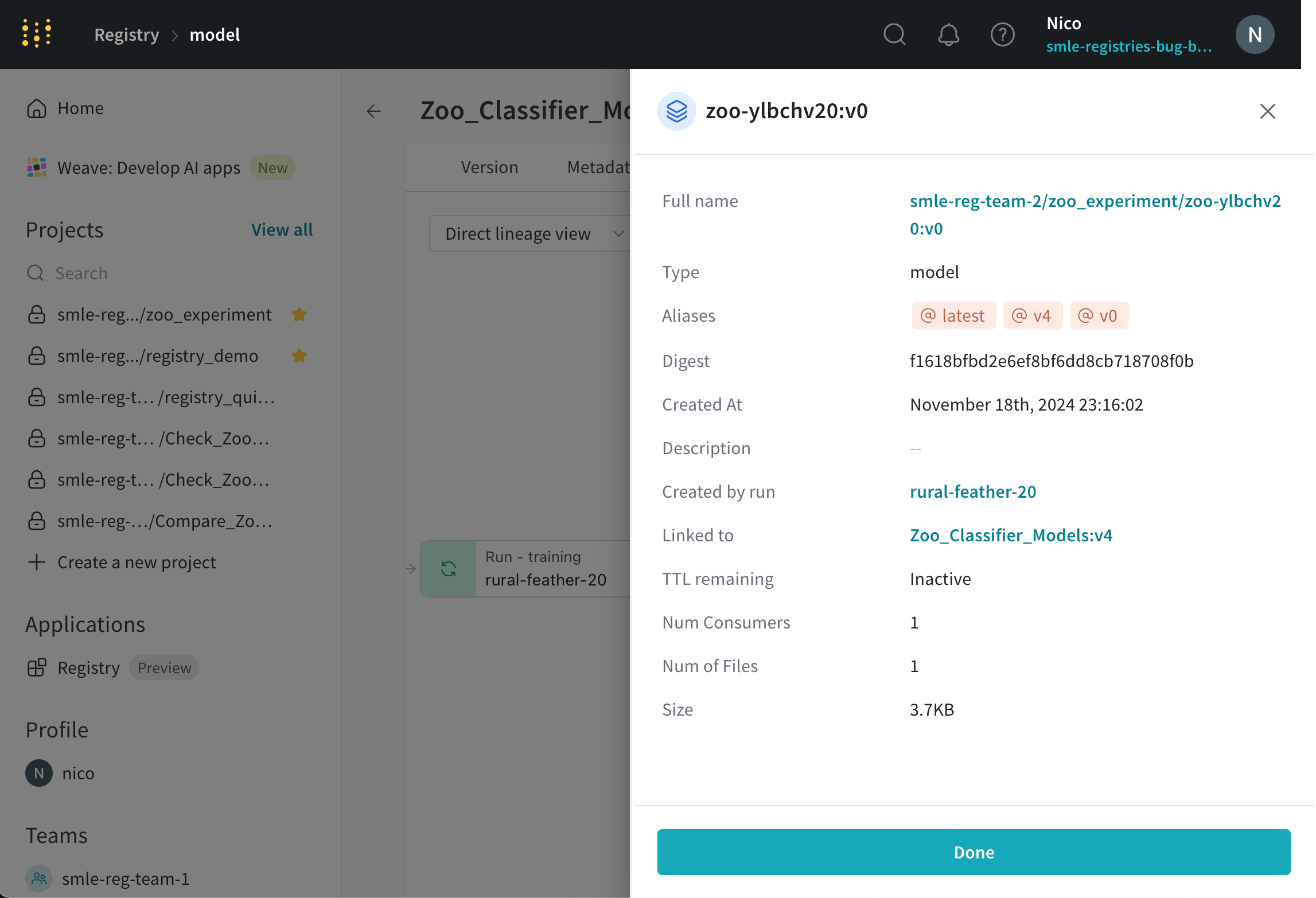
 アーティファクトノードを選択して、そのアーティファクトの詳細(完全な名前、タイプ、作成時間、関連するエイリアスなど)を表示します。