> ## Documentation Index
> Fetch the complete documentation index at: https://wb-21fd5541-feat-cli-docs-generator.mintlify.site/llms.txt
> Use this file to discover all available pages before exploring further.
# アラートを送信する
> Python コードからトリガーされたアラートを Slack またはメールに送信する
run がクラッシュしたり、カスタムトリガーで Slack やメールでアラートを作成します。例えば、トレーニングループの勾配が膨らみ始めた場合(NaNを報告)や、ML パイプライン内のステップが完了した場合などです。アラートは、個人およびチームプロジェクトの両方を含む、run を初期化するすべての Projects に適用されます。
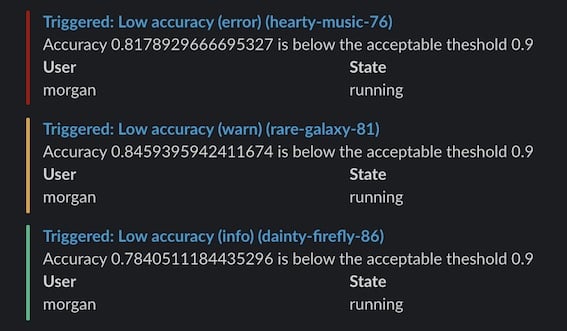
その後、Slack(またはメール)で W\&B Alerts メッセージを確認します。
 ## アラートの作成方法
以下のガイドは、マルチテナントクラウドでのアラートにのみ適用されます。
プライベートクラウドまたは W\&B 専用クラウドで [W\&B Server](/ja/platform/hosting/) を使用している場合は、Slack アラートの設定については[こちらのドキュメント](/ja/platform/hosting/monitoring-usage/slack-alerts)を参照してください。
アラートを設定するための主なステップは2つあります。
1. W\&B の [User Settings](https://wandb.ai/settings) で Alerts をオンにする
2. コードに `run.alert()` を追加する
3. アラートが正しく設定されているか確認する
### 1. W\&B User Settings でアラートをオンにする
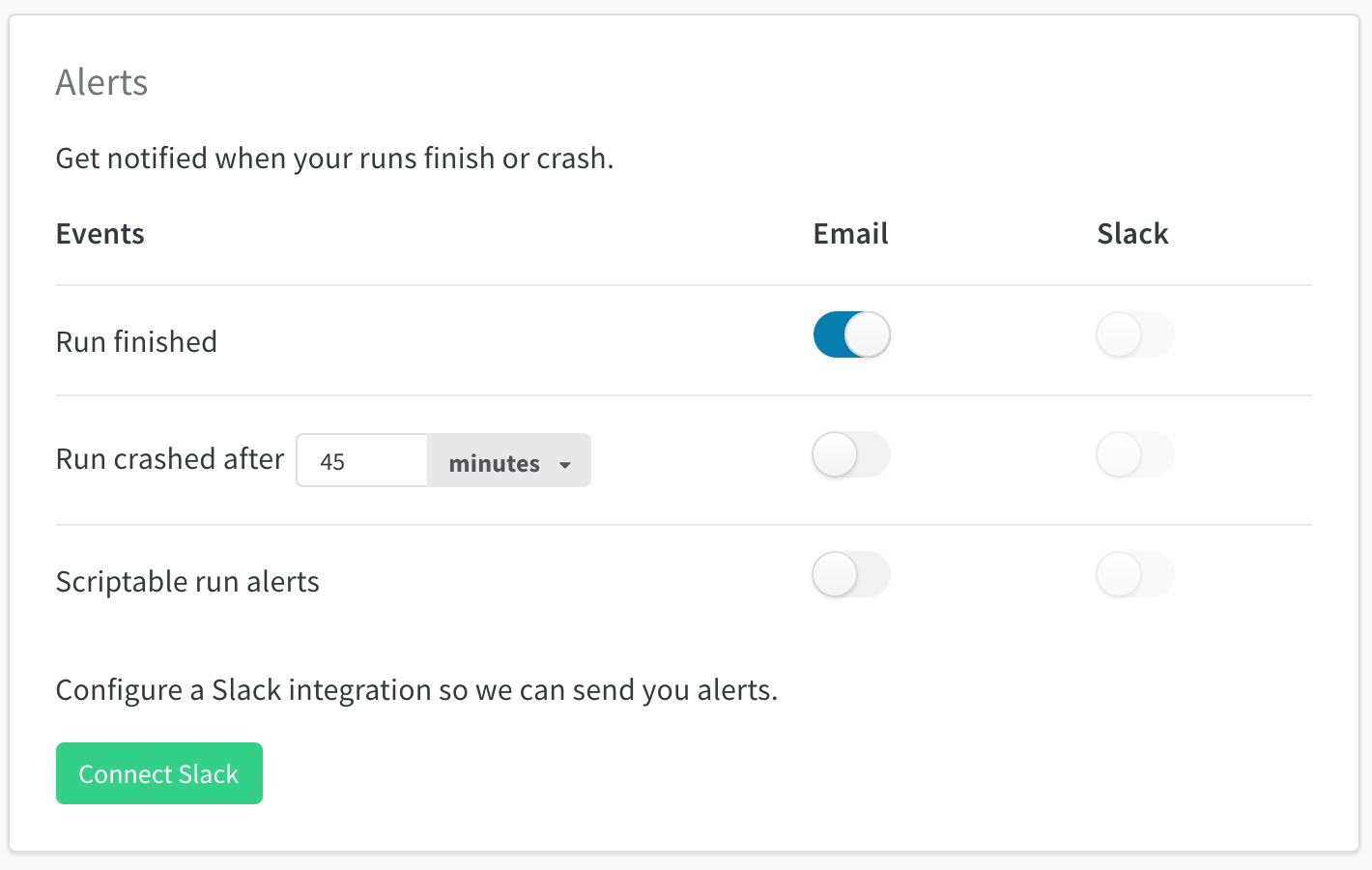
[User Settings](https://wandb.ai/settings) の中で:
* **Alerts** セクションまでスクロールします
* **Scriptable run alerts** をオンにして `run.alert()` からのアラートを受け取ります
* **Connect Slack** を使用して、アラートを投稿する Slack チャンネルを選択します。アラートを非公開に保持するため、**Slackbot** チャンネルをお勧めします。
* **Email** は W\&B にサインアップしたときに使用したメールアドレスに送られます。これらのアラートがフォルダに入り、受信トレイを埋めないようにメールにフィルターを設定することをお勧めします。
W\&B Alerts を初めて設定する際、またはアラートの受け取り方を変更したい場合にのみ、これを行う必要があります。
## アラートの作成方法
以下のガイドは、マルチテナントクラウドでのアラートにのみ適用されます。
プライベートクラウドまたは W\&B 専用クラウドで [W\&B Server](/ja/platform/hosting/) を使用している場合は、Slack アラートの設定については[こちらのドキュメント](/ja/platform/hosting/monitoring-usage/slack-alerts)を参照してください。
アラートを設定するための主なステップは2つあります。
1. W\&B の [User Settings](https://wandb.ai/settings) で Alerts をオンにする
2. コードに `run.alert()` を追加する
3. アラートが正しく設定されているか確認する
### 1. W\&B User Settings でアラートをオンにする
[User Settings](https://wandb.ai/settings) の中で:
* **Alerts** セクションまでスクロールします
* **Scriptable run alerts** をオンにして `run.alert()` からのアラートを受け取ります
* **Connect Slack** を使用して、アラートを投稿する Slack チャンネルを選択します。アラートを非公開に保持するため、**Slackbot** チャンネルをお勧めします。
* **Email** は W\&B にサインアップしたときに使用したメールアドレスに送られます。これらのアラートがフォルダに入り、受信トレイを埋めないようにメールにフィルターを設定することをお勧めします。
W\&B Alerts を初めて設定する際、またはアラートの受け取り方を変更したい場合にのみ、これを行う必要があります。
 ### 2. コードに `run.alert()` を追加する
ノートブックや Python スクリプトのどこでトリガーしたいかに `run.alert()` をコードに追加します。
```python theme={null}
import wandb
run = wandb.init()
run.alert(title="High Loss", text="Loss is increasing rapidly")
```
### 3. Slack またはメールを確認する
アラートメッセージのために Slack またはメールをチェックします。受信していない場合は、[User Settings](https://wandb.ai/settings) で **Scriptable Alerts** 用のメールまたは Slack がオンになっていることを確認してください
### 例
このシンプルなアラートは、精度が閾値を下回ると警告を送信します。この例では、少なくとも 5 分おきにアラートを送信します。
```python theme={null}
import wandb
from wandb import AlertLevel
run = wandb.init()
if acc < threshold:
run.alert(
title="Low accuracy",
text=f"Accuracy {acc} is below the acceptable threshold {threshold}",
level=AlertLevel.WARN,
wait_duration=300,
)
```
## ユーザーをタグ付けまたはメンションする方法
アットマーク `@` に続けて Slack ユーザー ID を使用して、アラートのタイトルまたはテキストで自身または同僚をタグ付けします。Slack ユーザー ID は、彼らの Slack プロフィールページから見つけることができます。
```python theme={null}
run.alert(title="Loss is NaN", text=f"Hey <@U1234ABCD> loss has gone to NaN")
```
## チームアラート
チーム管理者は、チームの設定ページでチーム用のアラートを設定できます:`wandb.ai/teams/your-team`。
チームアラートは、チームの全員に適用されます。W\&B は、アラートを非公開に保持するために **Slackbot** チャンネルを使用することをお勧めします。
## アラート送信先の Slack チャンネルを変更する
アラートの送信先を変更するには、**Disconnect Slack** をクリックして、再接続してください。再接続後、別の Slack チャンネルを選択します。
### 2. コードに `run.alert()` を追加する
ノートブックや Python スクリプトのどこでトリガーしたいかに `run.alert()` をコードに追加します。
```python theme={null}
import wandb
run = wandb.init()
run.alert(title="High Loss", text="Loss is increasing rapidly")
```
### 3. Slack またはメールを確認する
アラートメッセージのために Slack またはメールをチェックします。受信していない場合は、[User Settings](https://wandb.ai/settings) で **Scriptable Alerts** 用のメールまたは Slack がオンになっていることを確認してください
### 例
このシンプルなアラートは、精度が閾値を下回ると警告を送信します。この例では、少なくとも 5 分おきにアラートを送信します。
```python theme={null}
import wandb
from wandb import AlertLevel
run = wandb.init()
if acc < threshold:
run.alert(
title="Low accuracy",
text=f"Accuracy {acc} is below the acceptable threshold {threshold}",
level=AlertLevel.WARN,
wait_duration=300,
)
```
## ユーザーをタグ付けまたはメンションする方法
アットマーク `@` に続けて Slack ユーザー ID を使用して、アラートのタイトルまたはテキストで自身または同僚をタグ付けします。Slack ユーザー ID は、彼らの Slack プロフィールページから見つけることができます。
```python theme={null}
run.alert(title="Loss is NaN", text=f"Hey <@U1234ABCD> loss has gone to NaN")
```
## チームアラート
チーム管理者は、チームの設定ページでチーム用のアラートを設定できます:`wandb.ai/teams/your-team`。
チームアラートは、チームの全員に適用されます。W\&B は、アラートを非公開に保持するために **Slackbot** チャンネルを使用することをお勧めします。
## アラート送信先の Slack チャンネルを変更する
アラートの送信先を変更するには、**Disconnect Slack** をクリックして、再接続してください。再接続後、別の Slack チャンネルを選択します。