> ## Documentation Index
> Fetch the complete documentation index at: https://wb-21fd5541-feat-cli-docs-generator.mintlify.site/llms.txt
> Use this file to discover all available pages before exploring further.
# チュートリアル: テーブルをログして、データを視覚化し、クエリする方法
> W&B Tables を 5 分で始めるクイックスタートで使い方を確認しましょう。
The following クイックスタート では、データ テーブルをログし、データを視覚化し、データをクエリする方法を示します。
以下のボタンを選択して、PyTorch クイックスタートの MNIST データの例のプロジェクト を試してください。
## 1. テーブルをログする
W\&B を使用してテーブルをログします。新しいテーブルを作成するか、Pandas の Dataframe を渡すことができます。
新しい Table を作成してログするには、次を使用します:
* [`wandb.init()`](/ja/models/ref/python/init): [run](/ja/models/runs/) を作成して結果を追跡します。
* [`wandb.Table()`](/ja/models/ref/python/data-types/table): 新しいテーブル オブジェクトを作成します。
* `columns`: カラム名を設定します。
* `data`: 各行の内容を設定します。
* [`run.log()`](/ja/models/ref/python/log): テーブルをログし、W\&B に保存します。
例はこちらです:
```python theme={null}
import wandb
run = wandb.init(project="table-test")
# 新しいテーブルを作成してログします。
my_table = wandb.Table(columns=["a", "b"], data=[["a1", "b1"], ["a2", "b2"]])
run.log({"Table Name": my_table})
```
Pandas Dataframe を `wandb.Table()` に渡して、新しいテーブルを作成します。
```python theme={null}
import wandb
import pandas as pd
df = pd.read_csv("my_data.csv")
run = wandb.init(project="df-table")
my_table = wandb.Table(dataframe=df)
wandb.log({"Table Name": my_table})
```
サポートされているデータ型の詳細については、W\&B API リファレンス ガイドの [`wandb.Table`](/ja/models/ref/python/data-types/table) を参照してください。
## 2. プロジェクトワークスペースでテーブルを視覚化する
ワークスペースで結果のテーブルを表示します。
1. W\&B アプリでプロジェクトに移動します。
2. プロジェクト ワークスペースで run の名前を選択します。それぞれのユニークなテーブル キーに対して新しいパネルが追加されます。
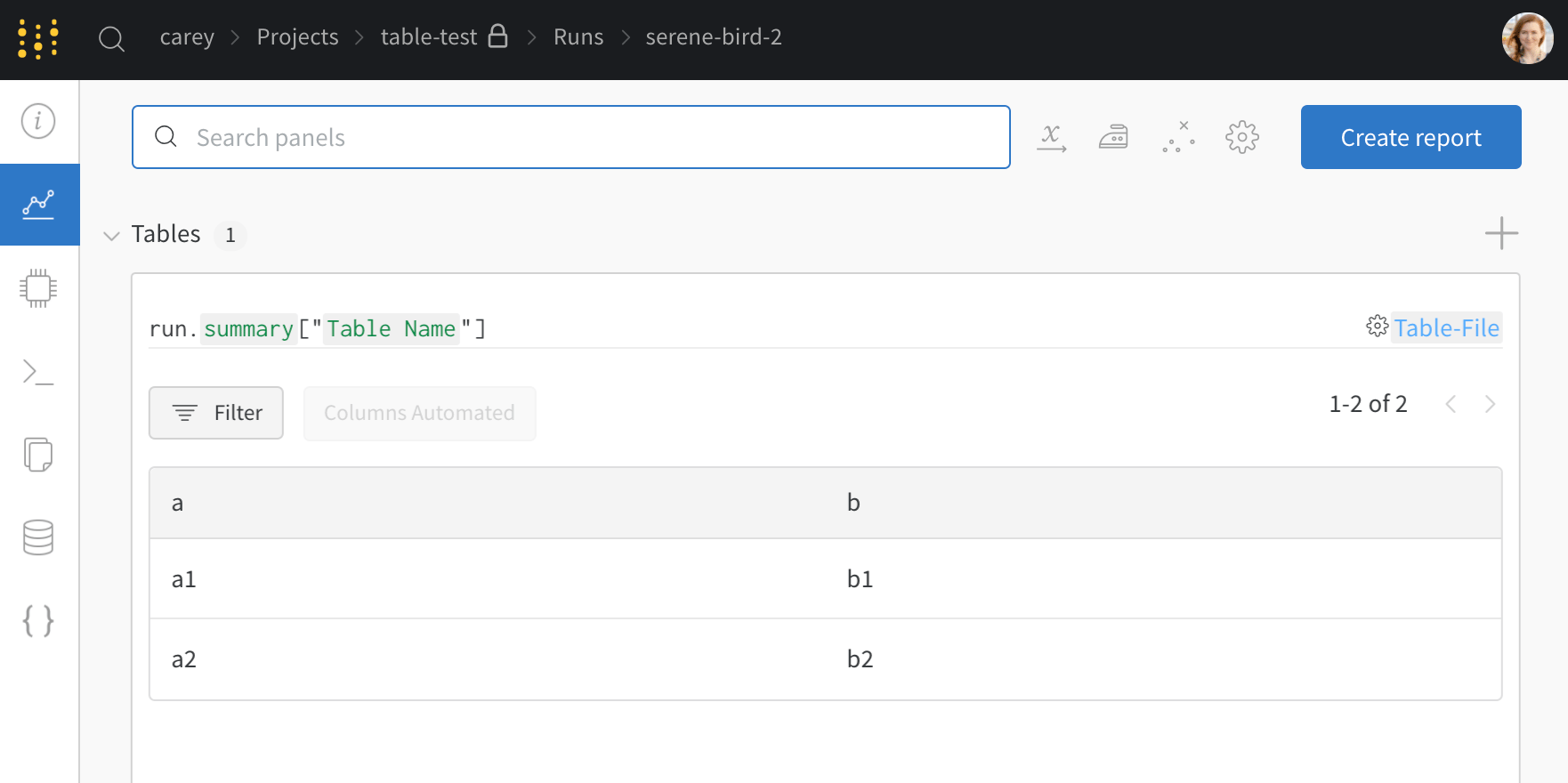 この例では、`my_table` がキー `"Table Name"` の下にログされています。
## 3. モデル バージョン を比較する
複数の W\&B Runs のサンプル テーブルをログし、プロジェクト ワークスペースで結果を比較します。この [例のワークスペース](https://wandb.ai/carey/table-test?workspace=user-carey) では、複数の異なるバージョンから同じテーブルに行を結合する方法を示しています。
この例では、`my_table` がキー `"Table Name"` の下にログされています。
## 3. モデル バージョン を比較する
複数の W\&B Runs のサンプル テーブルをログし、プロジェクト ワークスペースで結果を比較します。この [例のワークスペース](https://wandb.ai/carey/table-test?workspace=user-carey) では、複数の異なるバージョンから同じテーブルに行を結合する方法を示しています。
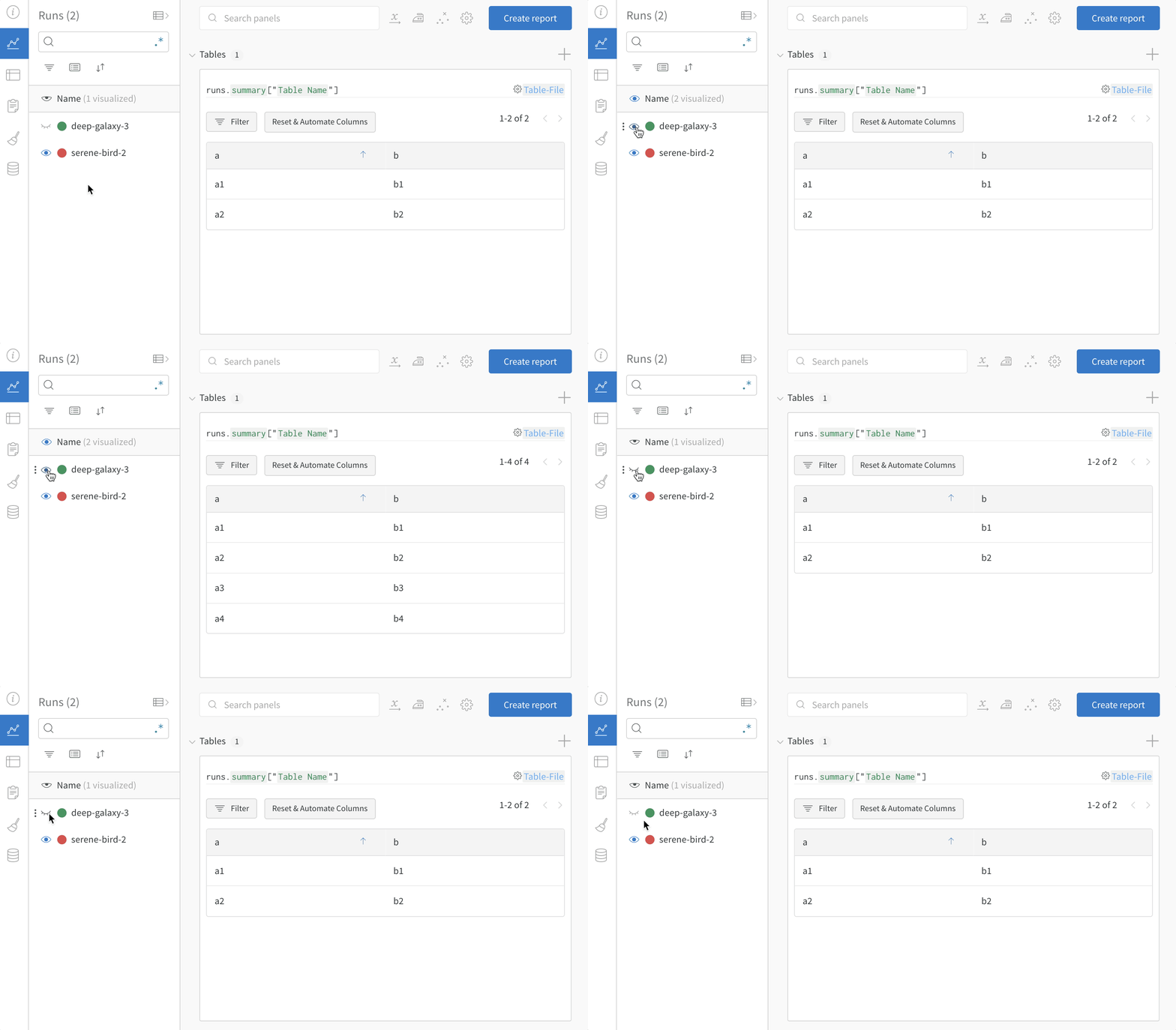 モデルの結果を探索し評価するためにテーブルのフィルタ、ソート、グループ化の機能を使用してください。