> ## Documentation Index
> Fetch the complete documentation index at: https://wb-21fd5541-feat-cli-docs-generator.mintlify.site/llms.txt
> Use this file to discover all available pages before exploring further.
# プロジェクトのアクセス制御を管理する
> プロジェクトの公開範囲スコープとプロジェクトレベルの役割を使用してプロジェクトのアクセスを管理する
W\&B プロジェクトの範囲を設定し、誰が W\&B の run を表示、編集、提出できるかを制限します。
W\&B チーム内の任意のプロジェクトに対するアクセスレベルを設定するために、いくつかのコントロールを組み合わせて使用できます。 **公開範囲**は、上位レベルのメカニズムです。これを使用して、どのユーザーグループがプロジェクト内の run を表示または提出できるかを制御します。*Team* または *Restricted* の公開範囲を持つプロジェクトでは、**プロジェクトレベルの役割**を使用して、各ユーザーのプロジェクト内でのアクセスレベルを制御できます。
プロジェクトのオーナーやチーム管理者、組織の管理者は、プロジェクトの公開範囲を設定または編集できます。
## 公開範囲
選択できるプロジェクトの公開範囲は4つあります。最も公開されているものから最もプライベートなものの順に、それらは次のとおりです:
| 範囲 | 説明 |
| ---------- | ----------------------------------------------------------------- |
| Open | プロジェクトを知っている人は誰でもプロジェクトを表示し、run やレポートを提出できます。 |
| Public | プロジェクトを知っている人は誰でもプロジェクトを表示できます。run やレポートを提出できるのはプロジェクトのチームだけです。 |
| Team | 親チームのメンバーのみがプロジェクトを表示でき、run やレポートを提出できます。チーム外の人はプロジェクトにアクセスできません。 |
| Restricted | 親チームから招待されたメンバーのみがプロジェクトを表示し、run やレポートを提出できます。 |
機密性や機密データに関連するワークフローでコラボレーションしたい場合は、プロジェクトの範囲を **Restricted** に設定します。Restricted プロジェクトをチーム内に作成するとき、チーム内の特定のメンバーを実験、アーティファクト、レポートなどにコラボレーションするために招待または追加することができます。
他のプロジェクト範囲とは異なり、チームの全メンバーが暗黙のうちにリストリクションプロジェクトにアクセスできるわけではありません。同時に、チーム管理者は必要に応じてリストリクションプロジェクトに参加できます。
### 新規または既存のプロジェクトの公開範囲を設定する
プロジェクトを作成するとき、または後で編集するときに、プロジェクトの公開範囲を設定します。
* プロジェクトのオーナーやチーム管理者のみが公開範囲を設定または編集できます。
* チーム管理者がチームのプライバシー設定内で **Make all future team projects private (public sharing not allowed)** を有効にすると、そのチームの **Open** および **Public** プロジェクトの公開範囲がオフになります。この場合、チームは **Team** および **Restricted** の範囲のみを使用できます。
#### 新しいプロジェクトを作成するときに公開範囲を設定する
1. SaaS クラウド、専用クラウド、または自己管理インスタンスで W\&B 組織に移動します。
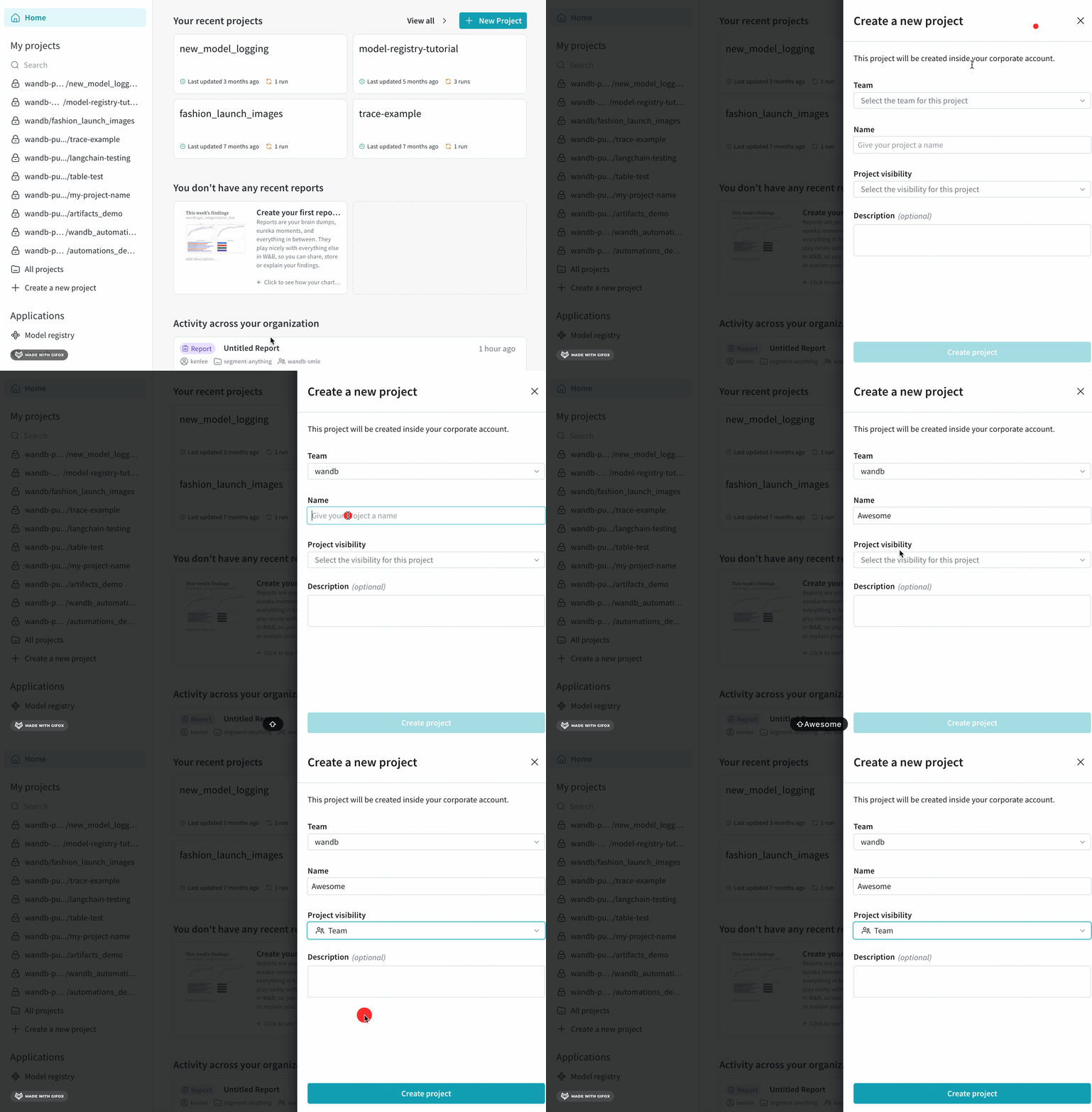
2. 左側のサイドバーの **My projects** セクションで **Create a new project** ボタンをクリックします。代わりに、チームの **Projects** タブに移動し、右上のコーナーの **Create new project** ボタンをクリックします。
3. 親チームを選択し、プロジェクトの名前を入力した後、**プロジェクトの公開範囲** ドロップダウンから希望の範囲を選択します。
 **Restricted** の公開範囲を選択した場合、次のステップを完了します。
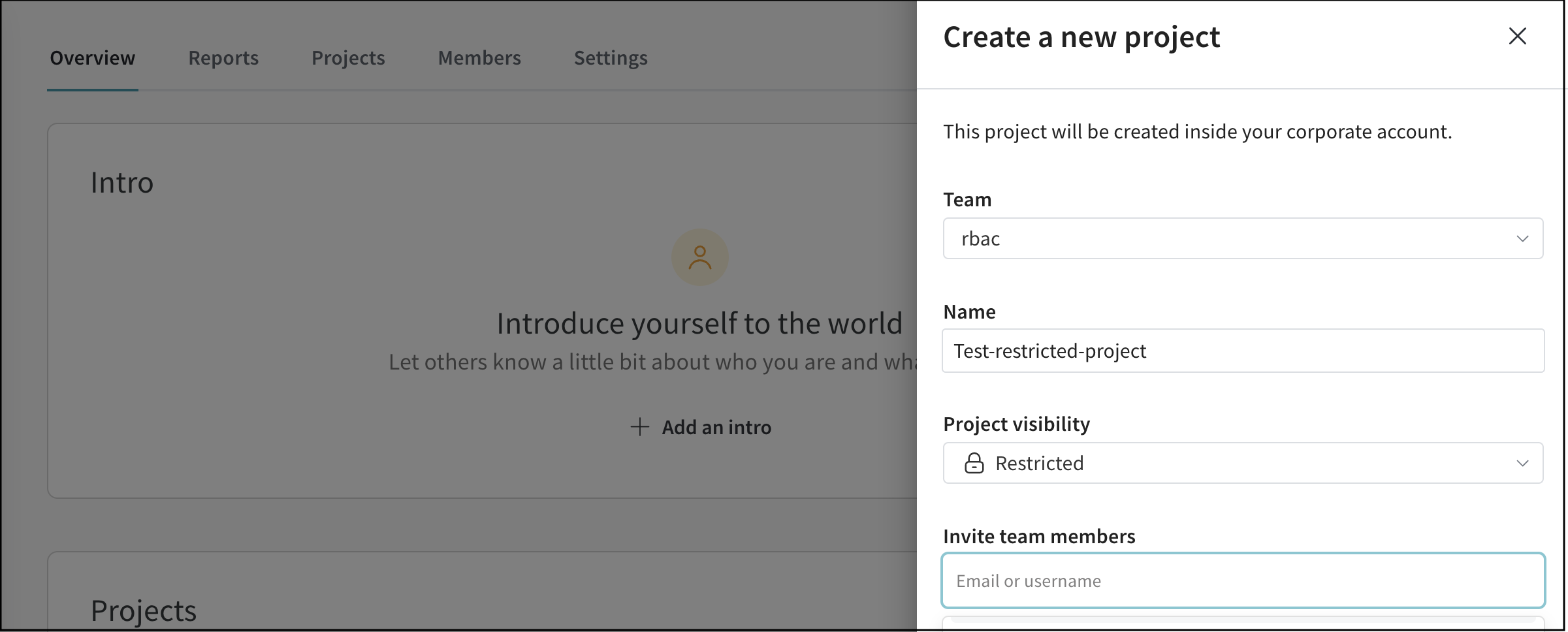
4. プロジェクトでコラボレーションするために必要な W\&B チームメンバーの名前を **招待チームメンバー** フィールドに入力します。
**Restricted** の公開範囲を選択した場合、次のステップを完了します。
4. プロジェクトでコラボレーションするために必要な W\&B チームメンバーの名前を **招待チームメンバー** フィールドに入力します。
 **Users** タブから、後でリストリクションプロジェクトにメンバーを追加または削除できます。
#### 既存のプロジェクトの公開範囲を編集する
1. W\&B プロジェクトに移動します。
2. 左の列で **Overview** タブを選択します。
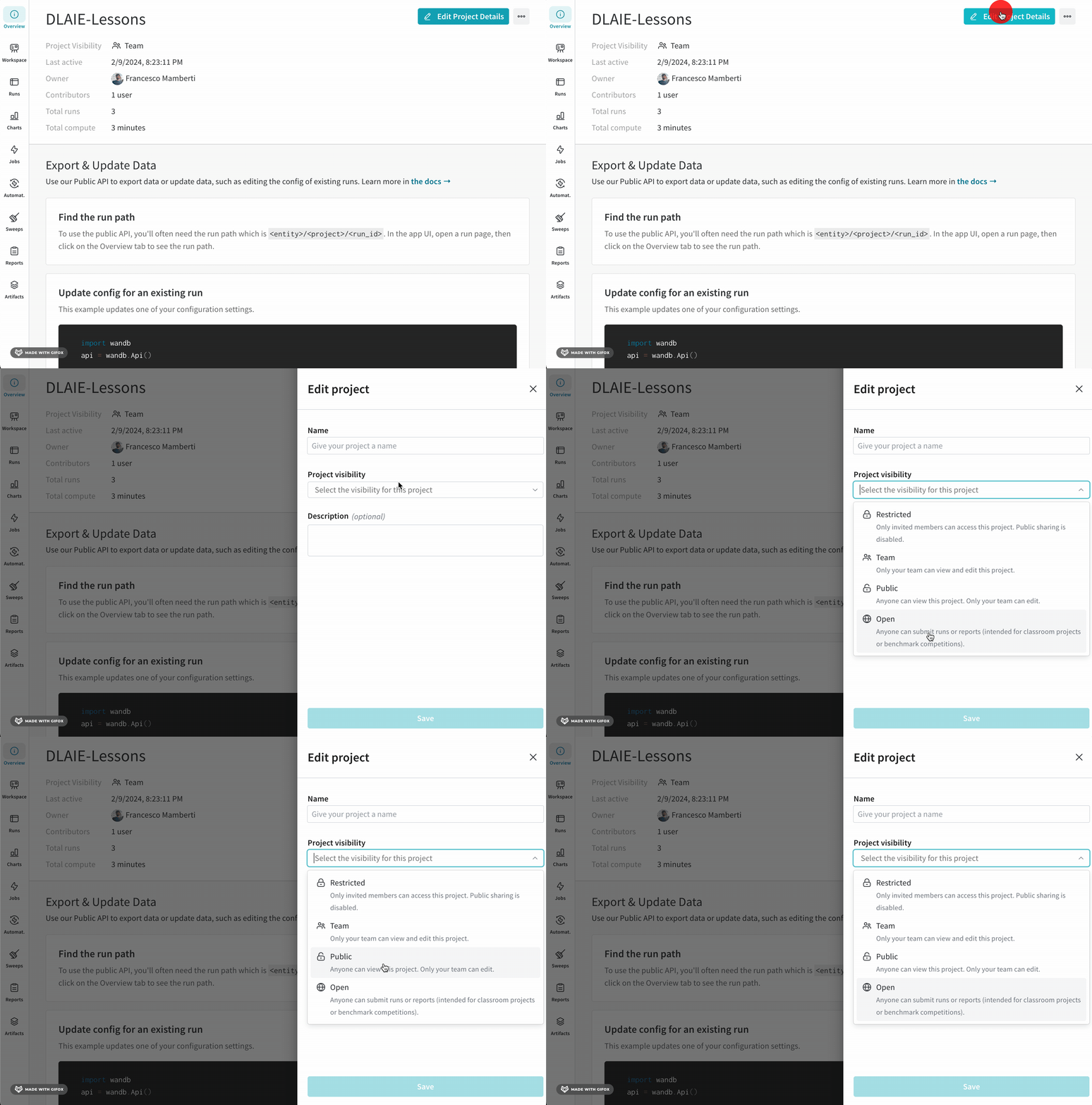
3. 右上のコーナーで **Edit Project Details** ボタンをクリックします。
4. **Project Visibility** ドロップダウンから希望の範囲を選択します。
**Users** タブから、後でリストリクションプロジェクトにメンバーを追加または削除できます。
#### 既存のプロジェクトの公開範囲を編集する
1. W\&B プロジェクトに移動します。
2. 左の列で **Overview** タブを選択します。
3. 右上のコーナーで **Edit Project Details** ボタンをクリックします。
4. **Project Visibility** ドロップダウンから希望の範囲を選択します。
 **Restricted** の公開範囲を選択した場合、次のステップを完了します。
5. プロジェクトの **Users** タブに移動し、特定のユーザーをリストリクションプロジェクトに招待するために **ユーザーを追加** ボタンをクリックします。
* プロジェクトの公開範囲を **Team** から **Restricted** に変更した場合、必要なチームメンバーをプロジェクトに招待しない限り、すべてのチームメンバーがプロジェクトのアクセスを失います。
* プロジェクトの公開範囲を **Restricted** から **Team** に変更すると、すべてのメンバーがプロジェクトにアクセスできます。
* リストリクションプロジェクトからユーザーリストを削除すると、そのプロジェクトへのアクセスを失います。
### リストリクション範囲についてのその他の重要な注意事項
* チームレベルのサービスアカウントをリストリクションプロジェクトで使用したい場合は、そのアカウントをプロジェクトに特に招待または追加する必要があります。そうでないと、デフォルトではチームレベルのサービスアカウントはリストリクションプロジェクトにアクセスできません。
* リストリクションプロジェクトから run を移動することはできませんが、非リストリクションプロジェクトからリストリクションプロジェクトに run を移動することはできます。
* プロジェクトの公開範囲を**チーム**にのみ変換することができ、その際、チームのプライバシー設定 **Make all future team projects private (public sharing not allowed)** に依存しません。
* リストリクションプロジェクトのオーナーが親チームの一員でなくなった場合、チーム管理者はスムーズなプロジェクト運営のためにオーナーを変更する必要があります。
## プロジェクトレベルの役割
チーム内の *Team* または *Restricted* 範囲のプロジェクトでは、ユーザーに特定の役割を割り当てることができ、その役割はそのユーザーのチームレベルの役割と異なる場合があります。例えば、ユーザーがチームレベルで *Member* 役割を持っている場合、そのユーザーに *View-Only*、*Admin*、または利用可能なカスタム役割をそのチーム内の *Team* あるいは *Restricted* 範囲のプロジェクトで割り当てることができます。
プロジェクトレベルの役割は、SaaS クラウド、専用クラウド、自己管理インスタンスでプレビュー中です。
### ユーザーにプロジェクトレベルの役割を割り当てる
1. W\&B プロジェクトに移動します。
2. 左の列で **Overview** タブを選択します。
3. プロジェクトの **Users** タブに進みます。
4. 関連するユーザーの **Project Role** フィールドに現在割り当てられている役割をクリックすると、他の利用可能な役割がリストされているドロップダウンが開きます。
5. ドロップダウンから別の役割を選択します。それは即座に保存されます。
プロジェクトレベル役割をユーザーのチームレベル役割と異なるものに変更すると、プロジェクトレベル役割には\*\*\*\*\*が含まれ、違いを示します。
### プロジェクトレベルの役割についてのその他の重要な注意事項
* デフォルトでは、*チーム\_または\_リストリクション* のプロジェクトにおける全ユーザーのプロジェクトレベルの役割は、それぞれのチームレベルの役割を**継承**します。
* チームレベルで *View-Only* 役割を持つユーザーのプロジェクトレベルの役割を**変更することはできません**。
* 特定のプロジェクト内でのユーザーのプロジェクトレベル役割がチームレベルの役割と**同じ**である場合、チーム管理者がいつかチームレベルの役割を変更した場合、関連するプロジェクト役割も自動的にチームレベルの役割に追随して変更されます。
* 特定のプロジェクト内のユーザーのプロジェクトレベル役割をチームレベルの役割と**異なるもの**に変更した場合、チーム管理者がいつかチームレベルの役割を変更しても、関連するプロジェクトレベルの役割はそのままとなります。
* プロジェクトレベルの役割がチームレベルの役割と異なる場合に、*リストリクション* プロジェクトからユーザーを削除し、その後しばらくしてユーザーをプロジェクトに戻した場合、デフォルトの振る舞いによりそのチームレベルの役割を継承します。必要であれば、プロジェクトレベルの役割を再度チームレベルの役割と異なるものに変更する必要があります。
**Restricted** の公開範囲を選択した場合、次のステップを完了します。
5. プロジェクトの **Users** タブに移動し、特定のユーザーをリストリクションプロジェクトに招待するために **ユーザーを追加** ボタンをクリックします。
* プロジェクトの公開範囲を **Team** から **Restricted** に変更した場合、必要なチームメンバーをプロジェクトに招待しない限り、すべてのチームメンバーがプロジェクトのアクセスを失います。
* プロジェクトの公開範囲を **Restricted** から **Team** に変更すると、すべてのメンバーがプロジェクトにアクセスできます。
* リストリクションプロジェクトからユーザーリストを削除すると、そのプロジェクトへのアクセスを失います。
### リストリクション範囲についてのその他の重要な注意事項
* チームレベルのサービスアカウントをリストリクションプロジェクトで使用したい場合は、そのアカウントをプロジェクトに特に招待または追加する必要があります。そうでないと、デフォルトではチームレベルのサービスアカウントはリストリクションプロジェクトにアクセスできません。
* リストリクションプロジェクトから run を移動することはできませんが、非リストリクションプロジェクトからリストリクションプロジェクトに run を移動することはできます。
* プロジェクトの公開範囲を**チーム**にのみ変換することができ、その際、チームのプライバシー設定 **Make all future team projects private (public sharing not allowed)** に依存しません。
* リストリクションプロジェクトのオーナーが親チームの一員でなくなった場合、チーム管理者はスムーズなプロジェクト運営のためにオーナーを変更する必要があります。
## プロジェクトレベルの役割
チーム内の *Team* または *Restricted* 範囲のプロジェクトでは、ユーザーに特定の役割を割り当てることができ、その役割はそのユーザーのチームレベルの役割と異なる場合があります。例えば、ユーザーがチームレベルで *Member* 役割を持っている場合、そのユーザーに *View-Only*、*Admin*、または利用可能なカスタム役割をそのチーム内の *Team* あるいは *Restricted* 範囲のプロジェクトで割り当てることができます。
プロジェクトレベルの役割は、SaaS クラウド、専用クラウド、自己管理インスタンスでプレビュー中です。
### ユーザーにプロジェクトレベルの役割を割り当てる
1. W\&B プロジェクトに移動します。
2. 左の列で **Overview** タブを選択します。
3. プロジェクトの **Users** タブに進みます。
4. 関連するユーザーの **Project Role** フィールドに現在割り当てられている役割をクリックすると、他の利用可能な役割がリストされているドロップダウンが開きます。
5. ドロップダウンから別の役割を選択します。それは即座に保存されます。
プロジェクトレベル役割をユーザーのチームレベル役割と異なるものに変更すると、プロジェクトレベル役割には\*\*\*\*\*が含まれ、違いを示します。
### プロジェクトレベルの役割についてのその他の重要な注意事項
* デフォルトでは、*チーム\_または\_リストリクション* のプロジェクトにおける全ユーザーのプロジェクトレベルの役割は、それぞれのチームレベルの役割を**継承**します。
* チームレベルで *View-Only* 役割を持つユーザーのプロジェクトレベルの役割を**変更することはできません**。
* 特定のプロジェクト内でのユーザーのプロジェクトレベル役割がチームレベルの役割と**同じ**である場合、チーム管理者がいつかチームレベルの役割を変更した場合、関連するプロジェクト役割も自動的にチームレベルの役割に追随して変更されます。
* 特定のプロジェクト内のユーザーのプロジェクトレベル役割をチームレベルの役割と**異なるもの**に変更した場合、チーム管理者がいつかチームレベルの役割を変更しても、関連するプロジェクトレベルの役割はそのままとなります。
* プロジェクトレベルの役割がチームレベルの役割と異なる場合に、*リストリクション* プロジェクトからユーザーを削除し、その後しばらくしてユーザーをプロジェクトに戻した場合、デフォルトの振る舞いによりそのチームレベルの役割を継承します。必要であれば、プロジェクトレベルの役割を再度チームレベルの役割と異なるものに変更する必要があります。