> ## Documentation Index
> Fetch the complete documentation index at: https://wb-21fd5541-feat-cli-docs-generator.mintlify.site/llms.txt
> Use this file to discover all available pages before exploring further.
# SSO を OIDC で設定
W\&B サーバーは、OpenID Connect (OIDC) 互換のアイデンティティ プロバイダーをサポートしており、Okta、Keycloak、Auth0、Google、および Entra などの外部アイデンティティ プロバイダーを通じてユーザー アイデンティティとグループ メンバーシップを管理できます。
## OpenID Connect (OIDC)
W\&B サーバーは、外部アイデンティティプロバイダー (IdP) とのインテグレーションのために、次の OIDC 認証フローをサポートします。
1. フォームポストを使用したインプリシットフロー
2. コードエクスチェンジのための証明キーを使用した認可コードフロー (PKCE)
これらのフローはユーザーを認証し、必要なアイデンティティ情報 (ID トークンの形式) を W\&B サーバーに提供してアクレス制御を管理します。
ID トークンは、ユーザーの名前、ユーザー名、メール、およびグループメンバーシップなど、ユーザーのアイデンティティ情報を含む JWT です。W\&B サーバーはこのトークンを使用してユーザーを認証し、システム内で適切なロールやグループにマッピングします。
W\&B サーバーのコンテキストでは、アクセストークンはユーザーを代表して API へのリクエストを認可しますが、W\&B サーバーの主な関心はユーザー認証とアイデンティティであるため、ID トークンのみが必要です。
環境変数を使用して、[Dedicated Cloud](/ja/platform/hosting/iam/advanced_env_vars/) の [IAM オプションを設定](/ja/platform/hosting/hosting-options/dedicated_cloud)するか、[Self-Managed](/ja/platform/hosting/hosting-options/self-managed) インスタンスを設定することができます。
[Dedicated Cloud](/ja/platform/hosting/hosting-options/dedicated_cloud) または [Self-Managed](/ja/platform/hosting/hosting-options/self-managed) W\&B サーバーインストールのためにアイデンティティ プロバイダーを設定する際は、さまざまな IdP に関するこれらのガイドラインに従ってください。SaaS バージョンの W\&B を使用している場合は、組織の Auth0 テナントを設定するための支援を求めるには [support@wandb.com](mailto:support@wandb.com) に連絡してください。
AWS Cognito を認証に設定する手順は以下の通りです:
1. 最初に AWS アカウントにサインインし、[AWS Cognito](https://aws.amazon.com/cognito/) アプリに移動します。
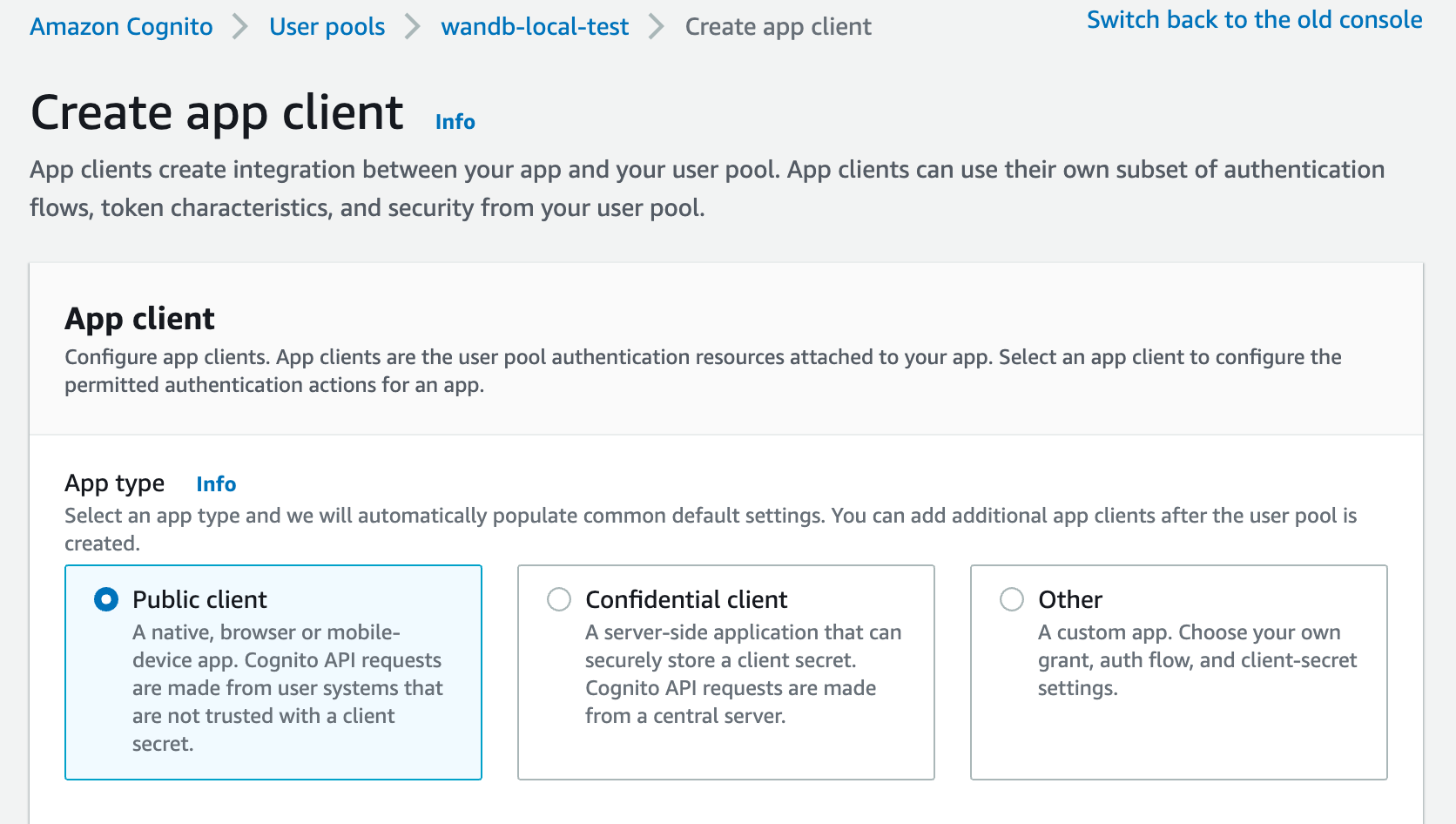 2. IdP にアプリケーションを設定するための許可されたコールバック URL を入力します:
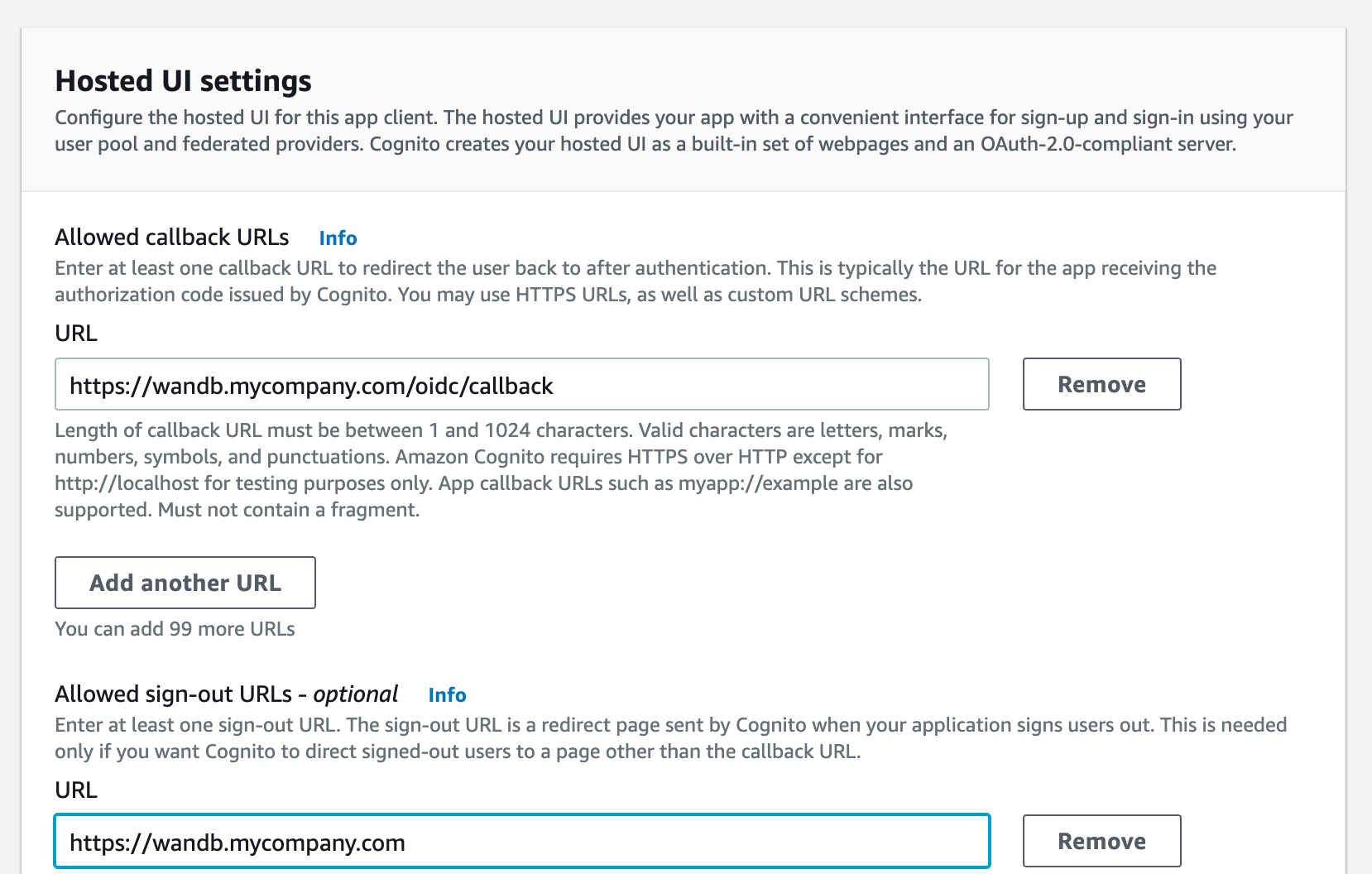
* `http(s)://YOUR-W&B-HOST/oidc/callback` をコールバック URL として追加します。 `YOUR-W&B-HOST` を W\&B ホストパスに置き換えます。
3. IdP がユニバーサルログアウトをサポートしている場合は、ログアウト URL を `http(s)://YOUR-W&B-HOST` に設定します。 `YOUR-W&B-HOST` を W\&B ホストパスに置き換えます。
たとえば、アプリケーションが `https://wandb.mycompany.com` で実行されている場合、`YOUR-W&B-HOST` を `wandb.mycompany.com` に置き換えます。
下の画像は、AWS Cognito で許可されたコールバックとサインアウト URL を提供する方法を示しています。
2. IdP にアプリケーションを設定するための許可されたコールバック URL を入力します:
* `http(s)://YOUR-W&B-HOST/oidc/callback` をコールバック URL として追加します。 `YOUR-W&B-HOST` を W\&B ホストパスに置き換えます。
3. IdP がユニバーサルログアウトをサポートしている場合は、ログアウト URL を `http(s)://YOUR-W&B-HOST` に設定します。 `YOUR-W&B-HOST` を W\&B ホストパスに置き換えます。
たとえば、アプリケーションが `https://wandb.mycompany.com` で実行されている場合、`YOUR-W&B-HOST` を `wandb.mycompany.com` に置き換えます。
下の画像は、AWS Cognito で許可されたコールバックとサインアウト URL を提供する方法を示しています。
 *wandb/local* はデフォルトで [`implicit` grant with the `form_post` response type](https://auth0.com/docs/get-started/authentication-and-authorization-flow/implicit-flow-with-form-post) を使用します。
また、*wandb/local* を設定して、[PKCE Code Exchange](https://www.oauth.com/oauth2-servers/pkce/) フローを使用する `authorization_code` grant を実行することもできます。
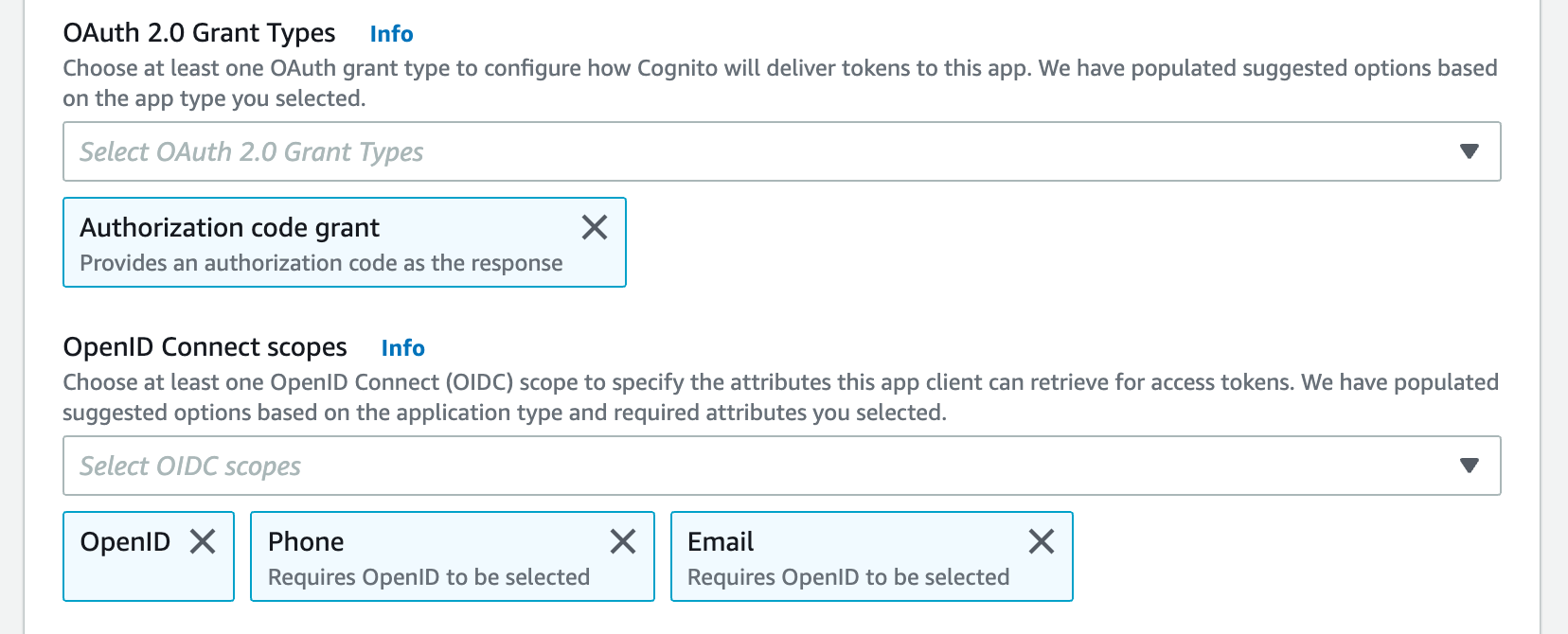
4. アプリにトークンを届ける方法を AWS Cognito で設定するために、1 つ以上の OAuth グラントタイプを選択します。
5. W\&B は特定の OpenID Connect (OIDC) スコープを要求します。AWS Cognito App から以下を選択してください:
* "openid"
* "profile"
* "email"
たとえば、AWS Cognito アプリの UI は以下の画像のようになります:
*wandb/local* はデフォルトで [`implicit` grant with the `form_post` response type](https://auth0.com/docs/get-started/authentication-and-authorization-flow/implicit-flow-with-form-post) を使用します。
また、*wandb/local* を設定して、[PKCE Code Exchange](https://www.oauth.com/oauth2-servers/pkce/) フローを使用する `authorization_code` grant を実行することもできます。
4. アプリにトークンを届ける方法を AWS Cognito で設定するために、1 つ以上の OAuth グラントタイプを選択します。
5. W\&B は特定の OpenID Connect (OIDC) スコープを要求します。AWS Cognito App から以下を選択してください:
* "openid"
* "profile"
* "email"
たとえば、AWS Cognito アプリの UI は以下の画像のようになります:
 設定ページで **Auth Method** を選択するか、`OIDC_AUTH_METHOD` 環境変数を設定して、どのグラントが *wandb/local* に適しているかを指定します。
Auth Method を `pkce` に設定する必要があります。
6. クライアント ID および OIDC 発行者の URL が必要です。OpenID ディスカバリドキュメントは `$OIDC_ISSUER/.well-known/openid-configuration` で利用可能でなければなりません。
たとえば、ユーザープール ID を **User Pools** セクションの **App Integration** タブから、Cognito IdP URL に追加することで発行者 URL を生成できます:
設定ページで **Auth Method** を選択するか、`OIDC_AUTH_METHOD` 環境変数を設定して、どのグラントが *wandb/local* に適しているかを指定します。
Auth Method を `pkce` に設定する必要があります。
6. クライアント ID および OIDC 発行者の URL が必要です。OpenID ディスカバリドキュメントは `$OIDC_ISSUER/.well-known/openid-configuration` で利用可能でなければなりません。
たとえば、ユーザープール ID を **User Pools** セクションの **App Integration** タブから、Cognito IdP URL に追加することで発行者 URL を生成できます:
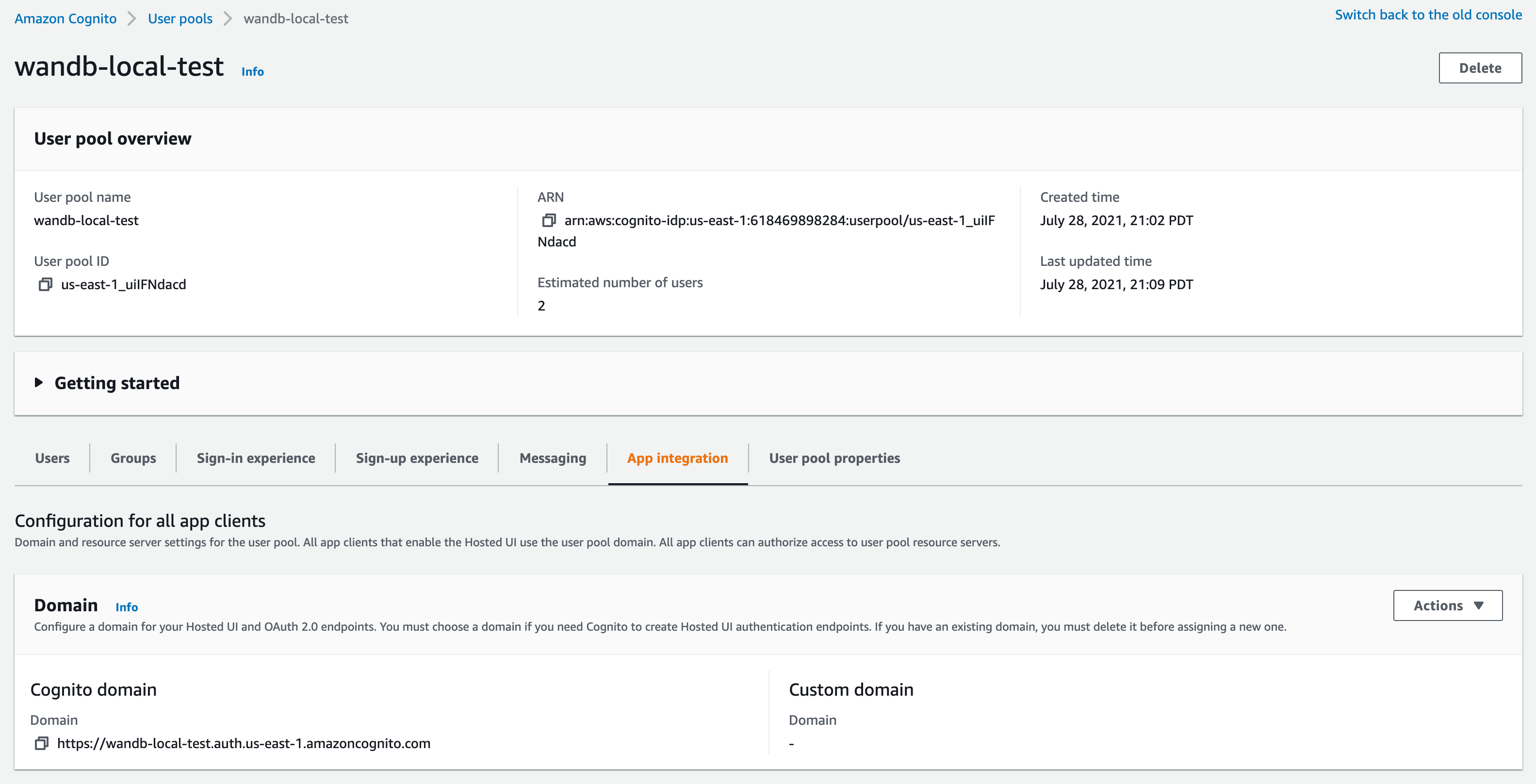 IDP URL には「Cognito ドメイン」を使用しないでください。Cognito は `https://cognito-idp.$REGION.amazonaws.com/$USER_POOL_ID` でそのディスカバリドキュメントを提供します。
Okta を認証に設定する手順は以下の通りです:
1. [https://login.okta.com/](https://login.okta.com/) で Okta ポータルにログインします。
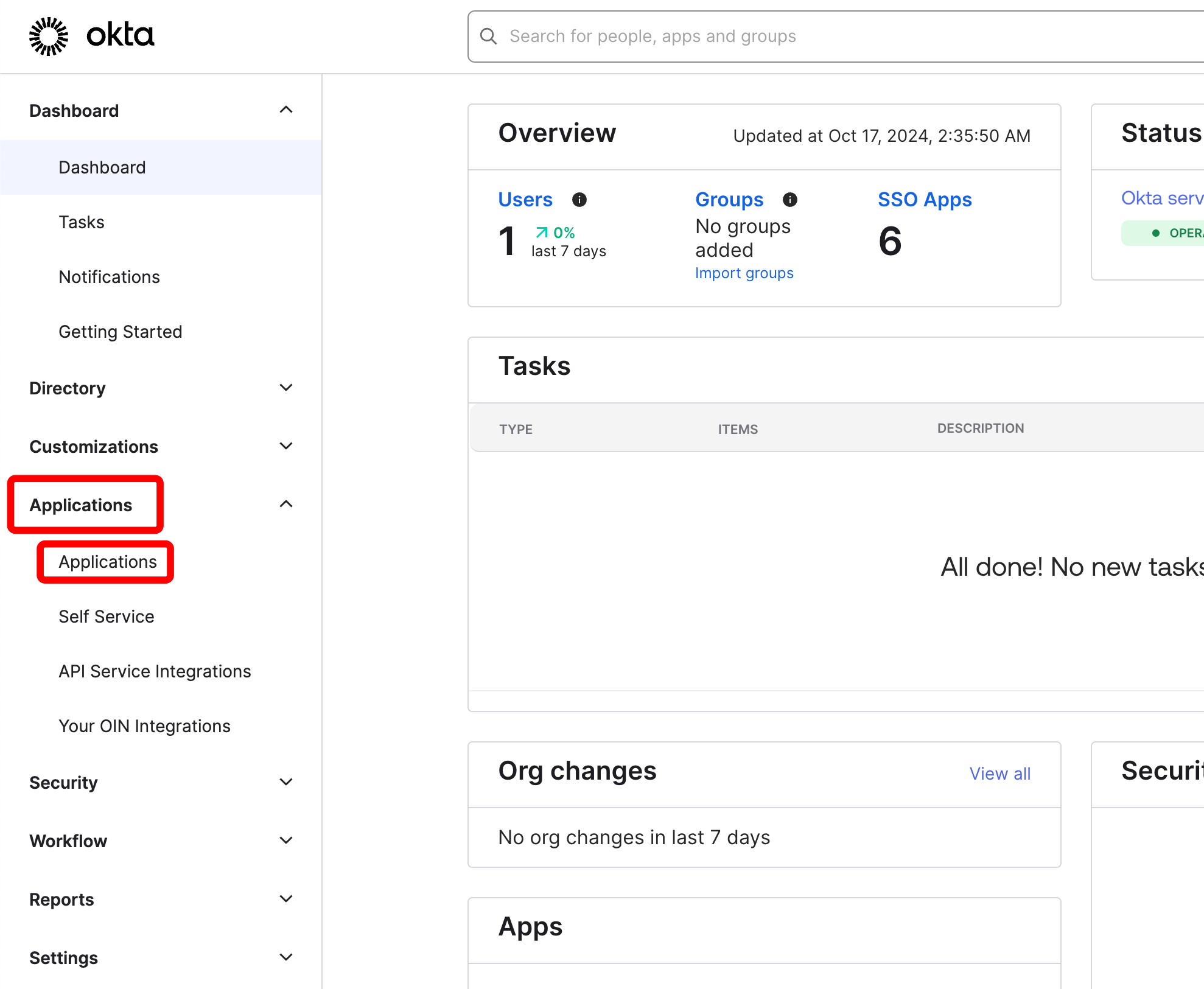
2. 左側のサイドバーで **Applications**、そして再度 **Applications** を選択します。
IDP URL には「Cognito ドメイン」を使用しないでください。Cognito は `https://cognito-idp.$REGION.amazonaws.com/$USER_POOL_ID` でそのディスカバリドキュメントを提供します。
Okta を認証に設定する手順は以下の通りです:
1. [https://login.okta.com/](https://login.okta.com/) で Okta ポータルにログインします。
2. 左側のサイドバーで **Applications**、そして再度 **Applications** を選択します。
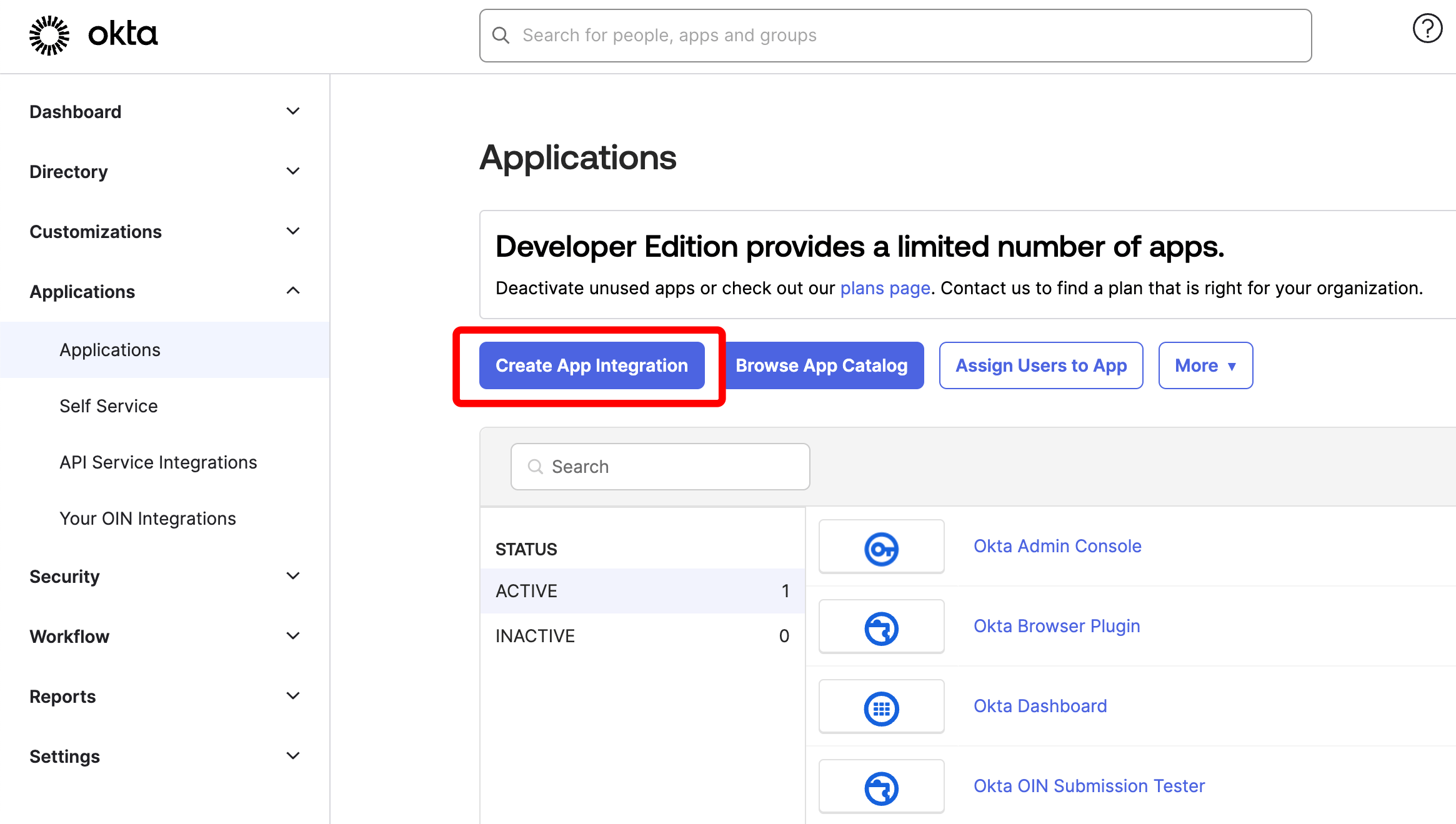
 3. "Create App integration" をクリックします。
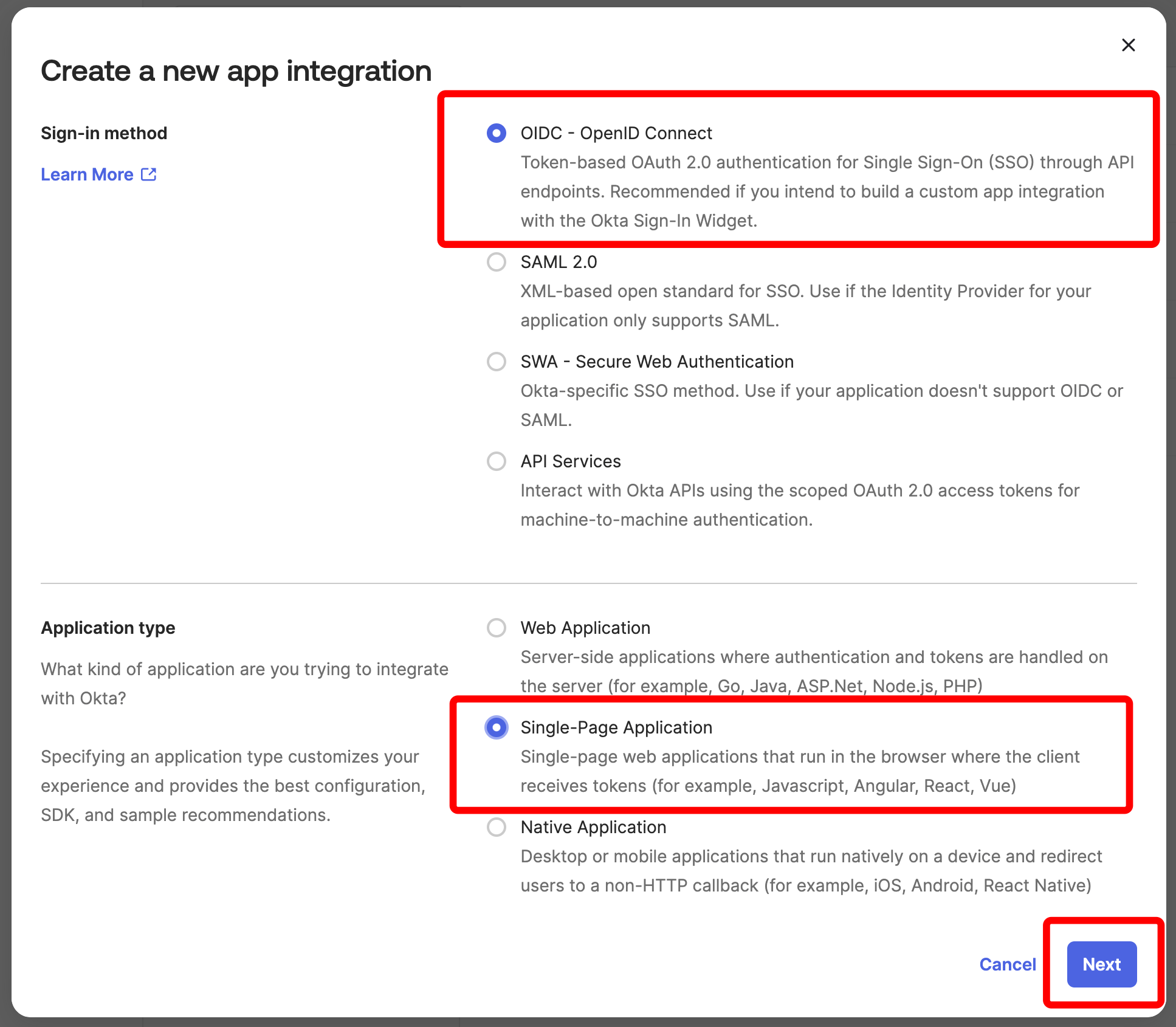
 4. "Create a new app integration" 画面で **OIDC - OpenID Connect** と **Single-Page Application** を選択し、次に「Next」をクリックします。
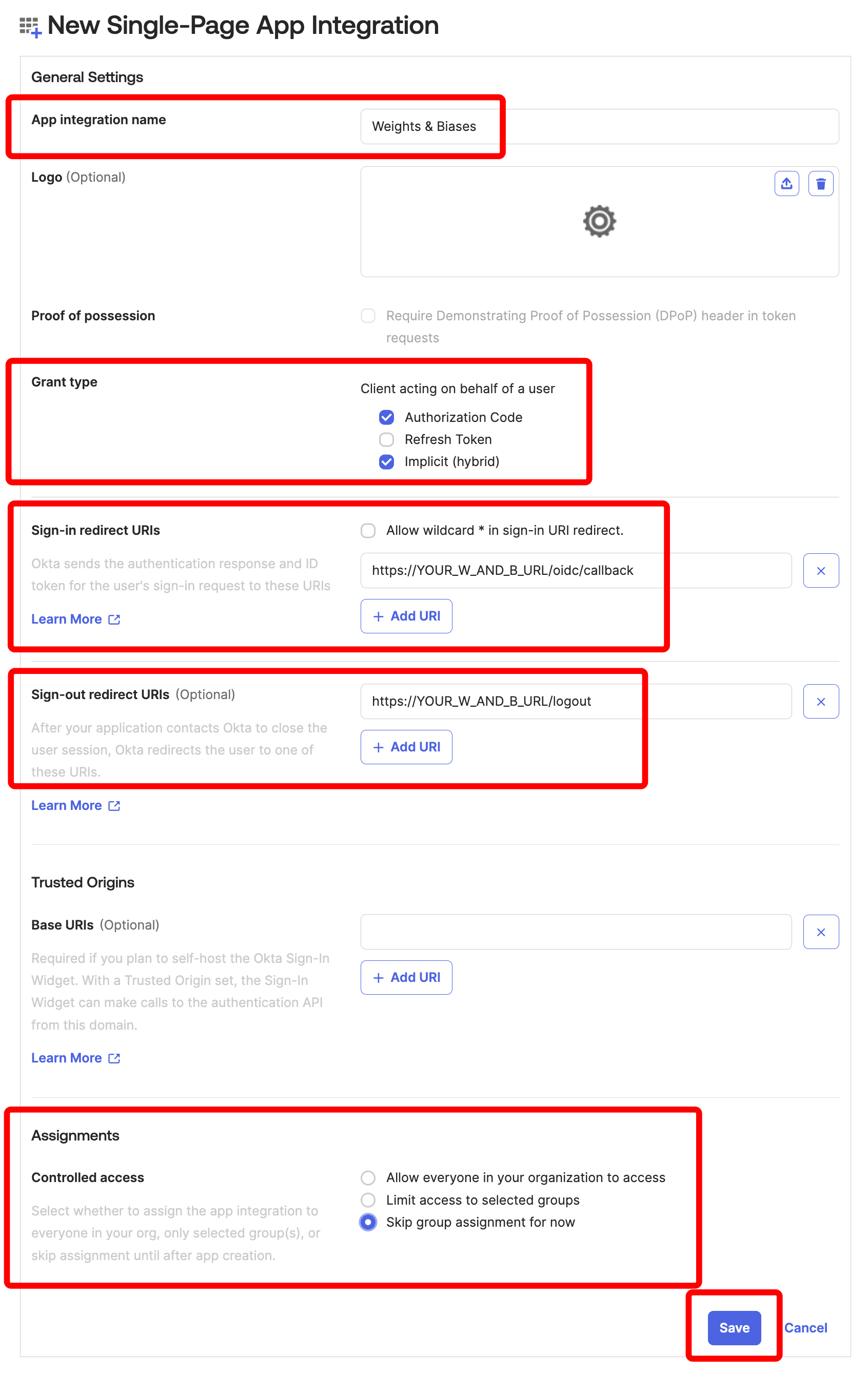
 5. "New Single-Page App Integration" 画面で、次の内容を入力し「Save」をクリックします:
* アプリ統合名、例として "Weights & Biases"
* グラントタイプ: **Authorization Code** と **Implicit (hybrid)** の両方を選択
* サインイン リダイレクト URI: https\://YOUR\_W\_AND\_B\_URL/oidc/callback
* サインアウト リダイレクト URI: https\://YOUR\_W\_AND\_B\_URL/logout
* 割り当て: **Skip group assignment for now** を選択
5. "New Single-Page App Integration" 画面で、次の内容を入力し「Save」をクリックします:
* アプリ統合名、例として "Weights & Biases"
* グラントタイプ: **Authorization Code** と **Implicit (hybrid)** の両方を選択
* サインイン リダイレクト URI: https\://YOUR\_W\_AND\_B\_URL/oidc/callback
* サインアウト リダイレクト URI: https\://YOUR\_W\_AND\_B\_URL/logout
* 割り当て: **Skip group assignment for now** を選択
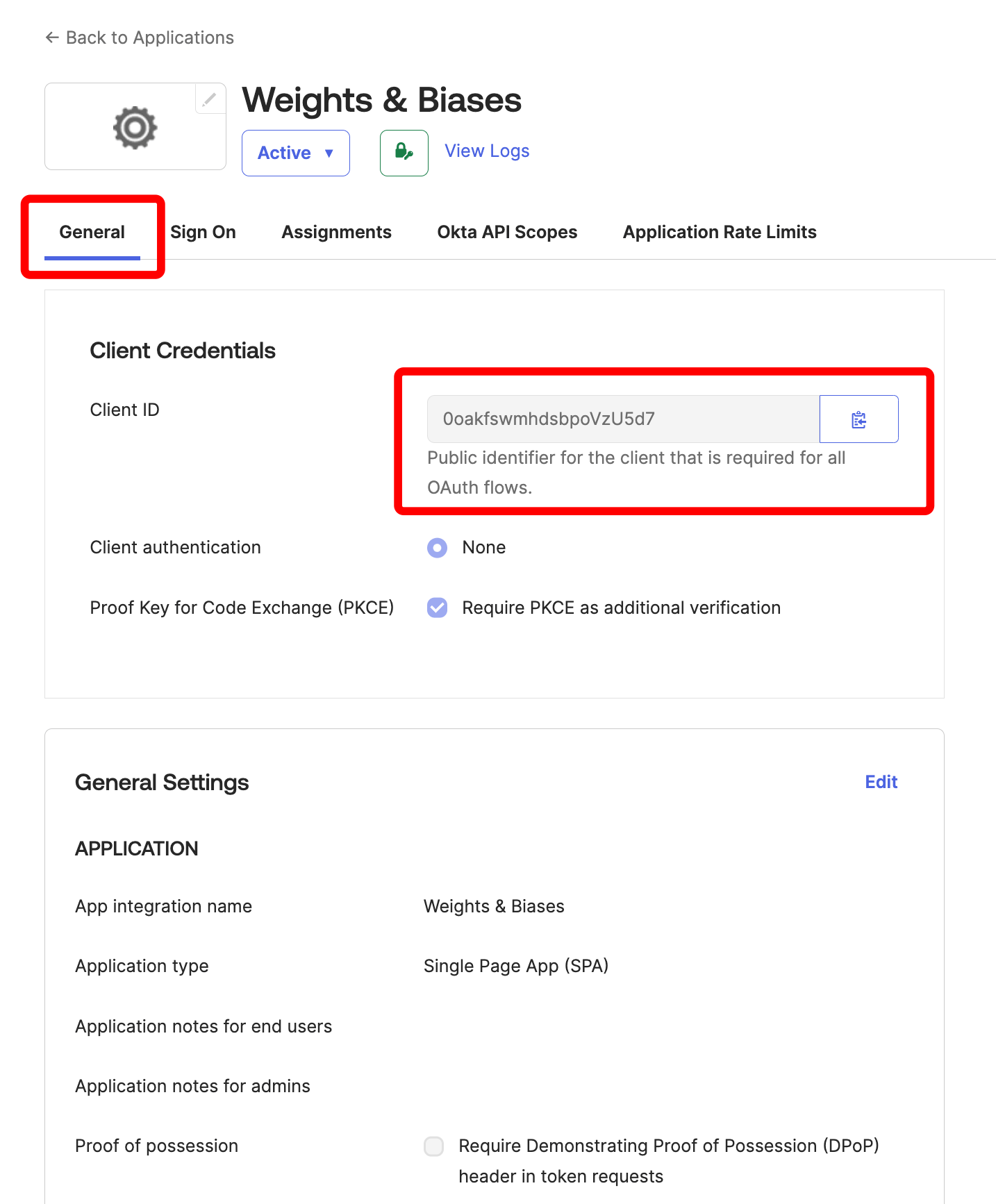
 6. 作成したばかりの Okta アプリケーションの概要画面で、**Client ID** を **Client Credentials** の **General** タブの下に記録します:
 7. Okta OIDC 発行者 URL を特定するには、左側のメニューで **Settings** そして **Account** を選択します。
Okta UI は **Organization Contact** の下に企業名を表示します。
7. Okta OIDC 発行者 URL を特定するには、左側のメニューで **Settings** そして **Account** を選択します。
Okta UI は **Organization Contact** の下に企業名を表示します。
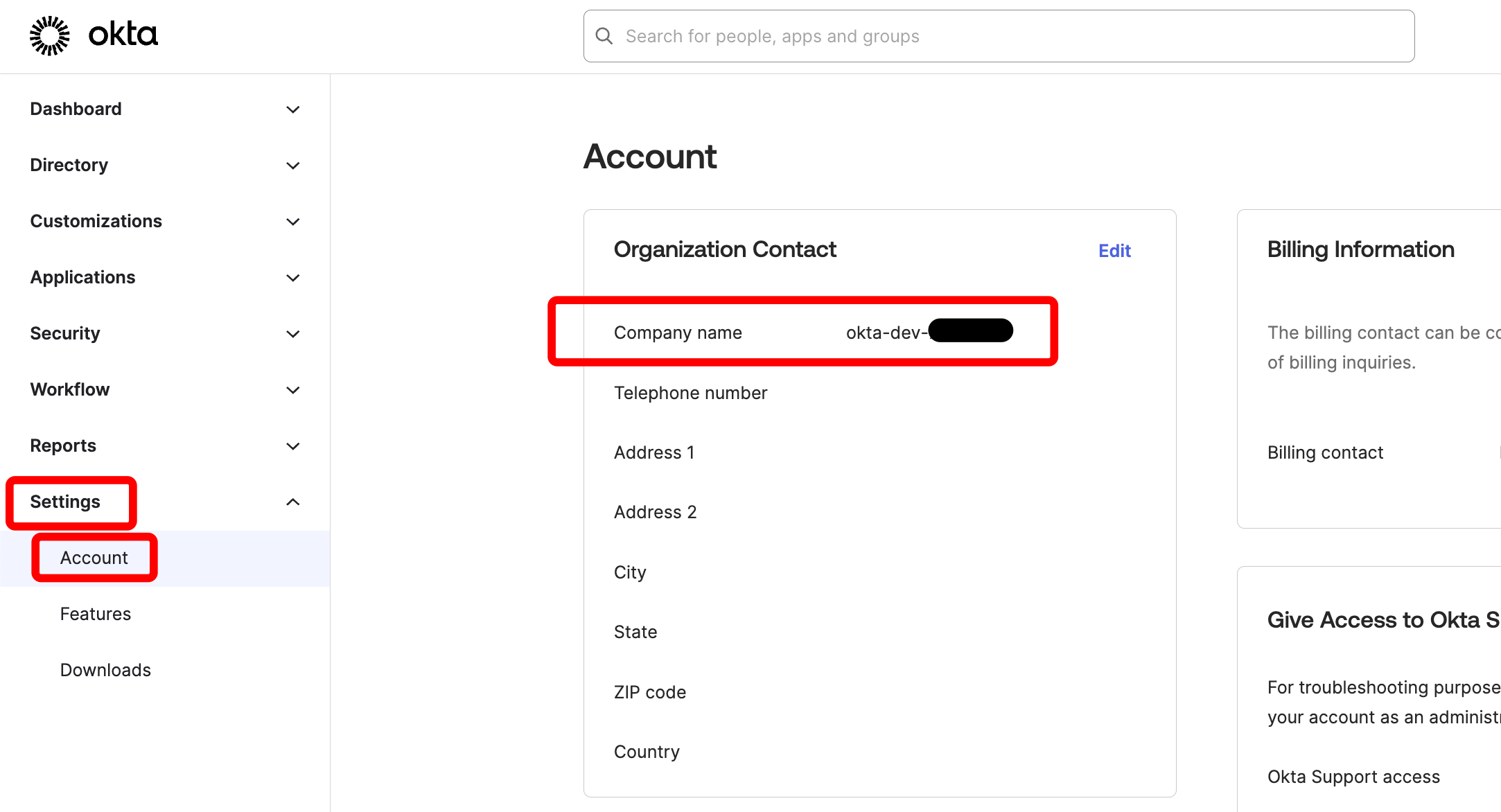 OIDC 発行者 URL は `https://COMPANY.okta.com` の形式です。該当する値で COMPANY を置き換えて、注意してください。
1. [Azure ポータル](https://portal.azure.com/)にログインします。
2. **Microsoft Entra ID** サービスに移動し、左側のサイドバーから **App registrations** を選択します。
3. ページ上部の **New registration** をクリックします。
4. 「アプリケーションの登録」画面で次の値を設定します:
* **名前**: わかりやすい名前を入力(例:「Weights and Biases application」)
* **サポートされるアカウントタイプ**: デフォルトの「シングルテナント」を維持するか、必要に応じて変更
* **リダイレクト URI**: プラットフォームタイプ **Web** を選択し、`https://YOUR_W_AND_B_URL/oidc/callback` を入力
* **登録** をクリック
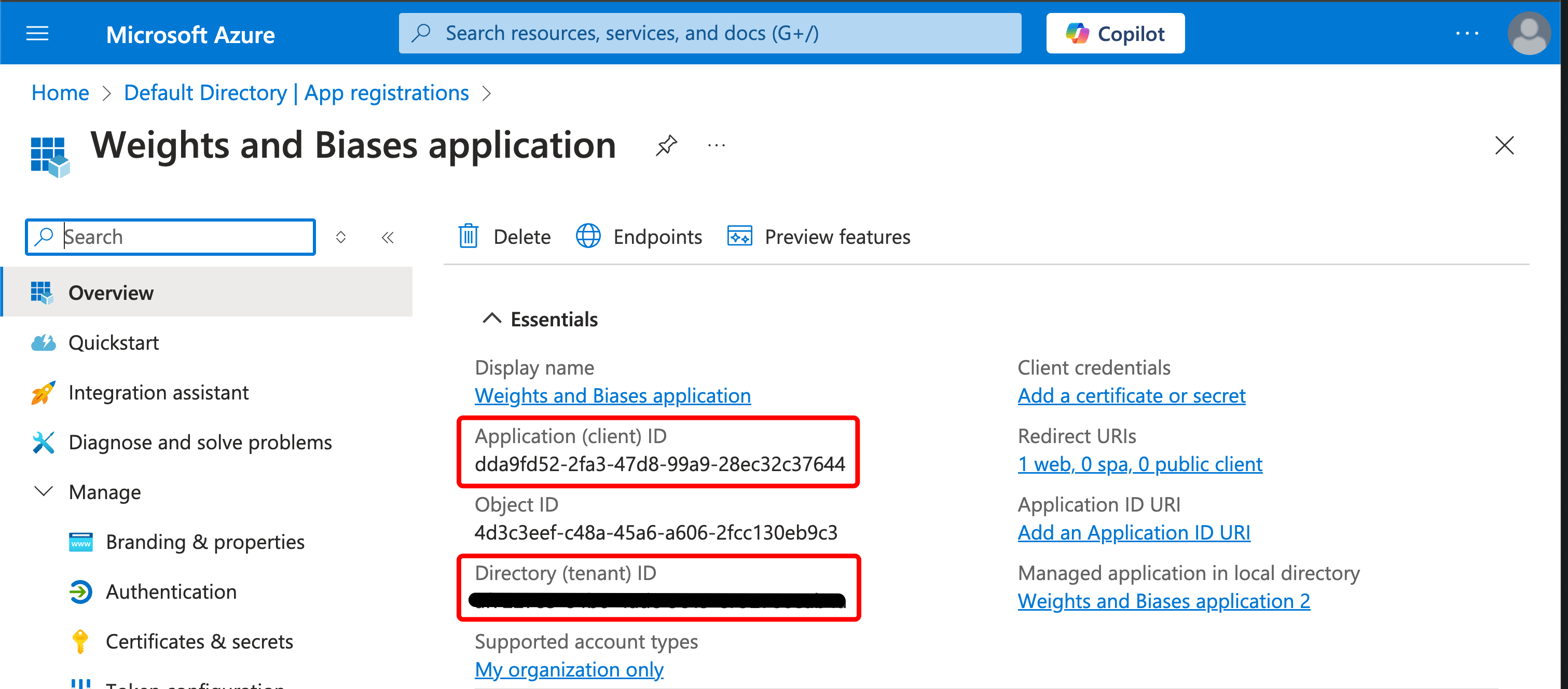
5. 登録後、概要ページから次の値をメモします:
* **アプリケーション (client) ID** - これが OIDC Client ID です
* **ディレクトリ (テナント) ID** - これが OIDC Issuer URL に使用されます
OIDC 発行者 URL は `https://COMPANY.okta.com` の形式です。該当する値で COMPANY を置き換えて、注意してください。
1. [Azure ポータル](https://portal.azure.com/)にログインします。
2. **Microsoft Entra ID** サービスに移動し、左側のサイドバーから **App registrations** を選択します。
3. ページ上部の **New registration** をクリックします。
4. 「アプリケーションの登録」画面で次の値を設定します:
* **名前**: わかりやすい名前を入力(例:「Weights and Biases application」)
* **サポートされるアカウントタイプ**: デフォルトの「シングルテナント」を維持するか、必要に応じて変更
* **リダイレクト URI**: プラットフォームタイプ **Web** を選択し、`https://YOUR_W_AND_B_URL/oidc/callback` を入力
* **登録** をクリック
5. 登録後、概要ページから次の値をメモします:
* **アプリケーション (client) ID** - これが OIDC Client ID です
* **ディレクトリ (テナント) ID** - これが OIDC Issuer URL に使用されます
 6. 認証設定を構成します:
* 左側のサイドバーから **Authentication** を選択
* **Front-channel logout URL** に `https://YOUR_W_AND_B_URL/logout` を入力
* **保存** をクリック
7. クライアントシークレットを作成します:
* 左側のサイドバーから **Certificates & secrets** を選択
* **New client secret** をクリック
* 説明を追加(例:「wandb」)
* 有効期限を選択
* **追加** をクリック
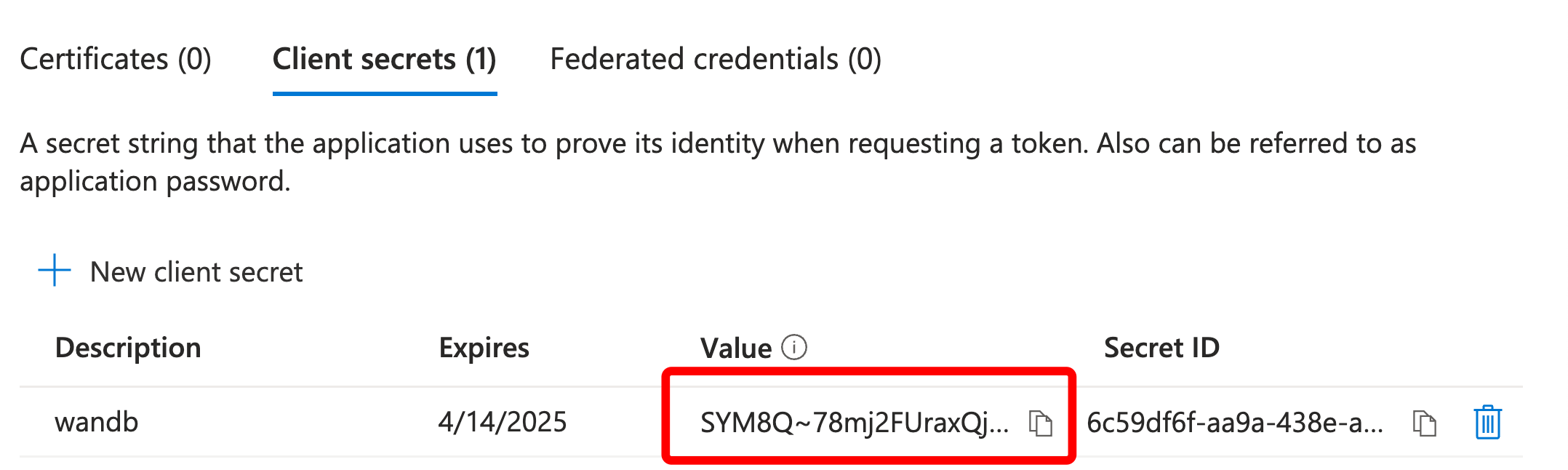
* **重要**: シークレットの **値** を即座にコピーして保存(シークレット ID ではありません)
6. 認証設定を構成します:
* 左側のサイドバーから **Authentication** を選択
* **Front-channel logout URL** に `https://YOUR_W_AND_B_URL/logout` を入力
* **保存** をクリック
7. クライアントシークレットを作成します:
* 左側のサイドバーから **Certificates & secrets** を選択
* **New client secret** をクリック
* 説明を追加(例:「wandb」)
* 有効期限を選択
* **追加** をクリック
* **重要**: シークレットの **値** を即座にコピーして保存(シークレット ID ではありません)
 これで次の 3 つの値をメモしておいてください:
* OIDC クライアント ID
* OIDC クライアントシークレット
* OIDC 発行者 URL に必要なテナント ID
OIDC 発行者 URL は次の形式です:`https://login.microsoftonline.com/${TenantID}/v2.0`
## W\&B サーバーでの SSO 設定
SSO を設定するには、管理者権限と次の情報が必要です:
* OIDC クライアント ID
* OIDC 認証方法(`implicit` または `pkce`)
* OIDC 発行者 URL
* OIDC クライアントシークレット (オプション; IdP の設定方法に依存します)
IdP が OIDC クライアントシークレットを要求する場合、環境変数 `OIDC_CLIENT_SECRET` で指定してください。
SSO の設定は、W\&B サーバー UI を使用するか、`wandb/local` pod に[環境変数](/ja/platform/hosting/env-vars) を渡して設定することができます。環境変数が UI よりも優先されます。
SSO を設定した後でインスタンスにログインできない場合、`LOCAL_RESTORE=true` 環境変数を設定してインスタンスを再起動できます。これにより、一時的なパスワードがコンテナのログに出力され、SSO が無効になります。SSO の問題を解決したら、環境変数を削除して SSO を再度有効化する必要があります。
System Console は System Settings ページの後継です。これは [W\&B Kubernetes Operator](/ja/platform/hosting/operator/) ベースのデプロイメントで利用可能です。
1. [Access the W\&B Management Console](/ja/platform/hosting/operator/#access-the-wb-management-console) を参照してください。
2. **Settings** に移動し、次に **Authentication** を選択します。**Type** ドロップダウンで **OIDC** を選択します。
これで次の 3 つの値をメモしておいてください:
* OIDC クライアント ID
* OIDC クライアントシークレット
* OIDC 発行者 URL に必要なテナント ID
OIDC 発行者 URL は次の形式です:`https://login.microsoftonline.com/${TenantID}/v2.0`
## W\&B サーバーでの SSO 設定
SSO を設定するには、管理者権限と次の情報が必要です:
* OIDC クライアント ID
* OIDC 認証方法(`implicit` または `pkce`)
* OIDC 発行者 URL
* OIDC クライアントシークレット (オプション; IdP の設定方法に依存します)
IdP が OIDC クライアントシークレットを要求する場合、環境変数 `OIDC_CLIENT_SECRET` で指定してください。
SSO の設定は、W\&B サーバー UI を使用するか、`wandb/local` pod に[環境変数](/ja/platform/hosting/env-vars) を渡して設定することができます。環境変数が UI よりも優先されます。
SSO を設定した後でインスタンスにログインできない場合、`LOCAL_RESTORE=true` 環境変数を設定してインスタンスを再起動できます。これにより、一時的なパスワードがコンテナのログに出力され、SSO が無効になります。SSO の問題を解決したら、環境変数を削除して SSO を再度有効化する必要があります。
System Console は System Settings ページの後継です。これは [W\&B Kubernetes Operator](/ja/platform/hosting/operator/) ベースのデプロイメントで利用可能です。
1. [Access the W\&B Management Console](/ja/platform/hosting/operator/#access-the-wb-management-console) を参照してください。
2. **Settings** に移動し、次に **Authentication** を選択します。**Type** ドロップダウンで **OIDC** を選択します。
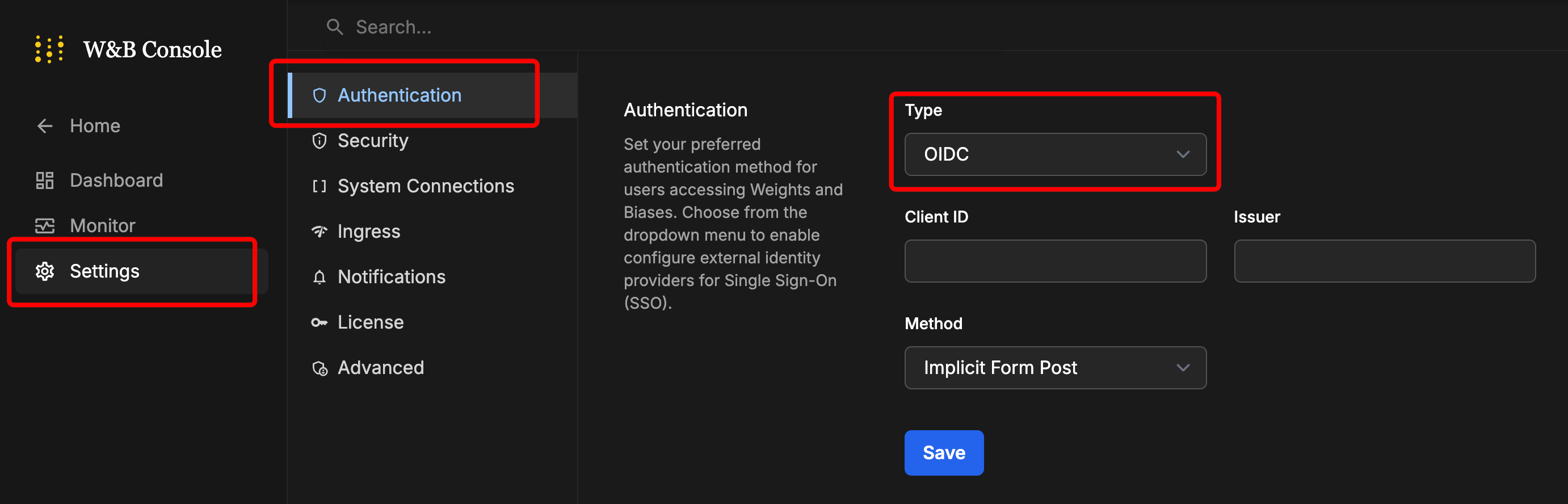 3. 値を入力します。
4. **Save** をクリックします。
5. ログアウトし、IdP ログイン画面を使用して再度ログインします。
1. Weights\&Biases インスタンスにサインインします。
2. W\&B アプリに移動します。
3. 値を入力します。
4. **Save** をクリックします。
5. ログアウトし、IdP ログイン画面を使用して再度ログインします。
1. Weights\&Biases インスタンスにサインインします。
2. W\&B アプリに移動します。
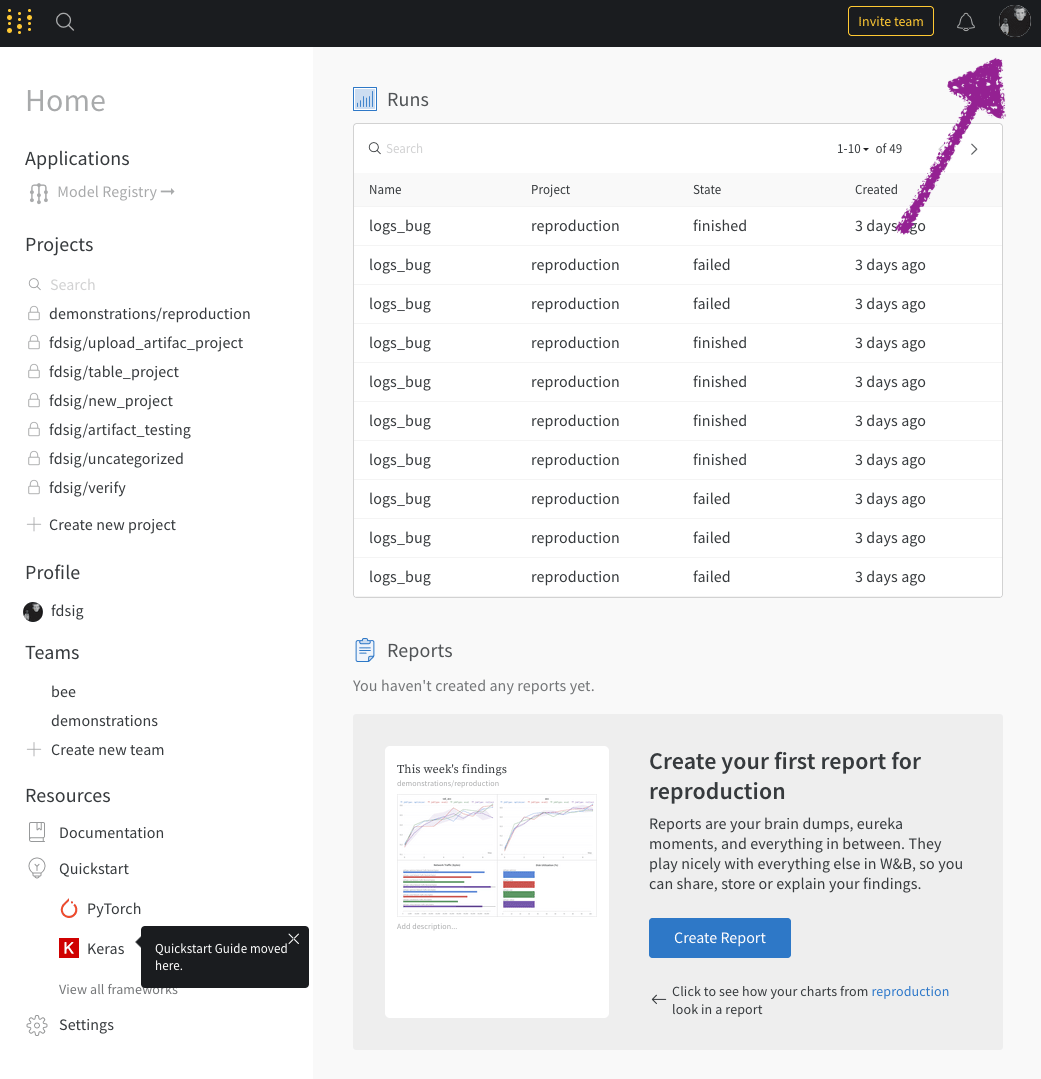 3. ドロップダウンから **System Settings** を選択します:
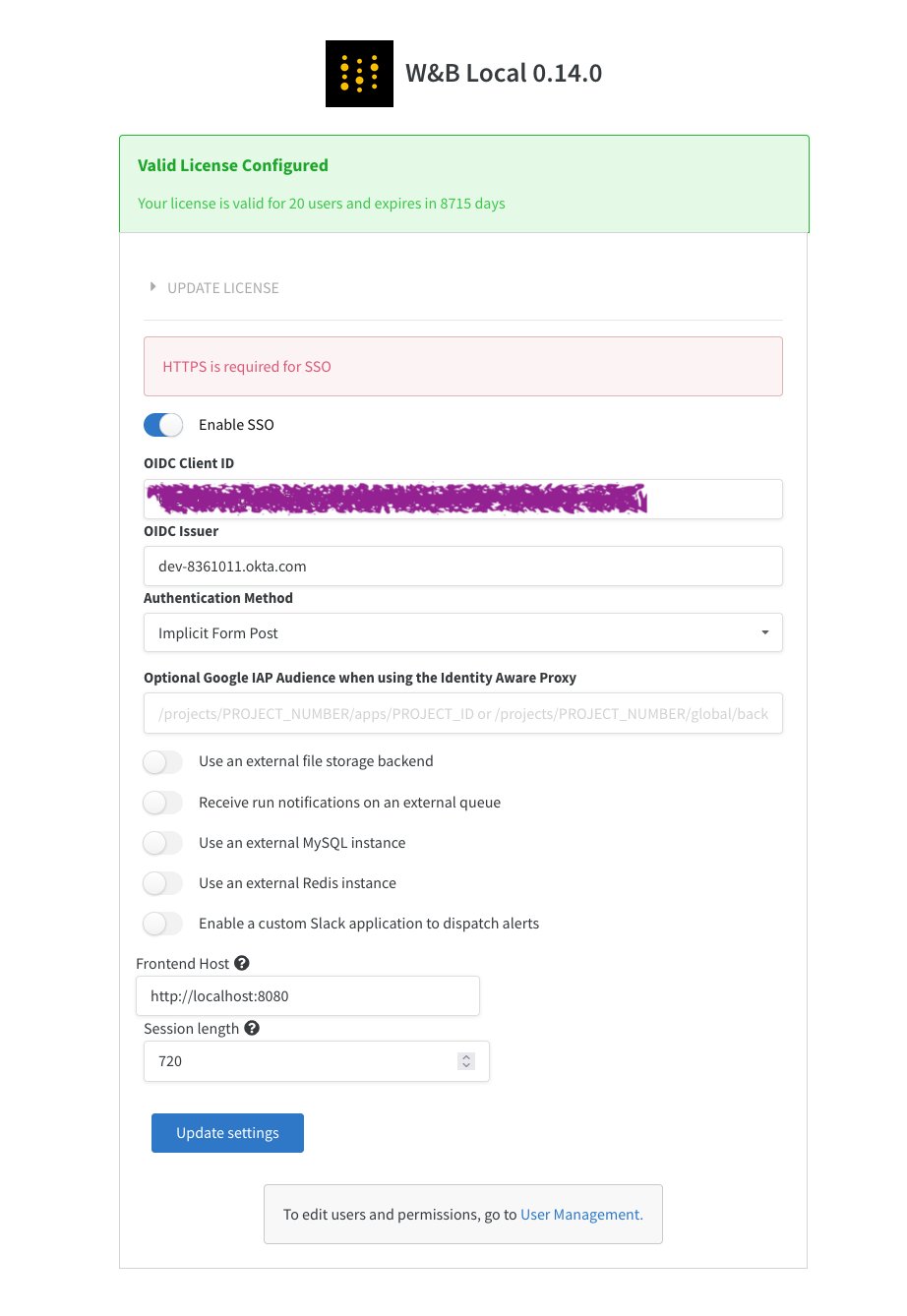
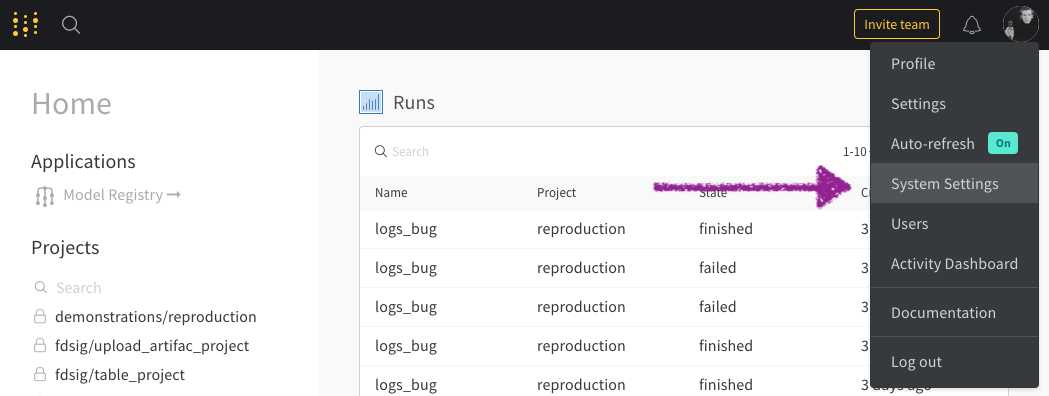 4. 発行者、クライアント ID、および認証方法を入力します。
5. **Update settings** を選択します。
4. 発行者、クライアント ID、および認証方法を入力します。
5. **Update settings** を選択します。
 SSO を設定した後でインスタンスにログインできない場合、`LOCAL_RESTORE=true` 環境変数を設定してインスタンスを再起動できます。これにより、一時的なパスワードがコンテナのログに出力され、SSO がオフになります。SSO の問題を解決したら、環境変数を削除して SSO を再度有効化する必要があります。
## セキュリティ・アサーション・マークアップ言語 (SAML)
W\&B サーバーは SAML をサポートしていません。
SSO を設定した後でインスタンスにログインできない場合、`LOCAL_RESTORE=true` 環境変数を設定してインスタンスを再起動できます。これにより、一時的なパスワードがコンテナのログに出力され、SSO がオフになります。SSO の問題を解決したら、環境変数を削除して SSO を再度有効化する必要があります。
## セキュリティ・アサーション・マークアップ言語 (SAML)
W\&B サーバーは SAML をサポートしていません。