> ## Documentation Index
> Fetch the complete documentation index at: https://wb-21fd5541-feat-cli-docs-generator.mintlify.site/llms.txt
> Use this file to discover all available pages before exploring further.
# Manage workspace, section, and panel settings
특정 워크스페이스 페이지 내에는 워크스페이스, 섹션 및 패널의 세 가지 설정 수준이 있습니다. [워크스페이스 설정](#workspace-settings)은 전체 워크스페이스에 적용됩니다. [섹션 설정](#section-settings)은 섹션 내의 모든 패널에 적용됩니다. [패널 설정](#panel-settings)은 개별 패널에 적용됩니다.
## 워크스페이스 설정
워크스페이스 설정은 모든 섹션과 해당 섹션 내의 모든 패널에 적용됩니다. 편집할 수 있는 워크스페이스 설정에는 [**워크스페이스 레이아웃**](#workspace-layout-options)과 [**라인 플롯**](#line-plots-options)의 두 가지 유형이 있습니다. **워크스페이스 레이아웃**은 워크스페이스의 구조를 결정하는 반면, **라인 플롯** 설정은 워크스페이스에서 라인 플롯의 기본 설정을 제어합니다.
이 워크스페이스의 전체 구조에 적용되는 설정을 편집하려면 다음을 수행하세요.
1. 프로젝트 워크스페이스로 이동합니다.
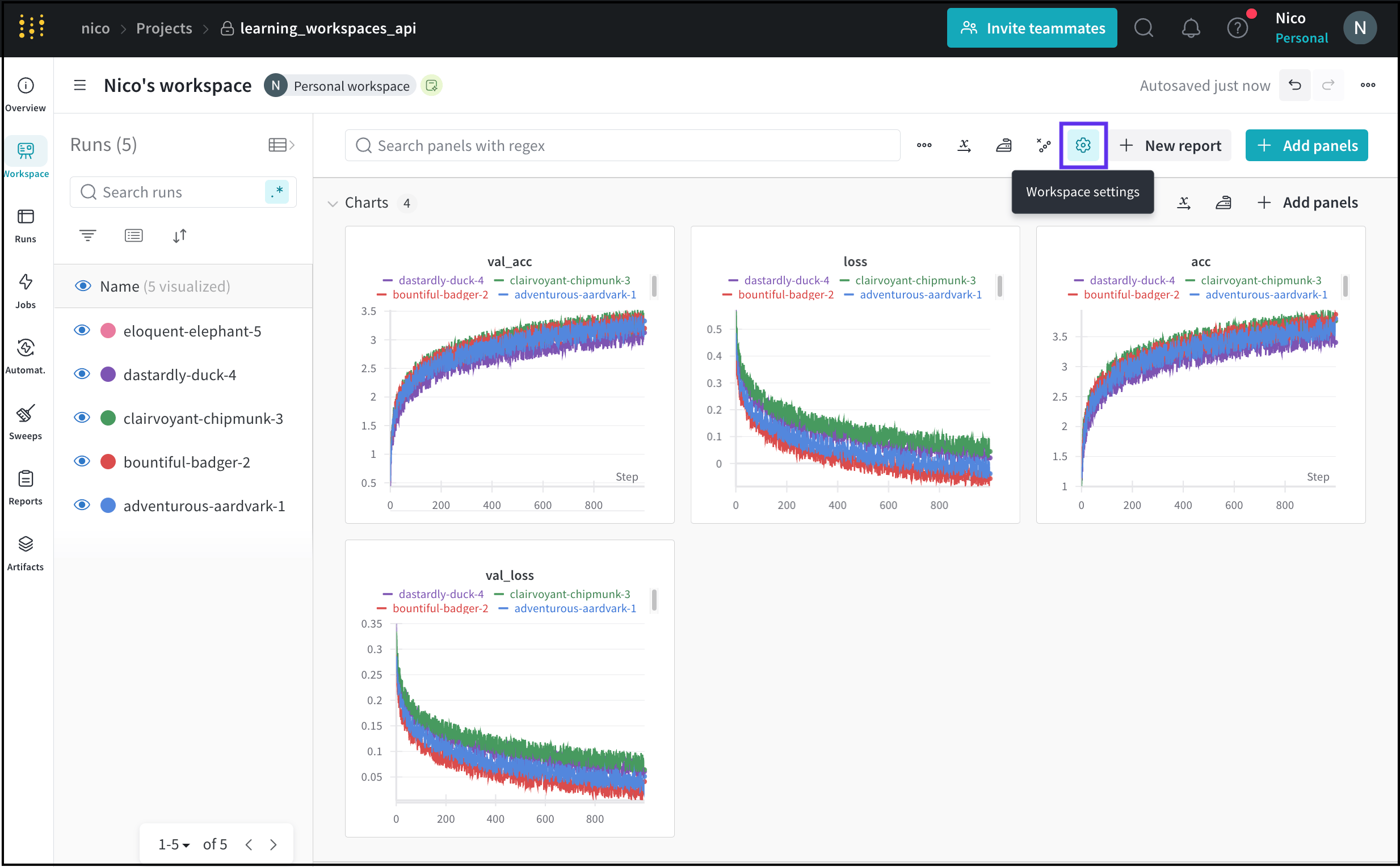
2. **새 리포트** 버튼 옆에 있는 톱니바퀴 아이콘을 클릭하여 워크스페이스 설정을 확인합니다.
3. 워크스페이스 레이아웃을 변경하려면 **워크스페이스 레이아웃**을 선택하고, 워크스페이스에서 라인 플롯의 기본 설정을 구성하려면 **라인 플롯**을 선택합니다.
 ### 워크스페이스 레이아웃 옵션
워크스페이스의 전체 구조를 정의하도록 워크스페이스 레이아웃을 구성합니다. 여기에는 섹션 나누기 로직과 패널 구성이 포함됩니다.
### 워크스페이스 레이아웃 옵션
워크스페이스의 전체 구조를 정의하도록 워크스페이스 레이아웃을 구성합니다. 여기에는 섹션 나누기 로직과 패널 구성이 포함됩니다.
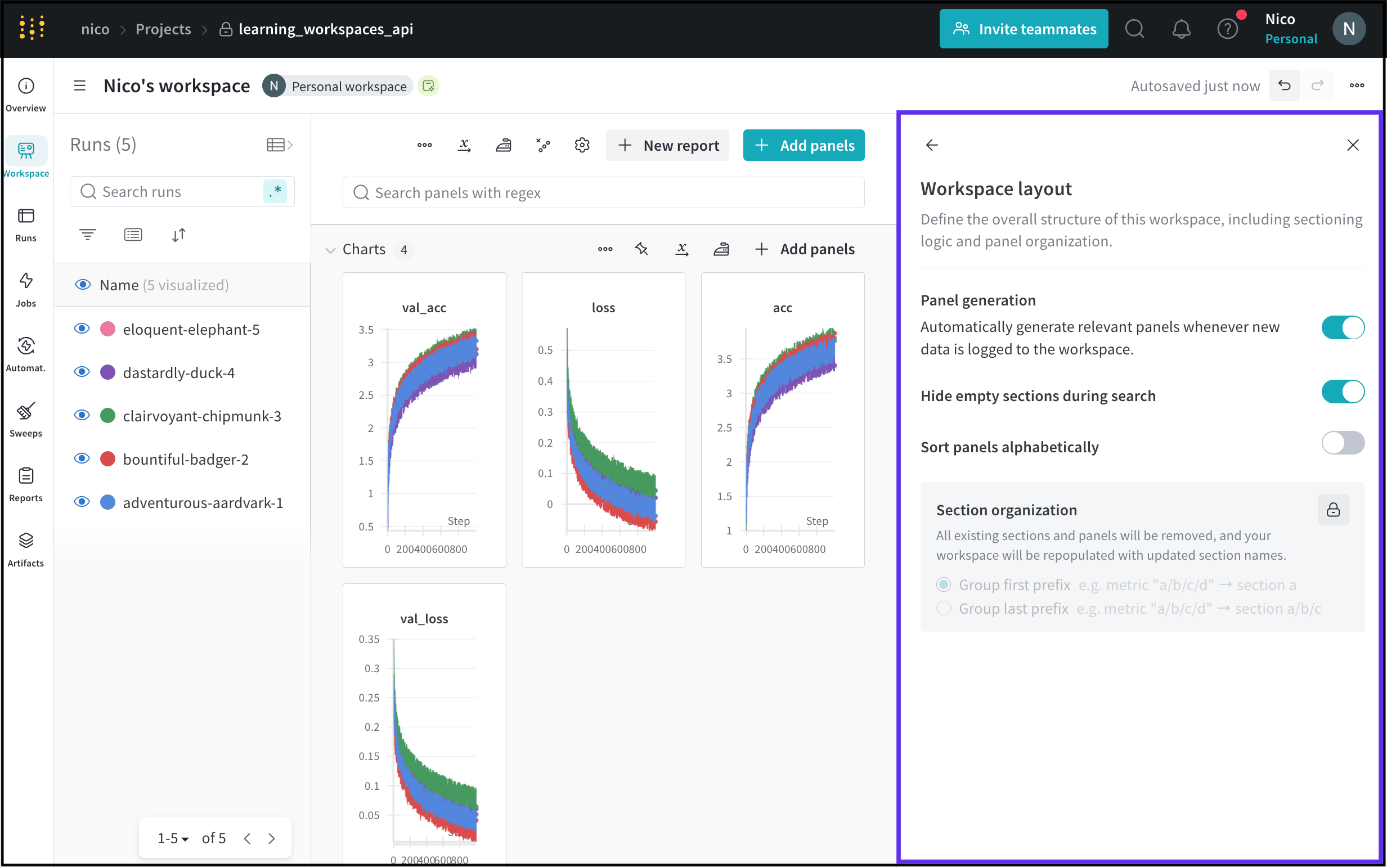 워크스페이스 레이아웃 옵션 페이지에는 워크스페이스에서 패널을 자동으로 생성하는지 또는 수동으로 생성하는지가 표시됩니다. 워크스페이스의 패널 생성 모드를 조정하려면 [패널](/ko/models/app/features/panels/)을 참조하세요.
다음 표는 각 워크스페이스 레이아웃 옵션에 대해 설명합니다.
| 워크스페이스 설정 | 설명 |
| ----------------- | -------------------------------------------------------------------------- |
| **검색 중 빈 섹션 숨기기** | 패널을 검색할 때 패널이 없는 섹션을 숨깁니다. |
| **패널을 알파벳순으로 정렬** | 워크스페이스의 패널을 알파벳순으로 정렬합니다. |
| **섹션 구성** | 기존의 모든 섹션과 패널을 제거하고 새 섹션 이름으로 다시 채웁니다. 새로 채워진 섹션을 첫 번째 또는 마지막 접두사로 그룹화합니다. |
W\&B에서는 마지막 접두사로 그룹화하는 대신 첫 번째 접두사를 그룹화하여 섹션을 구성하는 것이 좋습니다. 첫 번째 접두사로 그룹화하면 섹션 수가 줄어들고 성능이 향상될 수 있습니다.
### 라인 플롯 옵션
**라인 플롯** 워크스페이스 설정을 수정하여 워크스페이스에서 라인 플롯의 글로벌 기본값과 사용자 지정 규칙을 설정합니다.
워크스페이스 레이아웃 옵션 페이지에는 워크스페이스에서 패널을 자동으로 생성하는지 또는 수동으로 생성하는지가 표시됩니다. 워크스페이스의 패널 생성 모드를 조정하려면 [패널](/ko/models/app/features/panels/)을 참조하세요.
다음 표는 각 워크스페이스 레이아웃 옵션에 대해 설명합니다.
| 워크스페이스 설정 | 설명 |
| ----------------- | -------------------------------------------------------------------------- |
| **검색 중 빈 섹션 숨기기** | 패널을 검색할 때 패널이 없는 섹션을 숨깁니다. |
| **패널을 알파벳순으로 정렬** | 워크스페이스의 패널을 알파벳순으로 정렬합니다. |
| **섹션 구성** | 기존의 모든 섹션과 패널을 제거하고 새 섹션 이름으로 다시 채웁니다. 새로 채워진 섹션을 첫 번째 또는 마지막 접두사로 그룹화합니다. |
W\&B에서는 마지막 접두사로 그룹화하는 대신 첫 번째 접두사를 그룹화하여 섹션을 구성하는 것이 좋습니다. 첫 번째 접두사로 그룹화하면 섹션 수가 줄어들고 성능이 향상될 수 있습니다.
### 라인 플롯 옵션
**라인 플롯** 워크스페이스 설정을 수정하여 워크스페이스에서 라인 플롯의 글로벌 기본값과 사용자 지정 규칙을 설정합니다.
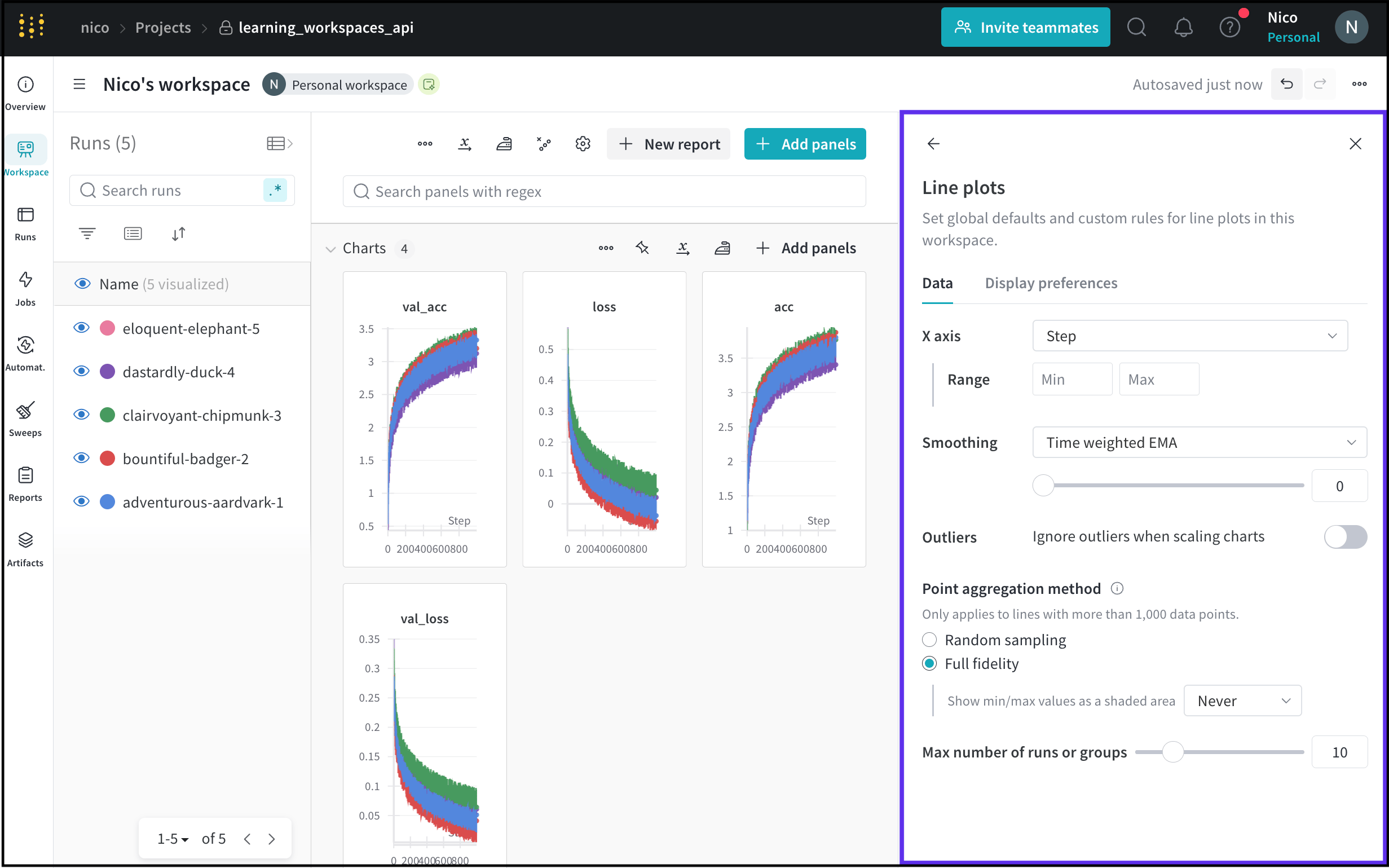 **라인 플롯** 설정 내에서 **데이터**와 **표시 기본 설정**의 두 가지 주요 설정을 편집할 수 있습니다. **데이터** 탭에는 다음 설정이 포함되어 있습니다.
| 라인 플롯 설정 | 설명 |
| ------------------ | ------------------------------------------------------------------------------------------------------------ |
| **X축** | 라인 플롯에서 x축의 스케일입니다. x축은 기본적으로 **단계**로 설정됩니다. x축 옵션 목록은 다음 표를 참조하세요. |
| **범위** | x축에 표시할 최소 및 최대 설정입니다. |
| **평활화** | 라인 플롯에서 평활화를 변경합니다. 평활화에 대한 자세한 내용은 [라인 플롯 평활화](/ko/models/app/features/panels/line-plot/smoothing/)를 참조하세요. |
| **이상값** | 기본 플롯 최소 및 최대 스케일에서 이상값을 제외하도록 스케일을 다시 조정합니다. |
| **포인트 집계 메소드** | 데이터 시각화 정확도와 성능을 향상시킵니다. 자세한 내용은 [포인트 집계](/ko/models/app/features/panels/line-plot/sampling/)를 참조하세요. |
| **최대 run 또는 그룹 수** | 라인 플롯에 표시되는 run 또는 그룹 수를 제한합니다. |
**단계** 외에도 x축에 대한 다른 옵션이 있습니다.
| X축 옵션 | 설명 |
| ---------------- | ----------------------------------------------------------------------------------------------------- |
| **상대 시간 (벽시계)** | 프로세스가 시작된 이후의 타임스탬프입니다. 예를 들어, run을 시작하고 다음 날 해당 run을 재개한다고 가정합니다. 그런 다음 무언가를 로깅하면 기록된 포인트는 24시간입니다. |
| **상대 시간 (프로세스)** | 실행 중인 프로세스 내부의 타임스탬프입니다. 예를 들어, run을 시작하고 10초 동안 계속 실행한다고 가정합니다. 다음 날 해당 run을 재개합니다. 포인트는 10초로 기록됩니다. |
| **벽시계 시간** | 그래프에서 첫 번째 run이 시작된 이후 경과된 시간 (분)입니다. |
| **단계** | `wandb.log()`를 호출할 때마다 증가합니다. |
개별 라인 플롯을 편집하는 방법에 대한 자세한 내용은 라인 플롯의 [라인 패널 설정 편집](/ko/models/app/features/panels/line-plot/#edit-line-panel-settings)을 참조하세요.
**표시 기본 설정** 탭 내에서 다음 설정을 전환할 수 있습니다.
| 표시 기본 설정 | 설명 |
| ------------------------------ | ------------------------------ |
| **모든 패널에서 범례 제거** | 패널의 범례를 제거합니다. |
| **툴팁에 색상이 지정된 run 이름 표시** | 툴팁 내에 run을 색상이 지정된 텍스트로 표시합니다. |
| **컴패니언 차트 툴팁에 강조 표시된 run만 표시** | 차트 툴팁에 강조 표시된 run만 표시합니다. |
| **툴팁에 표시되는 run 수** | 툴팁에 run 수를 표시합니다. |
| **기본 차트 툴팁에 전체 run 이름 표시** | 차트 툴팁에 run의 전체 이름을 표시합니다. |
## 섹션 설정
섹션 설정은 해당 섹션 내의 모든 패널에 적용됩니다. 워크스페이스 섹션 내에서 패널을 정렬하고, 패널을 재정렬하고, 섹션 이름을 바꿀 수 있습니다.
섹션의 오른쪽 상단 모서리에 있는 세 개의 가로 점 (**...**)을 선택하여 섹션 설정을 수정합니다.
**라인 플롯** 설정 내에서 **데이터**와 **표시 기본 설정**의 두 가지 주요 설정을 편집할 수 있습니다. **데이터** 탭에는 다음 설정이 포함되어 있습니다.
| 라인 플롯 설정 | 설명 |
| ------------------ | ------------------------------------------------------------------------------------------------------------ |
| **X축** | 라인 플롯에서 x축의 스케일입니다. x축은 기본적으로 **단계**로 설정됩니다. x축 옵션 목록은 다음 표를 참조하세요. |
| **범위** | x축에 표시할 최소 및 최대 설정입니다. |
| **평활화** | 라인 플롯에서 평활화를 변경합니다. 평활화에 대한 자세한 내용은 [라인 플롯 평활화](/ko/models/app/features/panels/line-plot/smoothing/)를 참조하세요. |
| **이상값** | 기본 플롯 최소 및 최대 스케일에서 이상값을 제외하도록 스케일을 다시 조정합니다. |
| **포인트 집계 메소드** | 데이터 시각화 정확도와 성능을 향상시킵니다. 자세한 내용은 [포인트 집계](/ko/models/app/features/panels/line-plot/sampling/)를 참조하세요. |
| **최대 run 또는 그룹 수** | 라인 플롯에 표시되는 run 또는 그룹 수를 제한합니다. |
**단계** 외에도 x축에 대한 다른 옵션이 있습니다.
| X축 옵션 | 설명 |
| ---------------- | ----------------------------------------------------------------------------------------------------- |
| **상대 시간 (벽시계)** | 프로세스가 시작된 이후의 타임스탬프입니다. 예를 들어, run을 시작하고 다음 날 해당 run을 재개한다고 가정합니다. 그런 다음 무언가를 로깅하면 기록된 포인트는 24시간입니다. |
| **상대 시간 (프로세스)** | 실행 중인 프로세스 내부의 타임스탬프입니다. 예를 들어, run을 시작하고 10초 동안 계속 실행한다고 가정합니다. 다음 날 해당 run을 재개합니다. 포인트는 10초로 기록됩니다. |
| **벽시계 시간** | 그래프에서 첫 번째 run이 시작된 이후 경과된 시간 (분)입니다. |
| **단계** | `wandb.log()`를 호출할 때마다 증가합니다. |
개별 라인 플롯을 편집하는 방법에 대한 자세한 내용은 라인 플롯의 [라인 패널 설정 편집](/ko/models/app/features/panels/line-plot/#edit-line-panel-settings)을 참조하세요.
**표시 기본 설정** 탭 내에서 다음 설정을 전환할 수 있습니다.
| 표시 기본 설정 | 설명 |
| ------------------------------ | ------------------------------ |
| **모든 패널에서 범례 제거** | 패널의 범례를 제거합니다. |
| **툴팁에 색상이 지정된 run 이름 표시** | 툴팁 내에 run을 색상이 지정된 텍스트로 표시합니다. |
| **컴패니언 차트 툴팁에 강조 표시된 run만 표시** | 차트 툴팁에 강조 표시된 run만 표시합니다. |
| **툴팁에 표시되는 run 수** | 툴팁에 run 수를 표시합니다. |
| **기본 차트 툴팁에 전체 run 이름 표시** | 차트 툴팁에 run의 전체 이름을 표시합니다. |
## 섹션 설정
섹션 설정은 해당 섹션 내의 모든 패널에 적용됩니다. 워크스페이스 섹션 내에서 패널을 정렬하고, 패널을 재정렬하고, 섹션 이름을 바꿀 수 있습니다.
섹션의 오른쪽 상단 모서리에 있는 세 개의 가로 점 (**...**)을 선택하여 섹션 설정을 수정합니다.
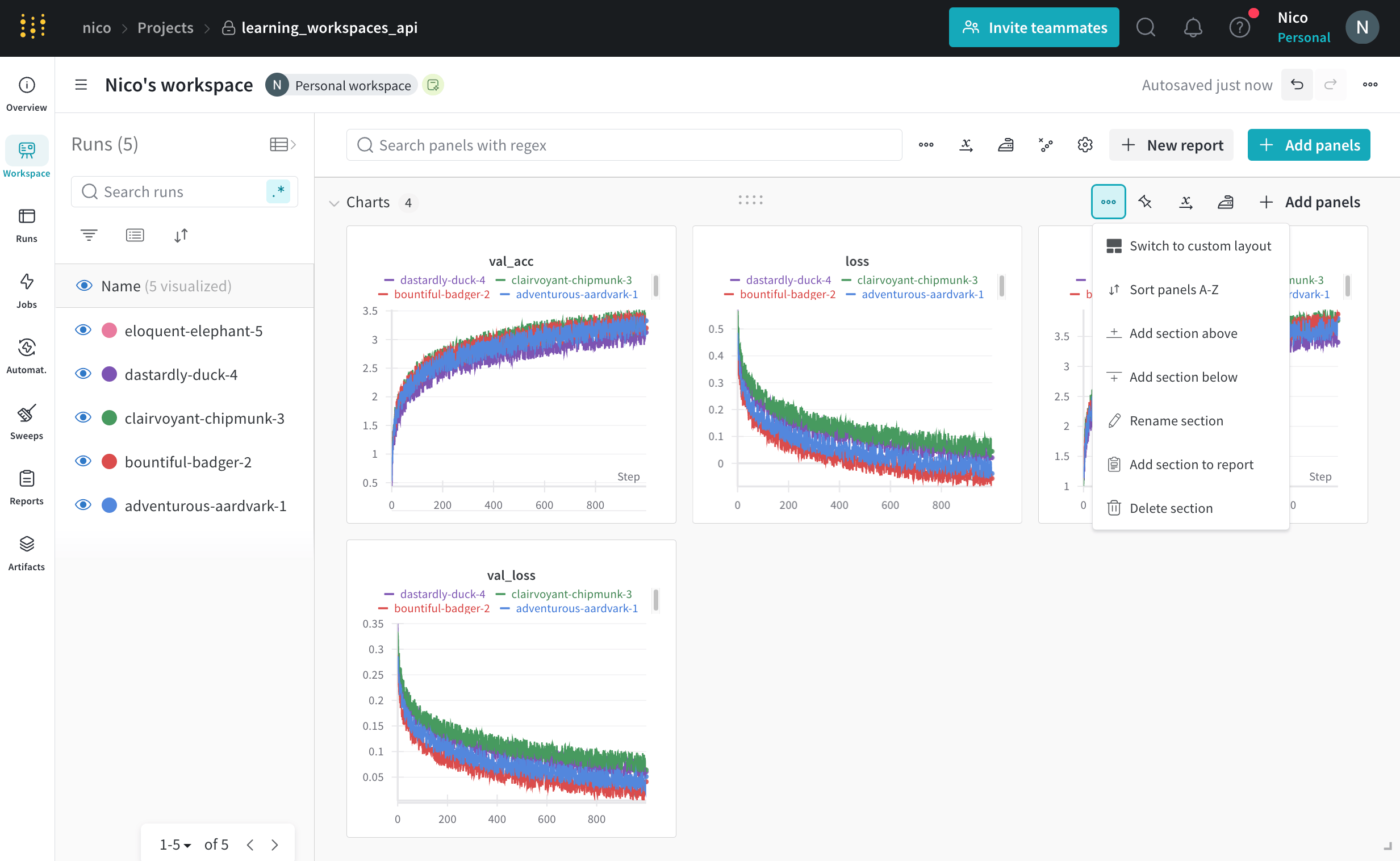 드롭다운에서 전체 섹션에 적용되는 다음 설정을 편집할 수 있습니다.
| 섹션 설정 | 설명 |
| ------------- | ---------------------------------- |
| **섹션 이름 바꾸기** | 섹션 이름을 바꿉니다. |
| **패널 A-Z 정렬** | 섹션 내의 패널을 알파벳순으로 정렬합니다. |
| **패널 재정렬** | 섹션 내에서 패널을 선택하고 끌어 패널을 수동으로 정렬합니다. |
다음 애니메이션은 섹션 내에서 패널을 재정렬하는 방법을 보여줍니다.
드롭다운에서 전체 섹션에 적용되는 다음 설정을 편집할 수 있습니다.
| 섹션 설정 | 설명 |
| ------------- | ---------------------------------- |
| **섹션 이름 바꾸기** | 섹션 이름을 바꿉니다. |
| **패널 A-Z 정렬** | 섹션 내의 패널을 알파벳순으로 정렬합니다. |
| **패널 재정렬** | 섹션 내에서 패널을 선택하고 끌어 패널을 수동으로 정렬합니다. |
다음 애니메이션은 섹션 내에서 패널을 재정렬하는 방법을 보여줍니다.
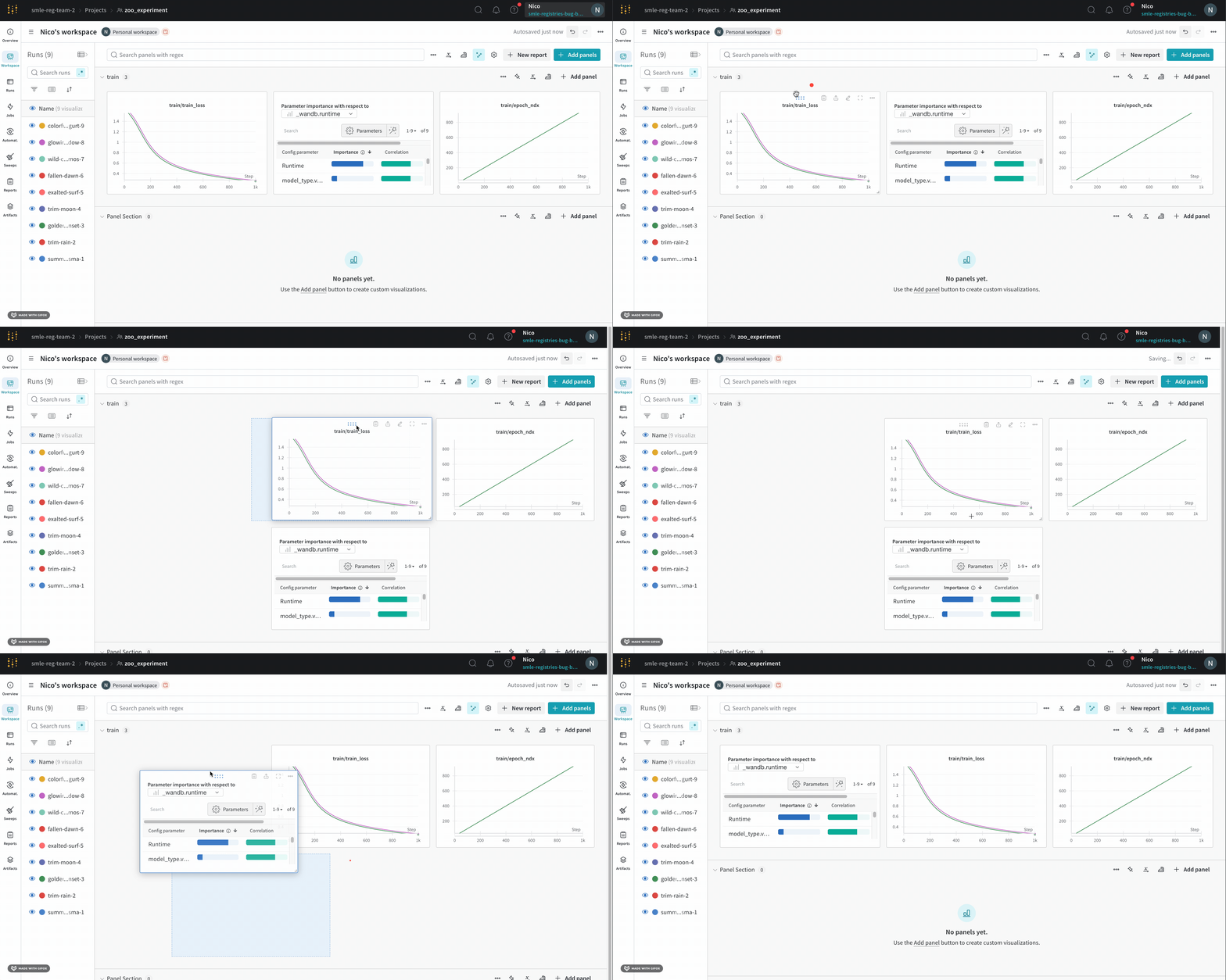 위의 표에 설명된 설정 외에도 **아래에 섹션 추가**, **위에 섹션 추가**, **섹션 삭제** 및 **리포트에 섹션 추가**와 같이 워크스페이스에 섹션이 표시되는 방식을 편집할 수도 있습니다.
## 패널 설정
개별 패널의 설정을 사용자 지정하여 동일한 플롯에서 여러 라인을 비교하고, 사용자 지정 축을 계산하고, 레이블 이름을 변경할 수 있습니다. 패널 설정을 편집하려면 다음을 수행하세요.
1. 편집할 패널 위로 마우스를 가져갑니다.
2. 나타나는 연필 아이콘을 선택합니다.
위의 표에 설명된 설정 외에도 **아래에 섹션 추가**, **위에 섹션 추가**, **섹션 삭제** 및 **리포트에 섹션 추가**와 같이 워크스페이스에 섹션이 표시되는 방식을 편집할 수도 있습니다.
## 패널 설정
개별 패널의 설정을 사용자 지정하여 동일한 플롯에서 여러 라인을 비교하고, 사용자 지정 축을 계산하고, 레이블 이름을 변경할 수 있습니다. 패널 설정을 편집하려면 다음을 수행하세요.
1. 편집할 패널 위로 마우스를 가져갑니다.
2. 나타나는 연필 아이콘을 선택합니다.
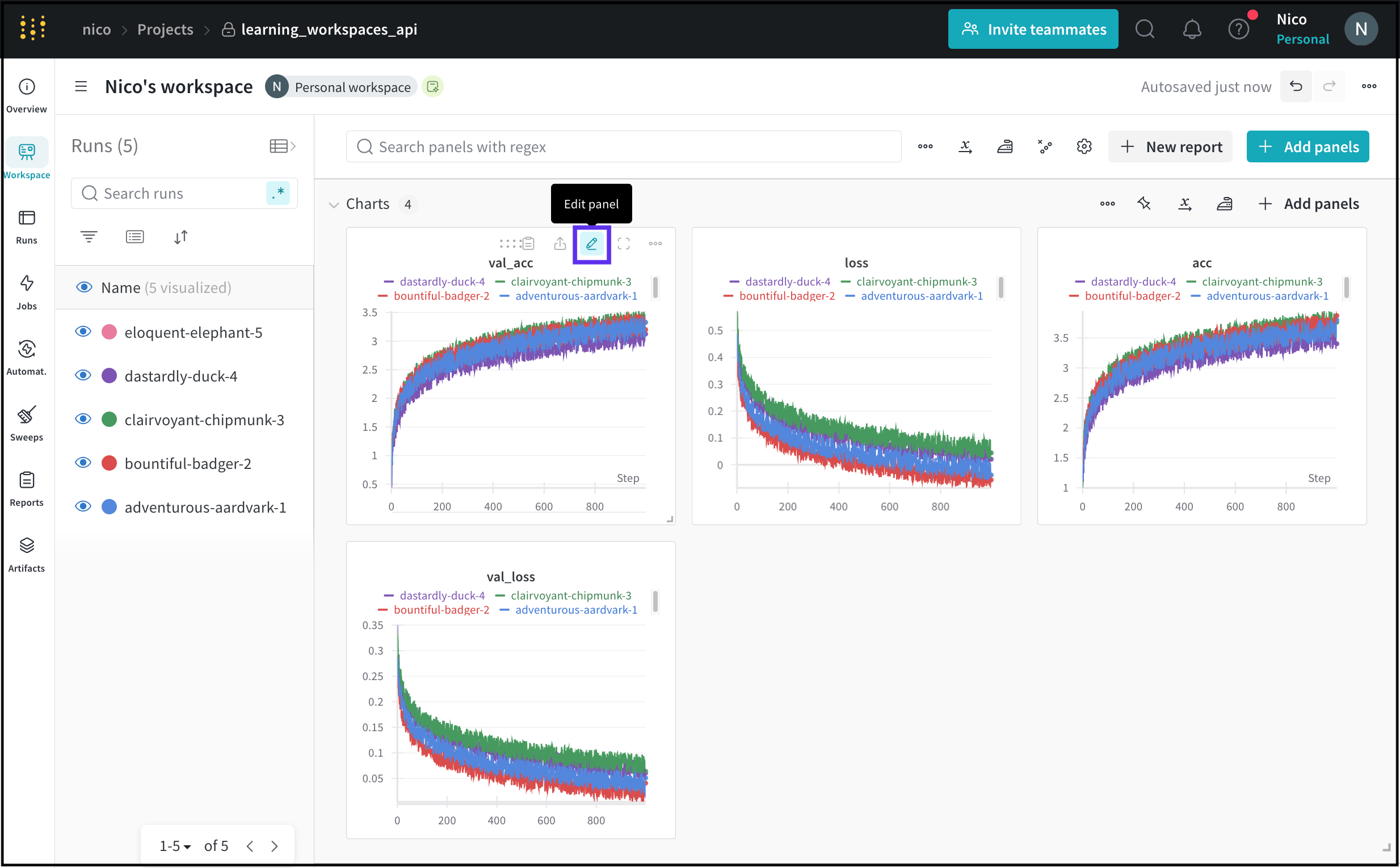 3. 나타나는 모달 내에서 패널의 데이터, 표시 기본 설정 등에 관련된 설정을 편집할 수 있습니다.
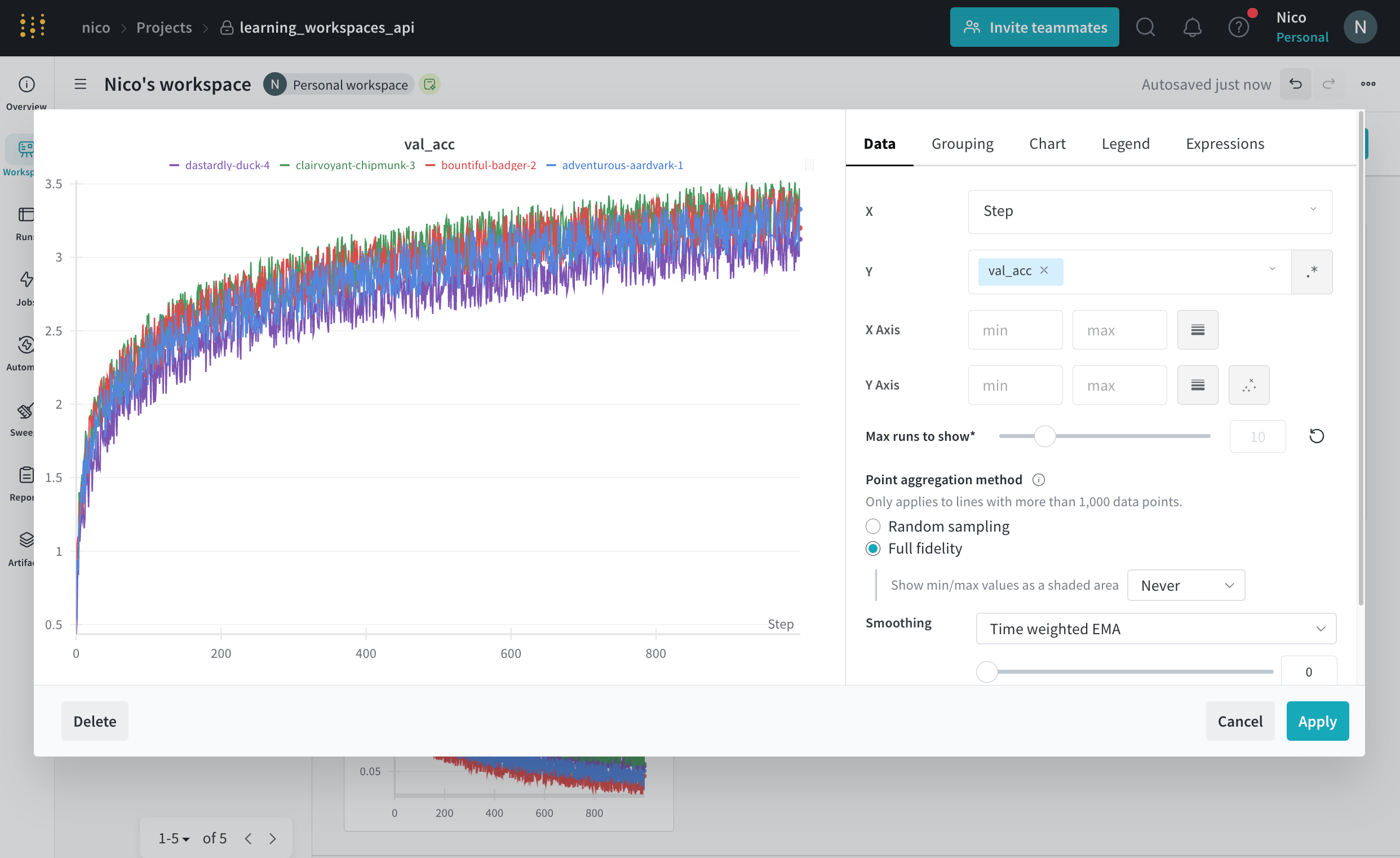 패널에 적용할 수 있는 설정의 전체 목록은 [라인 패널 설정 편집](/ko/models/app/features/panels/line-plot/#edit-line-panel-settings)을 참조하세요.