> ## Documentation Index
> Fetch the complete documentation index at: https://wb-21fd5541-feat-cli-docs-generator.mintlify.site/llms.txt
> Use this file to discover all available pages before exploring further.
# Query panels
> 이 페이지의 일부 기능은 베타 버전이며 기능 플래그 뒤에 숨겨져 있습니다. 프로필 페이지의 자기 소개에 `weave-plot`을 추가하여 관련된 모든 기능을 잠금 해제하세요.
W\&B Weave를 찾고 계신가요? W\&B의 Generative AI 애플리케이션 구축 툴 모음인가요? weave에 대한 문서는 여기에서 찾으세요: [wandb.me/weave](https://wandb.github.io/weave/?utm_source=wandb_docs\&utm_medium=docs\&utm_campaign=weave-nudge).
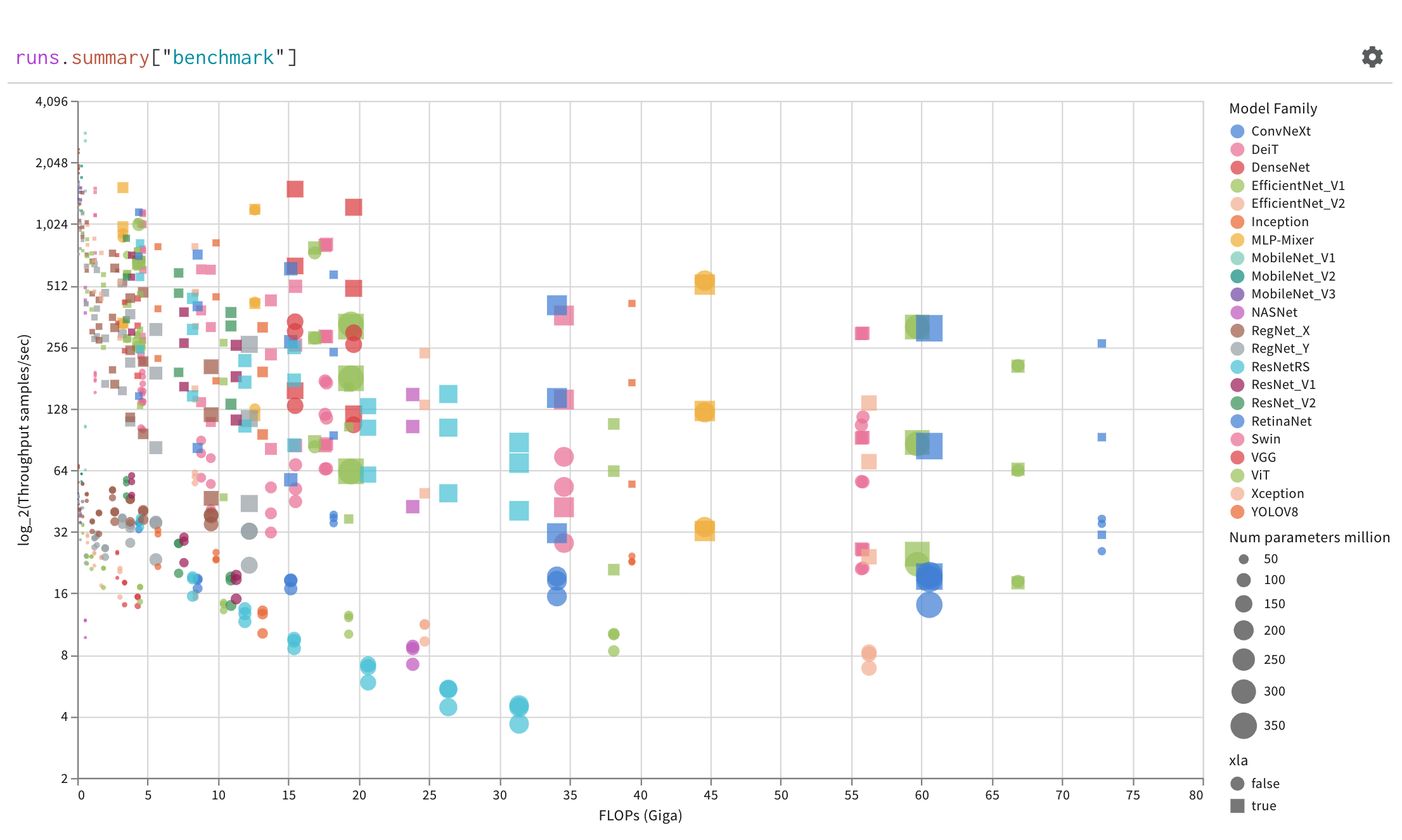
쿼리 패널을 사용하여 데이터를 쿼리하고 대화형으로 시각화하세요.
 ## 쿼리 패널 만들기
워크스페이스 또는 리포트 내에 쿼리를 추가하세요.
1. 프로젝트 워크스페이스로 이동합니다.
2. 오른쪽 상단 모서리에서 `패널 추가`를 클릭합니다.
3. 드롭다운에서 `쿼리 패널`을 선택합니다.
`/쿼리 패널`을 입력하고 선택합니다.
## 쿼리 패널 만들기
워크스페이스 또는 리포트 내에 쿼리를 추가하세요.
1. 프로젝트 워크스페이스로 이동합니다.
2. 오른쪽 상단 모서리에서 `패널 추가`를 클릭합니다.
3. 드롭다운에서 `쿼리 패널`을 선택합니다.
`/쿼리 패널`을 입력하고 선택합니다.
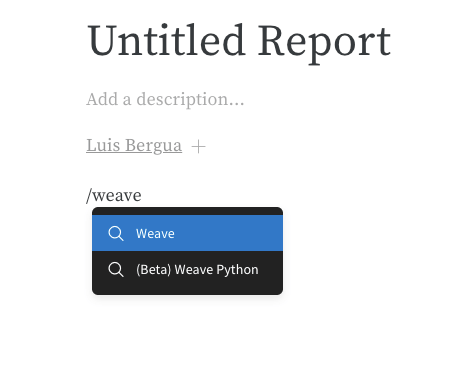 또는 쿼리를 run 집합과 연결할 수 있습니다:
1. 리포트 내에서 `/패널 그리드`를 입력하고 선택합니다.
2. `패널 추가` 버튼을 클릭합니다.
3. 드롭다운에서 `쿼리 패널`을 선택합니다.
## 쿼리 구성 요소
### 표현식
쿼리 표현식을 사용하여 run, Artifacts, Models, 테이블 등과 같이 W\&B에 저장된 데이터를 쿼리합니다.
#### 예시: 테이블 쿼리
W\&B Table을 쿼리한다고 가정합니다. 트레이닝 코드에서 `"cifar10_sample_table"`이라는 테이블을 로깅합니다:
```python theme={null}
import wandb
wandb.log({"cifar10_sample_table":})
```
쿼리 패널 내에서 다음을 사용하여 테이블을 쿼리할 수 있습니다:
```python theme={null}
runs.summary["cifar10_sample_table"]
```
또는 쿼리를 run 집합과 연결할 수 있습니다:
1. 리포트 내에서 `/패널 그리드`를 입력하고 선택합니다.
2. `패널 추가` 버튼을 클릭합니다.
3. 드롭다운에서 `쿼리 패널`을 선택합니다.
## 쿼리 구성 요소
### 표현식
쿼리 표현식을 사용하여 run, Artifacts, Models, 테이블 등과 같이 W\&B에 저장된 데이터를 쿼리합니다.
#### 예시: 테이블 쿼리
W\&B Table을 쿼리한다고 가정합니다. 트레이닝 코드에서 `"cifar10_sample_table"`이라는 테이블을 로깅합니다:
```python theme={null}
import wandb
wandb.log({"cifar10_sample_table":})
```
쿼리 패널 내에서 다음을 사용하여 테이블을 쿼리할 수 있습니다:
```python theme={null}
runs.summary["cifar10_sample_table"]
```
 분해하면 다음과 같습니다:
* `runs`는 쿼리 패널이 워크스페이스에 있을 때 쿼리 패널 표현식에 자동으로 삽입되는 변수입니다. "값"은 해당 특정 워크스페이스에 대해 보이는 run 목록입니다. [run 내에서 사용할 수 있는 다양한 속성에 대해 자세히 알아보려면 여기를 참조하세요.](/ko/models/track/public-api-guide/#understanding-the-different-attributes)
* `summary`는 Run에 대한 Summary 오브젝트를 반환하는 op입니다. Op는 \_매핑\_됩니다. 즉, 이 op는 목록의 각 Run에 적용되어 Summary 오브젝트 목록이 생성됩니다.
* `["cifar10_sample_table"]`은 `predictions` 파라미터가 있는 Pick op(대괄호로 표시)입니다. Summary 오브젝트는 사전 또는 맵과 같이 작동하므로 이 작업은 각 Summary 오브젝트에서 `predictions` 필드를 선택합니다.
자신만의 쿼리를 대화형으로 작성하는 방법을 배우려면 [이 리포트](https://wandb.ai/luis_team_test/weave_example_queries/reports/Weave-queries---Vmlldzo1NzIxOTY2?accessToken=bvzq5hwooare9zy790yfl3oitutbvno2i6c2s81gk91750m53m2hdclj0jvryhcr)를 참조하세요.
### 설정
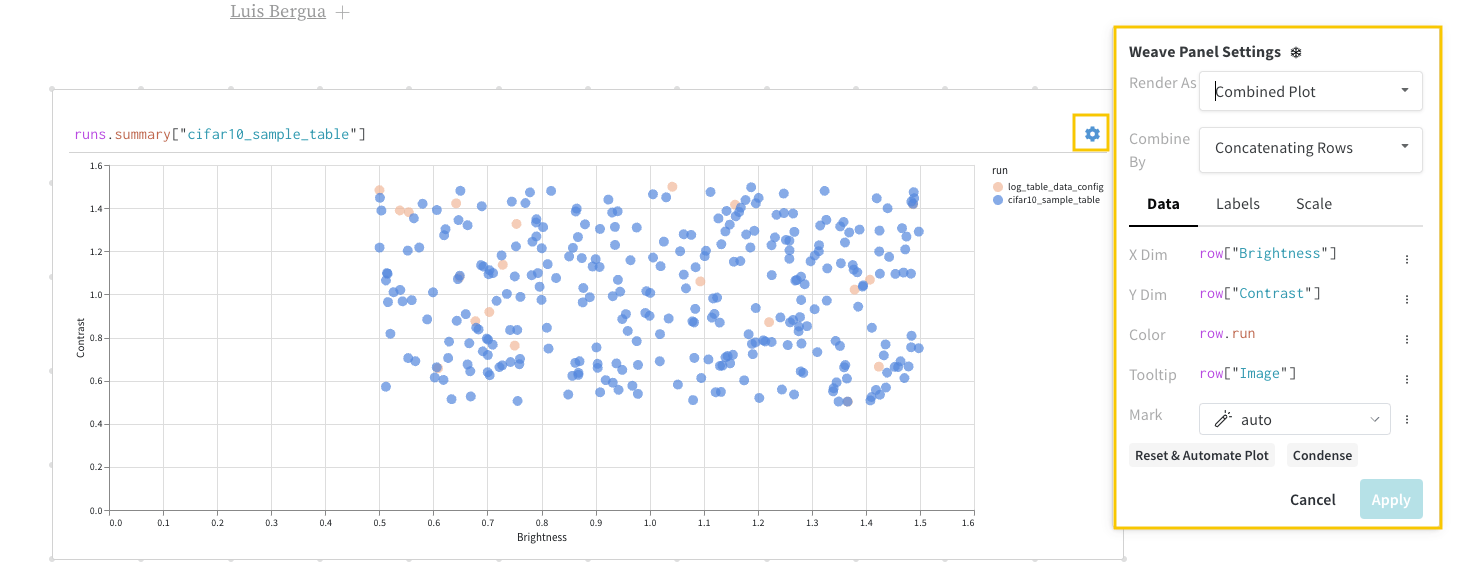
패널 왼쪽 상단 모서리에 있는 톱니바퀴 아이콘을 선택하여 쿼리 설정을 확장합니다. 이를 통해 사용자는 패널 유형과 결과 패널에 대한 파라미터를 구성할 수 있습니다.
분해하면 다음과 같습니다:
* `runs`는 쿼리 패널이 워크스페이스에 있을 때 쿼리 패널 표현식에 자동으로 삽입되는 변수입니다. "값"은 해당 특정 워크스페이스에 대해 보이는 run 목록입니다. [run 내에서 사용할 수 있는 다양한 속성에 대해 자세히 알아보려면 여기를 참조하세요.](/ko/models/track/public-api-guide/#understanding-the-different-attributes)
* `summary`는 Run에 대한 Summary 오브젝트를 반환하는 op입니다. Op는 \_매핑\_됩니다. 즉, 이 op는 목록의 각 Run에 적용되어 Summary 오브젝트 목록이 생성됩니다.
* `["cifar10_sample_table"]`은 `predictions` 파라미터가 있는 Pick op(대괄호로 표시)입니다. Summary 오브젝트는 사전 또는 맵과 같이 작동하므로 이 작업은 각 Summary 오브젝트에서 `predictions` 필드를 선택합니다.
자신만의 쿼리를 대화형으로 작성하는 방법을 배우려면 [이 리포트](https://wandb.ai/luis_team_test/weave_example_queries/reports/Weave-queries---Vmlldzo1NzIxOTY2?accessToken=bvzq5hwooare9zy790yfl3oitutbvno2i6c2s81gk91750m53m2hdclj0jvryhcr)를 참조하세요.
### 설정
패널 왼쪽 상단 모서리에 있는 톱니바퀴 아이콘을 선택하여 쿼리 설정을 확장합니다. 이를 통해 사용자는 패널 유형과 결과 패널에 대한 파라미터를 구성할 수 있습니다.
 ### 결과 패널
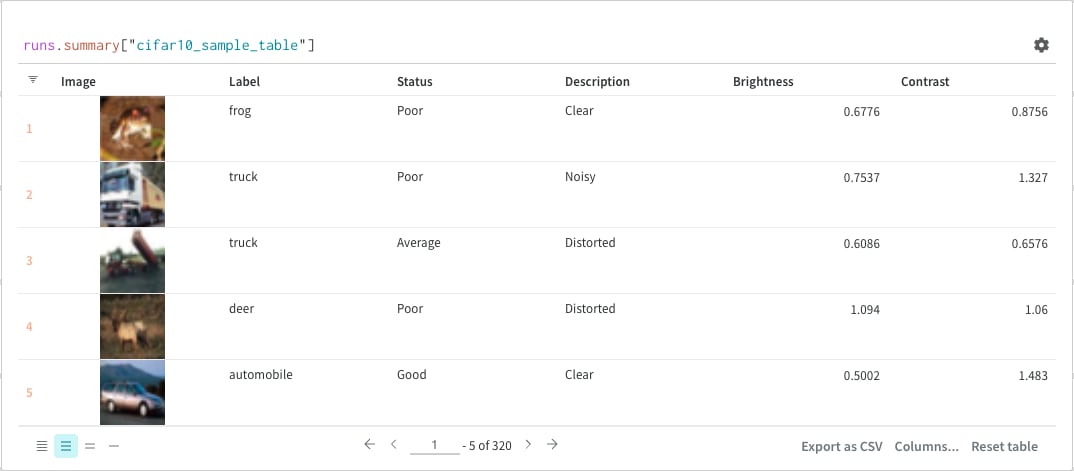
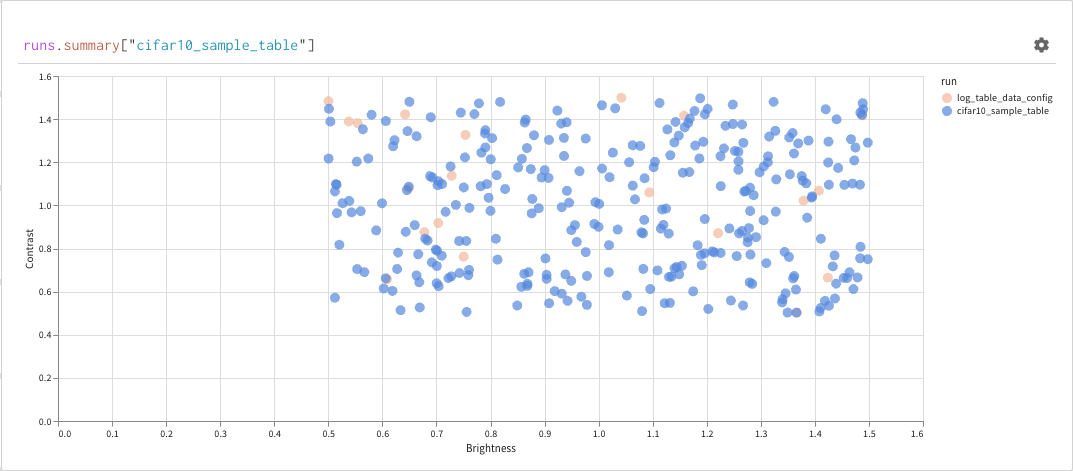
마지막으로 쿼리 결과 패널은 선택한 쿼리 패널을 사용하여 쿼리 표현식의 결과를 렌더링하고, 데이터를 대화형 형식으로 표시하기 위해 설정에 의해 구성됩니다. 다음 이미지는 동일한 데이터의 테이블과 플롯을 보여줍니다.
### 결과 패널
마지막으로 쿼리 결과 패널은 선택한 쿼리 패널을 사용하여 쿼리 표현식의 결과를 렌더링하고, 데이터를 대화형 형식으로 표시하기 위해 설정에 의해 구성됩니다. 다음 이미지는 동일한 데이터의 테이블과 플롯을 보여줍니다.
 ## 기본 작업
쿼리 패널 내에서 수행할 수 있는 다음의 일반적인 작업입니다.
### 정렬
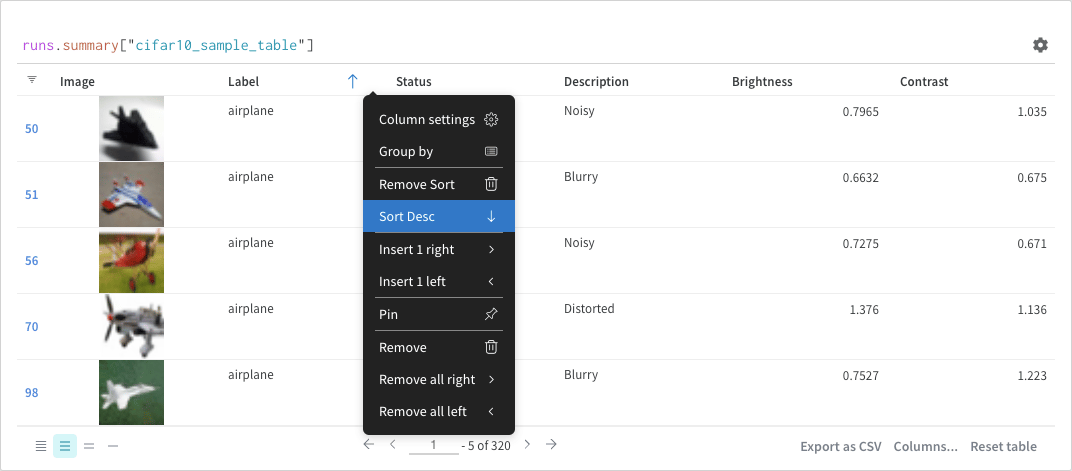
열 옵션에서 정렬:
## 기본 작업
쿼리 패널 내에서 수행할 수 있는 다음의 일반적인 작업입니다.
### 정렬
열 옵션에서 정렬:
 ### 필터
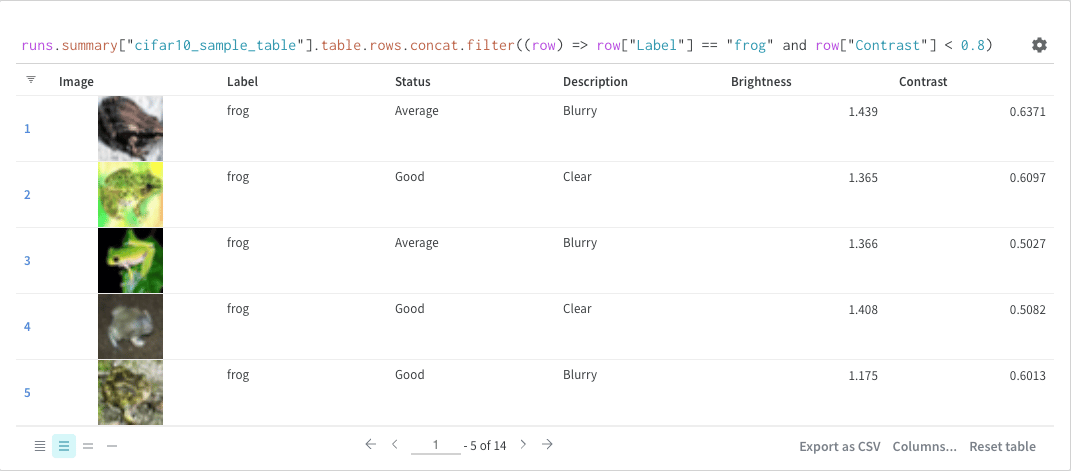
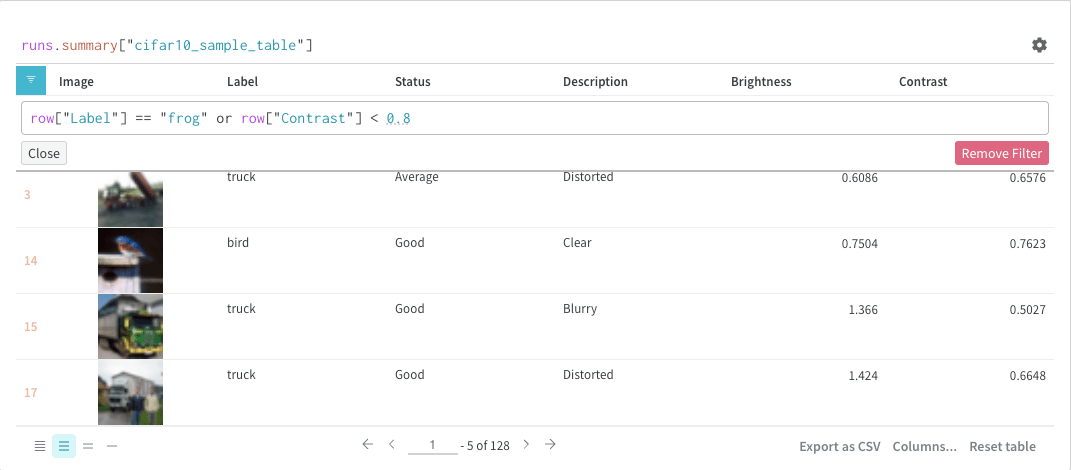
쿼리에서 직접 또는 왼쪽 상단 모서리에 있는 필터 버튼을 사용하여 필터링할 수 있습니다(두 번째 이미지).
### 필터
쿼리에서 직접 또는 왼쪽 상단 모서리에 있는 필터 버튼을 사용하여 필터링할 수 있습니다(두 번째 이미지).
 ### 맵
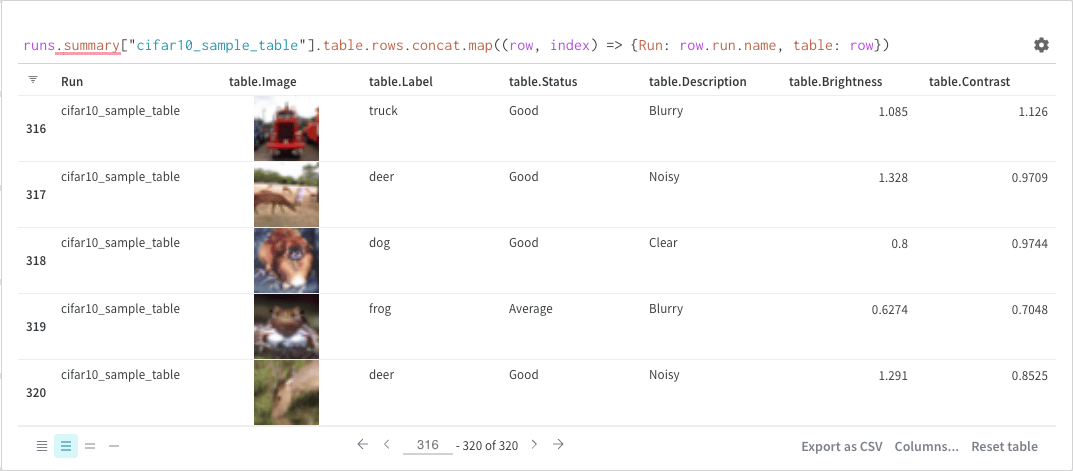
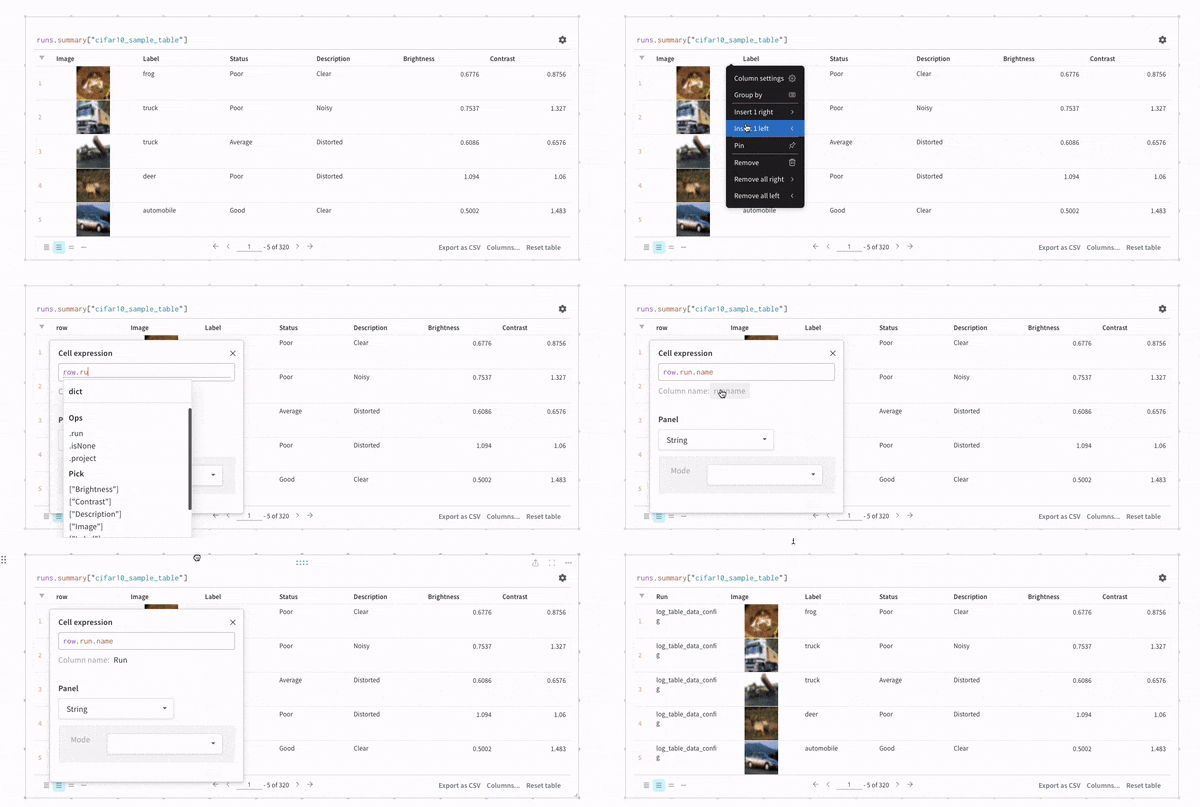
맵 작업은 목록을 반복하고 데이터의 각 요소에 함수를 적용합니다. 패널 쿼리를 통해 직접 또는 열 옵션에서 새 열을 삽입하여 이를 수행할 수 있습니다.
### 맵
맵 작업은 목록을 반복하고 데이터의 각 요소에 함수를 적용합니다. 패널 쿼리를 통해 직접 또는 열 옵션에서 새 열을 삽입하여 이를 수행할 수 있습니다.
 ### Groupby
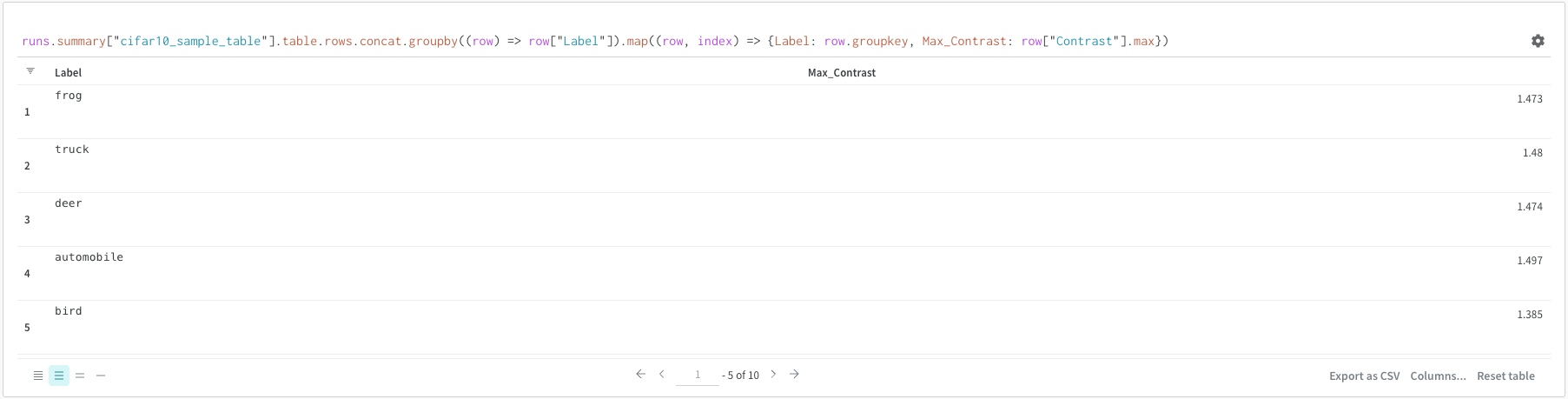
쿼리 또는 열 옵션에서 groupby를 사용할 수 있습니다.
### Groupby
쿼리 또는 열 옵션에서 groupby를 사용할 수 있습니다.
 ### Concat
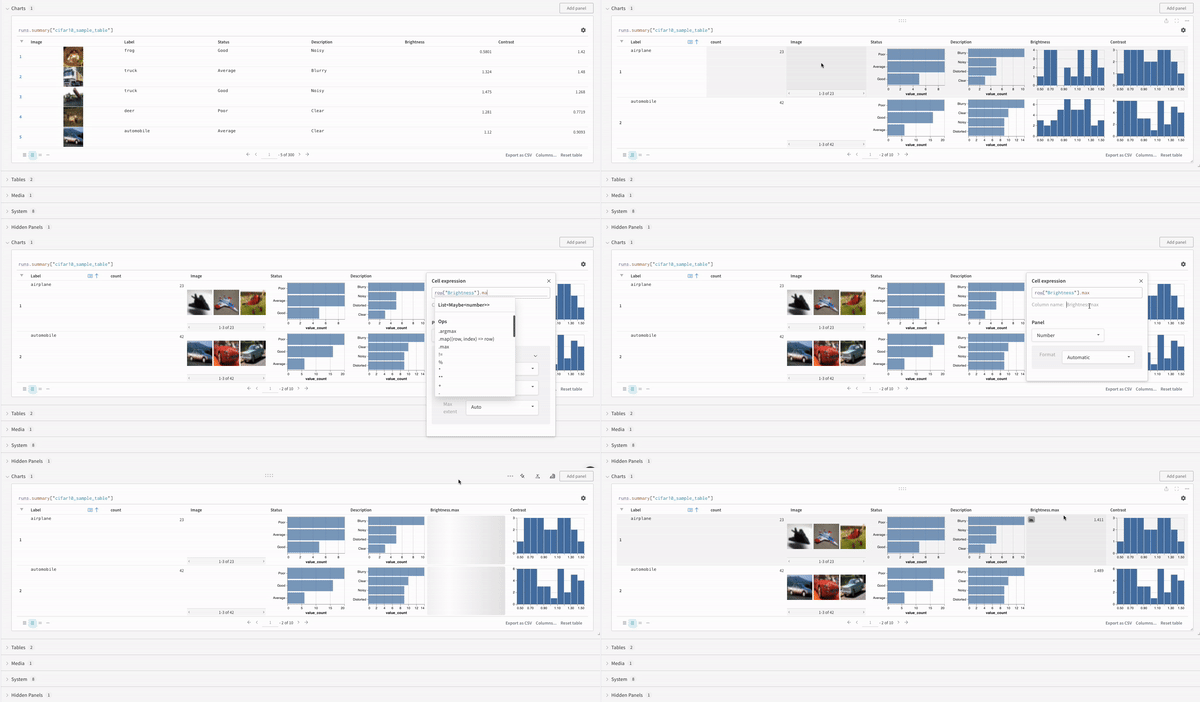
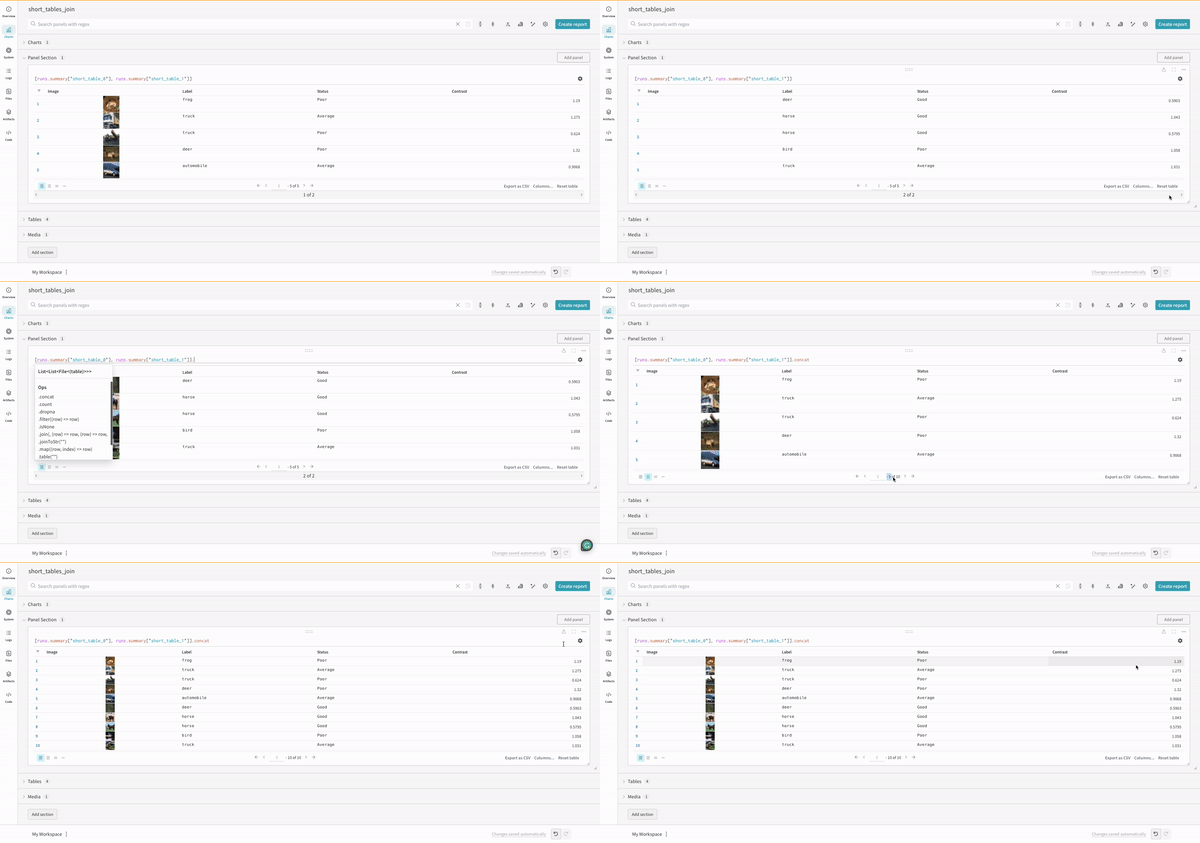
concat 작업을 통해 2개의 테이블을 연결하고 패널 설정에서 연결하거나 조인할 수 있습니다.
### Concat
concat 작업을 통해 2개의 테이블을 연결하고 패널 설정에서 연결하거나 조인할 수 있습니다.
 ### Join
쿼리에서 직접 테이블을 조인할 수도 있습니다. 다음 쿼리 표현식을 고려하십시오:
```python theme={null}
project("luis_team_test", "weave_example_queries").runs.summary["short_table_0"].table.rows.concat.join(\
project("luis_team_test", "weave_example_queries").runs.summary["short_table_1"].table.rows.concat,\
(row) => row["Label"],(row) => row["Label"], "Table1", "Table2",\
"false", "false")
```
### Join
쿼리에서 직접 테이블을 조인할 수도 있습니다. 다음 쿼리 표현식을 고려하십시오:
```python theme={null}
project("luis_team_test", "weave_example_queries").runs.summary["short_table_0"].table.rows.concat.join(\
project("luis_team_test", "weave_example_queries").runs.summary["short_table_1"].table.rows.concat,\
(row) => row["Label"],(row) => row["Label"], "Table1", "Table2",\
"false", "false")
```
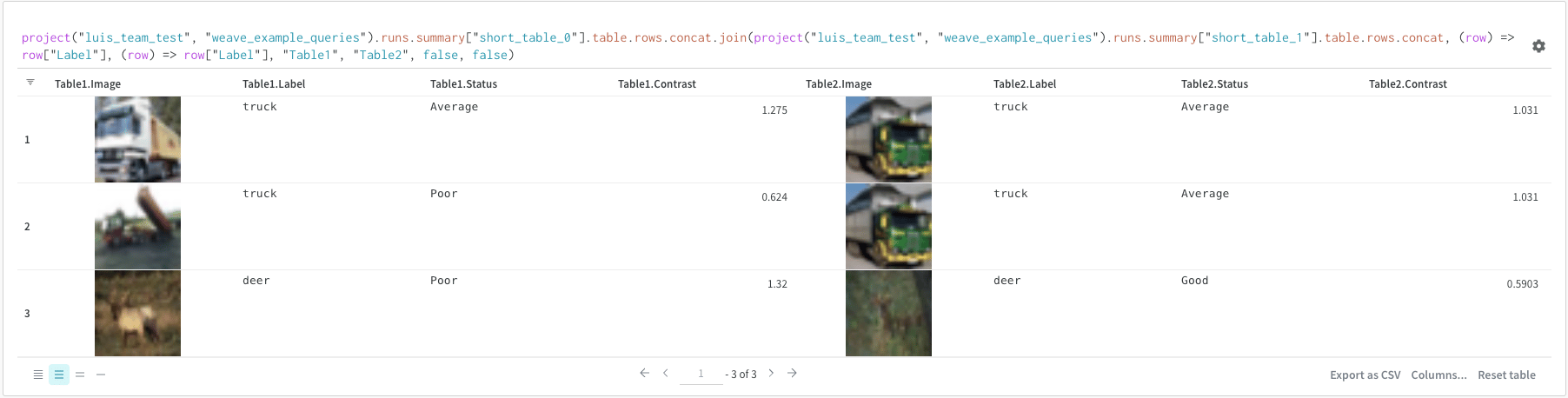 왼쪽 테이블은 다음에서 생성됩니다:
```python theme={null}
project("luis_team_test", "weave_example_queries").\
runs.summary["short_table_0"].table.rows.concat.join
```
오른쪽 테이블은 다음에서 생성됩니다:
```python theme={null}
project("luis_team_test", "weave_example_queries").\
runs.summary["short_table_1"].table.rows.concat
```
여기서:
* `(row) => row["Label"]`은 각 테이블에 대한 선택기이며 조인할 열을 결정합니다.
* `"Table1"` 및 `"Table2"`는 조인될 때 각 테이블의 이름입니다.
* `true` 및 `false`는 왼쪽 및 오른쪽 내부/외부 조인 설정을 위한 것입니다.
## Runs 오브젝트
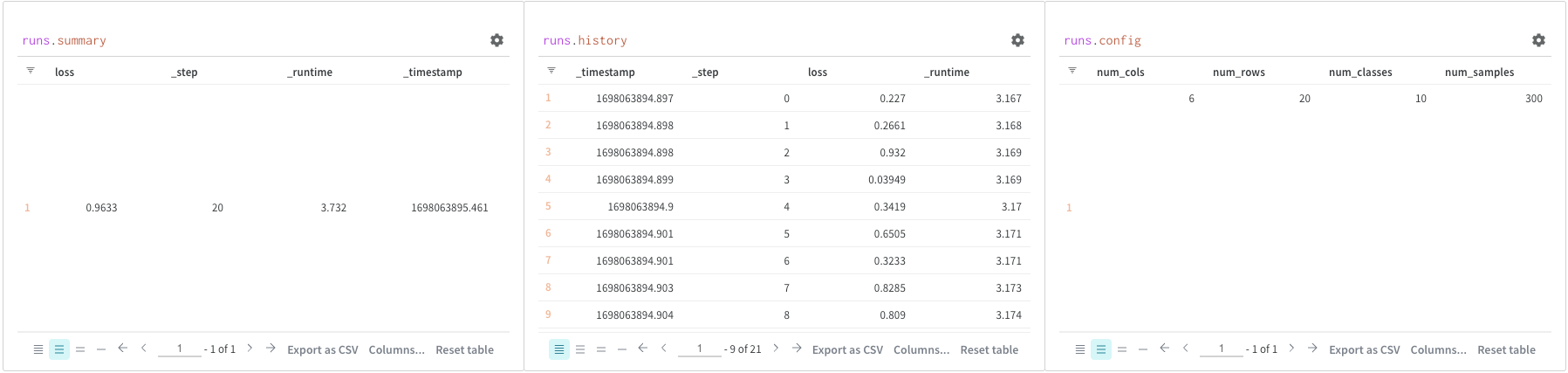
쿼리 패널을 사용하여 `runs` 오브젝트에 엑세스합니다. Run 오브젝트는 Experiments 기록을 저장합니다. [이 섹션](https://wandb.ai/luis_team_test/weave_example_queries/reports/Weave-queries---Vmlldzo1NzIxOTY2?accessToken=bvzq5hwooare9zy790yfl3oitutbvno2i6c2s81gk91750m53m2hdclj0jvryhcr#3.-accessing-runs-object)의 리포트에서 자세한 내용을 확인할 수 있지만, 간략하게 살펴보면 `runs` 오브젝트는 다음과 같습니다.
* `summary`: run 결과를 요약하는 정보 사전입니다. 여기에는 정확도 및 손실과 같은 스칼라 또는 큰 파일이 포함될 수 있습니다. 기본적으로 `wandb.log()`는 Summary를 로깅된 시계열의 최종 값으로 설정합니다. Summary 내용을 직접 설정할 수 있습니다. Summary를 run의 출력이라고 생각하세요.
* `history`: 손실과 같이 모델이 트레이닝되는 동안 변경되는 값을 저장하기 위한 사전 목록입니다. `wandb.log()` 코맨드는 이 오브젝트에 추가됩니다.
* `config`: 트레이닝 Run에 대한 하이퍼파라미터 또는 데이터셋 Artifact를 생성하는 Run에 대한 전처리 메소드와 같은 Run의 설정 정보 사전입니다. 이것을 Run의 "입력"이라고 생각하십시오.
왼쪽 테이블은 다음에서 생성됩니다:
```python theme={null}
project("luis_team_test", "weave_example_queries").\
runs.summary["short_table_0"].table.rows.concat.join
```
오른쪽 테이블은 다음에서 생성됩니다:
```python theme={null}
project("luis_team_test", "weave_example_queries").\
runs.summary["short_table_1"].table.rows.concat
```
여기서:
* `(row) => row["Label"]`은 각 테이블에 대한 선택기이며 조인할 열을 결정합니다.
* `"Table1"` 및 `"Table2"`는 조인될 때 각 테이블의 이름입니다.
* `true` 및 `false`는 왼쪽 및 오른쪽 내부/외부 조인 설정을 위한 것입니다.
## Runs 오브젝트
쿼리 패널을 사용하여 `runs` 오브젝트에 엑세스합니다. Run 오브젝트는 Experiments 기록을 저장합니다. [이 섹션](https://wandb.ai/luis_team_test/weave_example_queries/reports/Weave-queries---Vmlldzo1NzIxOTY2?accessToken=bvzq5hwooare9zy790yfl3oitutbvno2i6c2s81gk91750m53m2hdclj0jvryhcr#3.-accessing-runs-object)의 리포트에서 자세한 내용을 확인할 수 있지만, 간략하게 살펴보면 `runs` 오브젝트는 다음과 같습니다.
* `summary`: run 결과를 요약하는 정보 사전입니다. 여기에는 정확도 및 손실과 같은 스칼라 또는 큰 파일이 포함될 수 있습니다. 기본적으로 `wandb.log()`는 Summary를 로깅된 시계열의 최종 값으로 설정합니다. Summary 내용을 직접 설정할 수 있습니다. Summary를 run의 출력이라고 생각하세요.
* `history`: 손실과 같이 모델이 트레이닝되는 동안 변경되는 값을 저장하기 위한 사전 목록입니다. `wandb.log()` 코맨드는 이 오브젝트에 추가됩니다.
* `config`: 트레이닝 Run에 대한 하이퍼파라미터 또는 데이터셋 Artifact를 생성하는 Run에 대한 전처리 메소드와 같은 Run의 설정 정보 사전입니다. 이것을 Run의 "입력"이라고 생각하십시오.
 ## Artifacts 엑세스
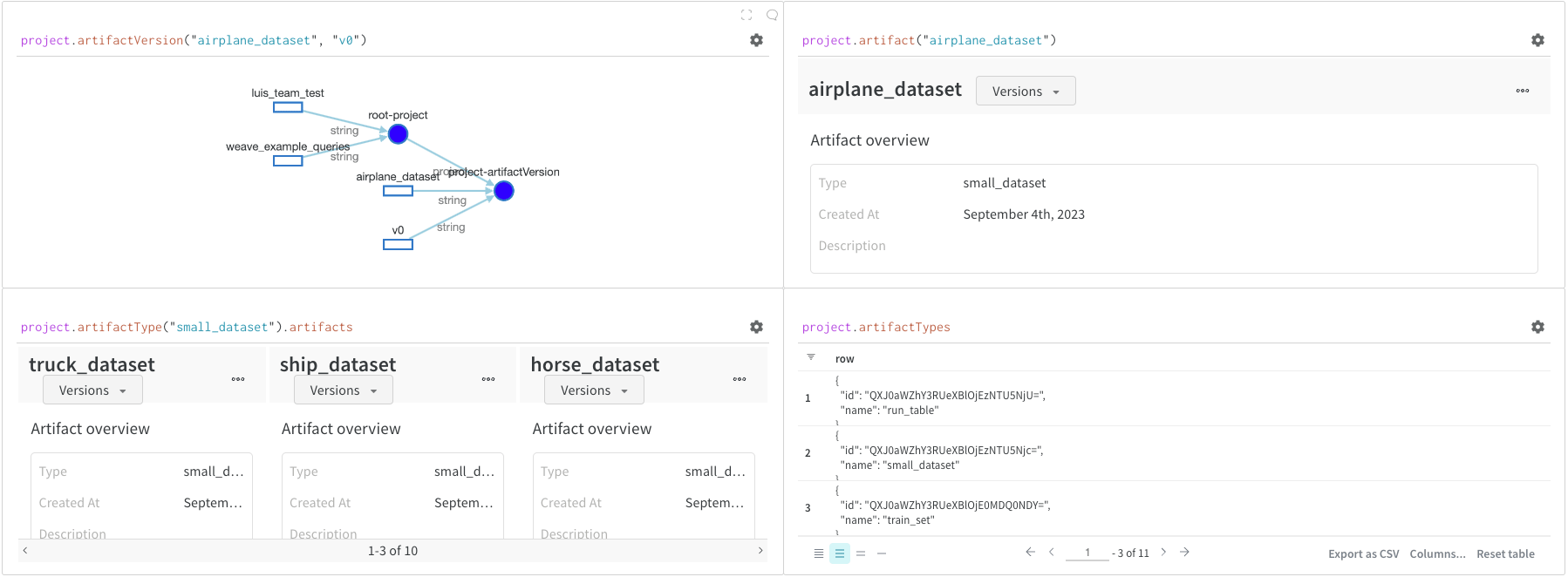
Artifacts는 W\&B의 핵심 개념입니다. 버전이 지정된 명명된 파일 및 디렉토리 모음입니다. Artifacts를 사용하여 모델 가중치, 데이터셋 및 기타 파일 또는 디렉토리를 추적합니다. Artifacts는 W\&B에 저장되며 다운로드하거나 다른 Run에서 사용할 수 있습니다. [이 섹션](https://wandb.ai/luis_team_test/weave_example_queries/reports/Weave-queries---Vmlldzo1NzIxOTY2?accessToken=bvzq5hwooare9zy790yfl3oitutbvno2i6c2s81gk91750m53m2hdclj0jvryhcr#4.-accessing-artifacts)의 리포트에서 자세한 내용과 예제를 확인할 수 있습니다. Artifacts는 일반적으로 `project` 오브젝트에서 엑세스됩니다.
* `project.artifactVersion()`: 프로젝트 내에서 주어진 이름과 버전에 대한 특정 아티팩트 버전을 반환합니다.
* `project.artifact("")`: 프로젝트 내에서 주어진 이름에 대한 아티팩트를 반환합니다. 그런 다음 `.versions`를 사용하여 이 아티팩트의 모든 버전 목록을 가져올 수 있습니다.
* `project.artifactType()`: 프로젝트 내에서 주어진 이름에 대한 `artifactType`을 반환합니다. 그런 다음 `.artifacts`를 사용하여 이 유형의 모든 아티팩트 목록을 가져올 수 있습니다.
* `project.artifactTypes`: 프로젝트 아래의 모든 아티팩트 유형 목록을 반환합니다.
## Artifacts 엑세스
Artifacts는 W\&B의 핵심 개념입니다. 버전이 지정된 명명된 파일 및 디렉토리 모음입니다. Artifacts를 사용하여 모델 가중치, 데이터셋 및 기타 파일 또는 디렉토리를 추적합니다. Artifacts는 W\&B에 저장되며 다운로드하거나 다른 Run에서 사용할 수 있습니다. [이 섹션](https://wandb.ai/luis_team_test/weave_example_queries/reports/Weave-queries---Vmlldzo1NzIxOTY2?accessToken=bvzq5hwooare9zy790yfl3oitutbvno2i6c2s81gk91750m53m2hdclj0jvryhcr#4.-accessing-artifacts)의 리포트에서 자세한 내용과 예제를 확인할 수 있습니다. Artifacts는 일반적으로 `project` 오브젝트에서 엑세스됩니다.
* `project.artifactVersion()`: 프로젝트 내에서 주어진 이름과 버전에 대한 특정 아티팩트 버전을 반환합니다.
* `project.artifact("")`: 프로젝트 내에서 주어진 이름에 대한 아티팩트를 반환합니다. 그런 다음 `.versions`를 사용하여 이 아티팩트의 모든 버전 목록을 가져올 수 있습니다.
* `project.artifactType()`: 프로젝트 내에서 주어진 이름에 대한 `artifactType`을 반환합니다. 그런 다음 `.artifacts`를 사용하여 이 유형의 모든 아티팩트 목록을 가져올 수 있습니다.
* `project.artifactTypes`: 프로젝트 아래의 모든 아티팩트 유형 목록을 반환합니다.