> ## Documentation Index
> Fetch the complete documentation index at: https://wb-21fd5541-feat-cli-docs-generator.mintlify.site/llms.txt
> Use this file to discover all available pages before exploring further.
# Manage artifact data retention
> TTL(Time to live) 정책
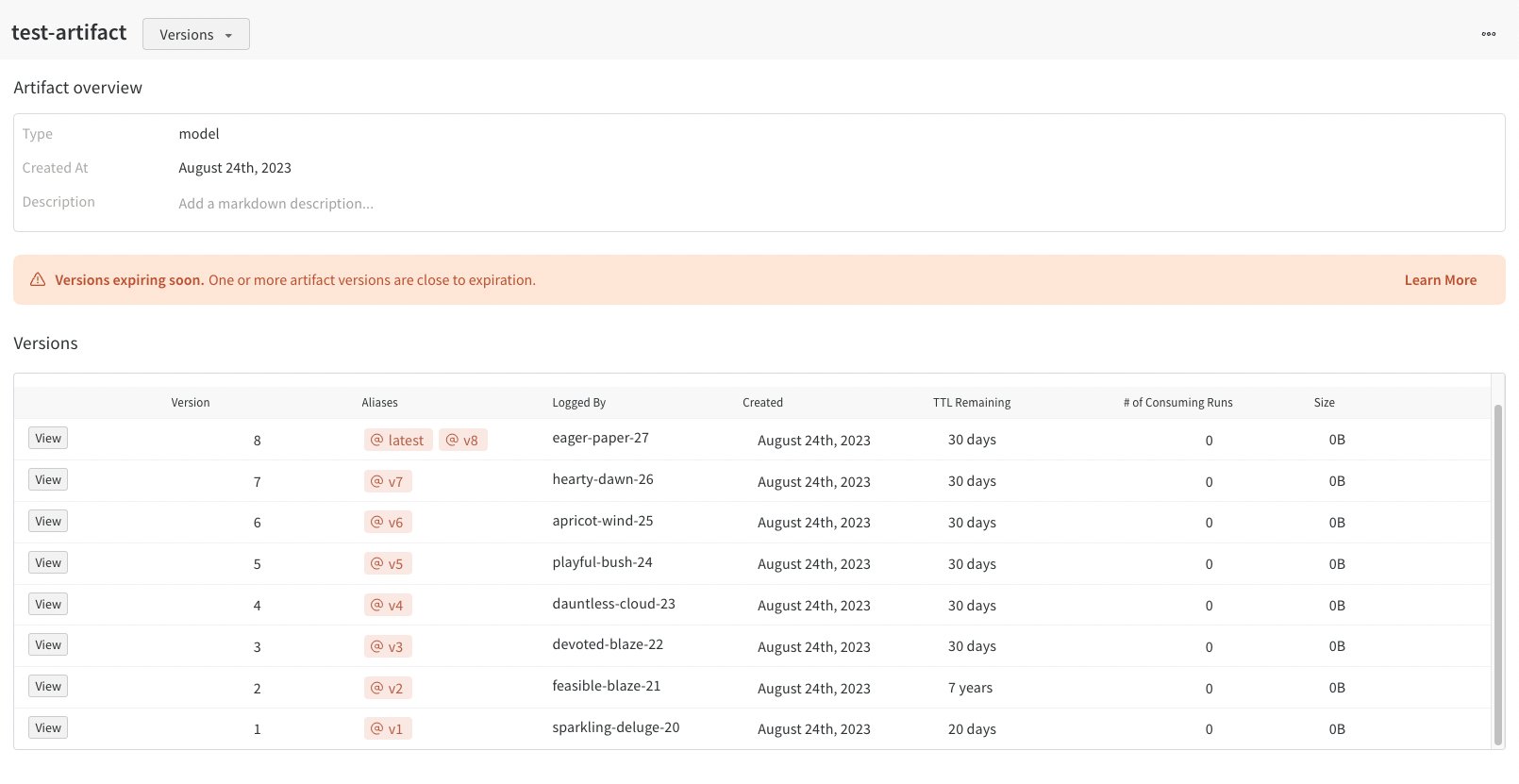
W\&B Artifact time-to-live (TTL) 정책을 사용하여 Artifacts가 W\&B에서 삭제되는 시점을 예약하세요. 아티팩트를 삭제하면 W\&B는 해당 아티팩트를 *soft-delete* 로 표시합니다. 즉, 아티팩트는 삭제 대상으로 표시되지만 파일은 즉시 스토리지에서 삭제되지 않습니다. W\&B에서 아티팩트를 삭제하는 방법에 대한 자세한 내용은 [아티팩트 삭제](/ko/models/artifacts/delete-artifacts/) 페이지를 참조하세요.
[이](https://www.youtube.com/watch?v=hQ9J6BoVmnc) 비디오 튜토리얼에서 W\&B 앱에서 Artifacts TTL로 데이터 보존을 관리하는 방법을 알아보세요.
W\&B는 모델 레지스트리에 연결된 모델 아티팩트에 대한 TTL 정책을 설정하는 옵션을 비활성화합니다. 이는 연결된 모델이 프로덕션 워크플로우에서 사용되는 경우 실수로 만료되지 않도록 하기 위함입니다.
* 팀 관리자만 [팀 설정](/ko/platform/app/settings-page/teams/)을 보고 (1) 누가 TTL 정책을 설정하거나 편집할 수 있는지 허용하거나 (2) 팀 기본 TTL을 설정하는 것과 같은 팀 수준 TTL 설정에 엑세스할 수 있습니다.
* W\&B 앱 UI에서 아티팩트 세부 정보에 TTL 정책을 설정하거나 편집하는 옵션이 표시되지 않거나 프로그래밍 방식으로 TTL을 설정해도 아티팩트의 TTL 속성이 성공적으로 변경되지 않으면 팀 관리자가 해당 권한을 부여하지 않은 것입니다.
## 자동 생성된 Artifacts
사용자가 생성한 아티팩트만 TTL 정책을 사용할 수 있습니다. W\&B에서 자동으로 생성된 아티팩트에는 TTL 정책을 설정할 수 없습니다.
다음 아티팩트 유형은 자동 생성된 Artifacts를 나타냅니다.
* `run_table`
* `code`
* `job`
* `wandb-*` 로 시작하는 모든 아티팩트 유형
[W\&B 플랫폼](/ko/models/artifacts/explore-and-traverse-an-artifact-graph/) 또는 프로그래밍 방식으로 아티팩트의 유형을 확인할 수 있습니다.
```python theme={null}
import wandb
run = wandb.init(project="")
artifact = run.use_artifact(artifact_or_name="")
print(artifact.type)
```
`<>` 로 묶인 값을 자신의 값으로 바꿉니다.
## TTL 정책을 편집하고 설정할 수 있는 사람 정의
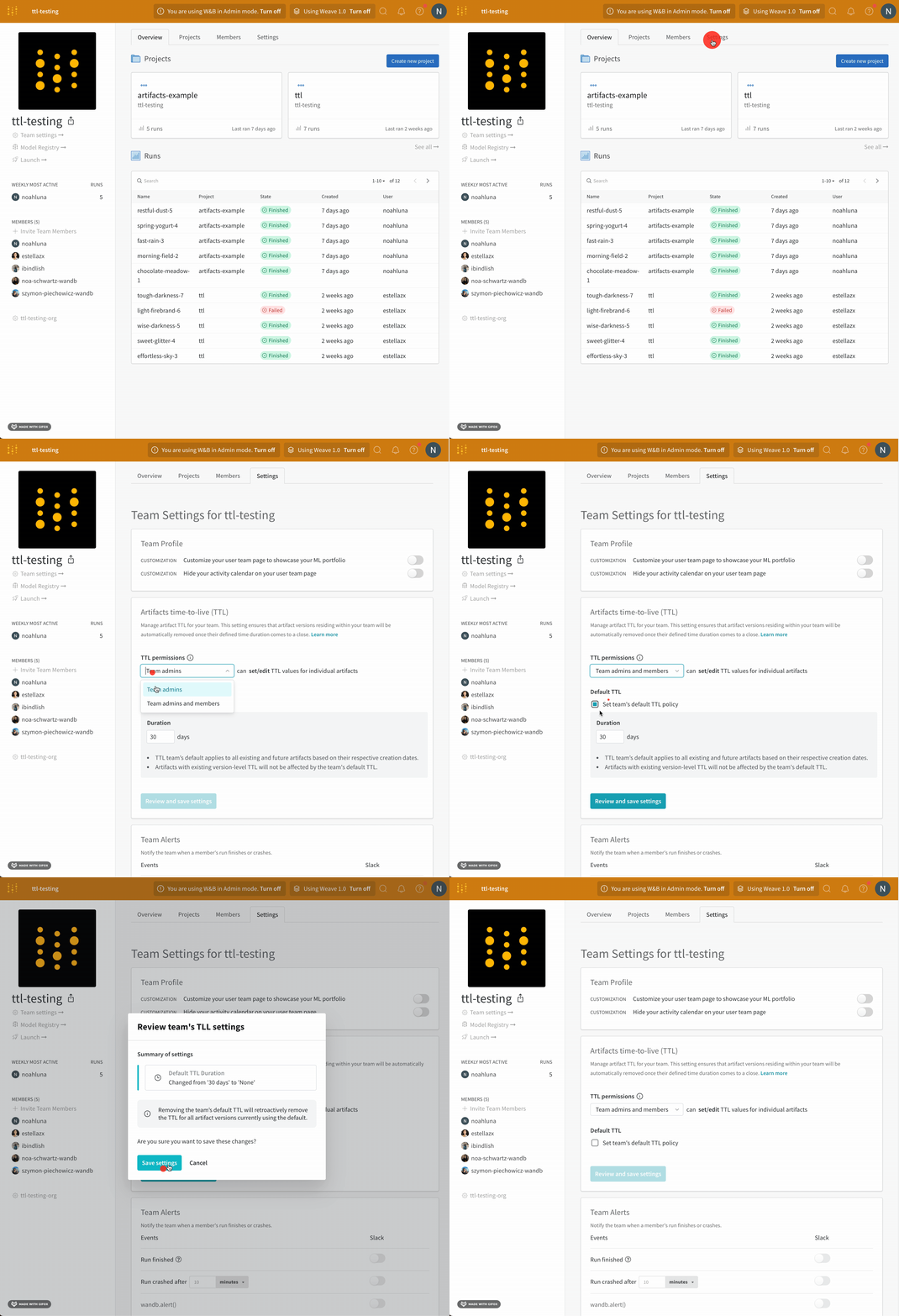
팀 내에서 TTL 정책을 설정하고 편집할 수 있는 사람을 정의합니다. 팀 관리자에게만 TTL 권한을 부여하거나 팀 관리자와 팀 멤버 모두에게 TTL 권한을 부여할 수 있습니다.
팀 관리자만 TTL 정책을 설정하거나 편집할 수 있는 사람을 정의할 수 있습니다.
1. 팀 프로필 페이지로 이동합니다.
2. **설정** 탭을 선택합니다.
3. **Artifacts time-to-live (TTL) 섹션**으로 이동합니다.
4. **TTL 권한 드롭다운**에서 TTL 정책을 설정하고 편집할 수 있는 사람을 선택합니다.
5. **설정 검토 및 저장**을 클릭합니다.
6. 변경 사항을 확인하고 **설정 저장**을 선택합니다.
 ## TTL 정책 만들기
아티팩트를 생성할 때 또는 아티팩트가 생성된 후 소급하여 아티팩트에 대한 TTL 정책을 설정합니다.
아래의 모든 코드 조각에서 `<>` 로 묶인 콘텐츠를 자신의 정보로 바꿔 코드 조각을 사용하세요.
### 아티팩트를 생성할 때 TTL 정책 설정
W\&B Python SDK를 사용하여 아티팩트를 생성할 때 TTL 정책을 정의합니다. TTL 정책은 일반적으로 일 단위로 정의됩니다.
아티팩트를 생성할 때 TTL 정책을 정의하는 것은 일반적으로 [아티팩트를 생성하는 방법](/ko/models/artifacts/construct-an-artifact/)과 유사합니다. 단, 시간 델타를 아티팩트의 `ttl` 속성에 전달한다는 점만 다릅니다.
단계는 다음과 같습니다.
1. [아티팩트 만들기](/ko/models/artifacts/construct-an-artifact/).
2. 파일, 디렉토리 또는 참조와 같은 [아티팩트에 콘텐츠 추가](/ko/models/artifacts/construct-an-artifact/#add-files-to-an-artifact).
3. Python 표준 라이브러리의 일부인 [`datetime.timedelta`](https://docs.python.org/3/library/datetime.html) 데이터 유형으로 TTL 시간 제한을 정의합니다.
4. [아티팩트 로깅](/ko/models/artifacts/construct-an-artifact/#3-save-your-artifact-to-the-wb-server).
다음 코드 조각은 아티팩트를 만들고 TTL 정책을 설정하는 방법을 보여줍니다.
```python theme={null}
import wandb
from datetime import timedelta
run = wandb.init(project="", entity="")
artifact = wandb.Artifact(name="", type="")
artifact.add_file("")
artifact.ttl = timedelta(days=30) # TTL 정책 설정
run.log_artifact(artifact)
```
앞의 코드 조각은 아티팩트의 TTL 정책을 30일로 설정합니다. 즉, W\&B는 30일 후에 아티팩트를 삭제합니다.
### 아티팩트를 만든 후 TTL 정책 설정 또는 편집
W\&B App UI 또는 W\&B Python SDK를 사용하여 이미 존재하는 아티팩트에 대한 TTL 정책을 정의합니다.
아티팩트의 TTL을 수정하면 아티팩트가 만료되는 시간은 여전히 아티팩트의 `createdAt` 타임스탬프를 사용하여 계산됩니다.
1. [아티팩트 가져오기](/ko/models/artifacts/download-and-use-an-artifact/).
2. 시간 델타를 아티팩트의 `ttl` 속성에 전달합니다.
3. [`save`](/ko/models/ref/python/run#save) 메소드로 아티팩트를 업데이트합니다.
다음 코드 조각은 아티팩트에 대한 TTL 정책을 설정하는 방법을 보여줍니다.
```python theme={null}
import wandb
from datetime import timedelta
artifact = run.use_artifact("")
artifact.ttl = timedelta(days=365 * 2) # 2년 후에 삭제
artifact.save()
```
앞의 코드 예제는 TTL 정책을 2년으로 설정합니다.
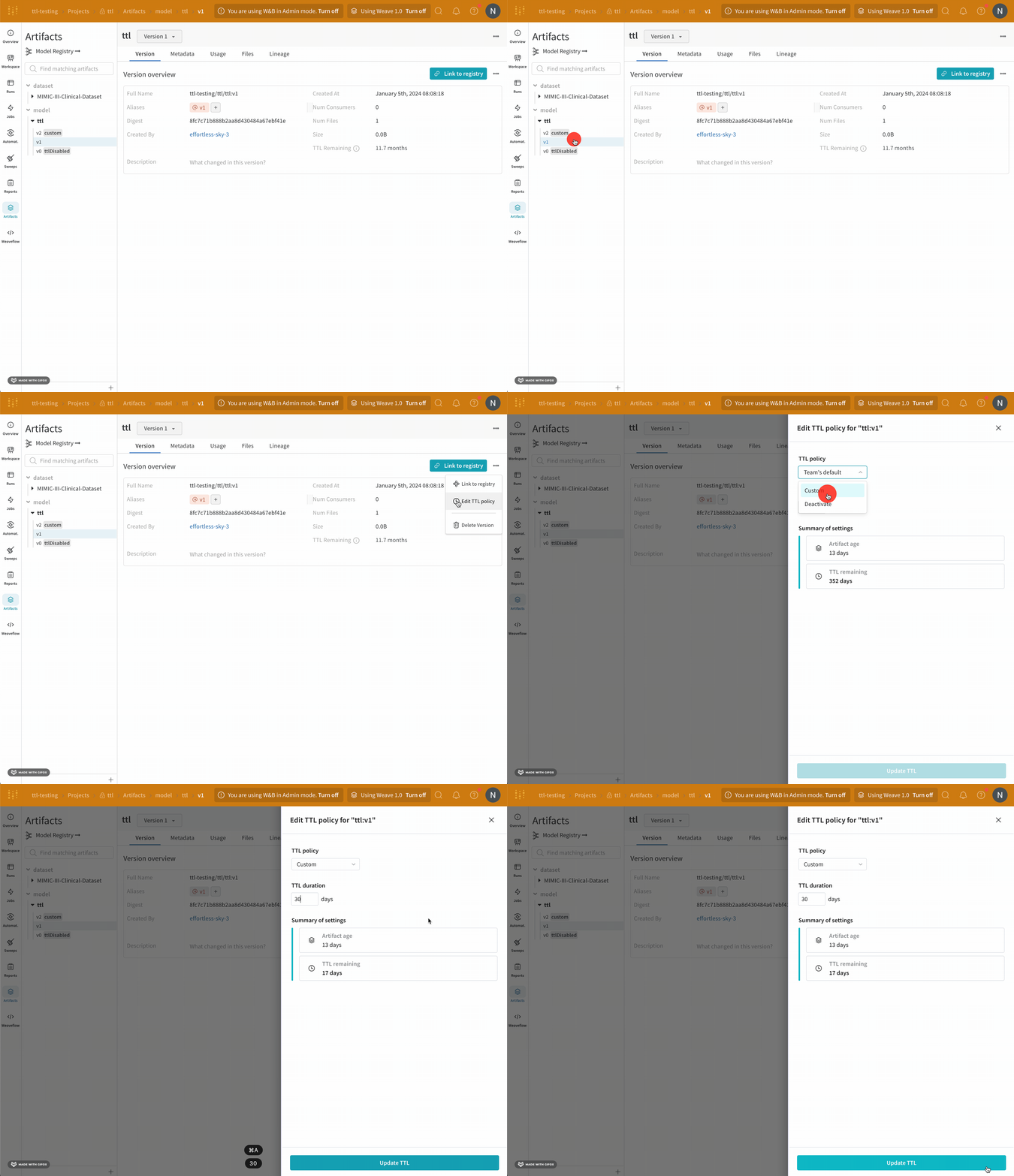
1. W\&B App UI에서 W\&B 프로젝트로 이동합니다.
2. 왼쪽 패널에서 아티팩트 아이콘을 선택합니다.
3. 아티팩트 목록에서 TTL 정책을 편집할 아티팩트 유형을 확장합니다.
4. TTL 정책을 편집할 아티팩트 버전을 선택합니다.
5. **버전** 탭을 클릭합니다.
6. 드롭다운에서 **TTL 정책 편집**을 선택합니다.
7. 나타나는 모달 내에서 TTL 정책 드롭다운에서 **Custom**을 선택합니다.
8. **TTL duration** 필드 내에서 TTL 정책을 일 단위로 설정합니다.
9. **TTL 업데이트** 버튼을 선택하여 변경 사항을 저장합니다.
## TTL 정책 만들기
아티팩트를 생성할 때 또는 아티팩트가 생성된 후 소급하여 아티팩트에 대한 TTL 정책을 설정합니다.
아래의 모든 코드 조각에서 `<>` 로 묶인 콘텐츠를 자신의 정보로 바꿔 코드 조각을 사용하세요.
### 아티팩트를 생성할 때 TTL 정책 설정
W\&B Python SDK를 사용하여 아티팩트를 생성할 때 TTL 정책을 정의합니다. TTL 정책은 일반적으로 일 단위로 정의됩니다.
아티팩트를 생성할 때 TTL 정책을 정의하는 것은 일반적으로 [아티팩트를 생성하는 방법](/ko/models/artifacts/construct-an-artifact/)과 유사합니다. 단, 시간 델타를 아티팩트의 `ttl` 속성에 전달한다는 점만 다릅니다.
단계는 다음과 같습니다.
1. [아티팩트 만들기](/ko/models/artifacts/construct-an-artifact/).
2. 파일, 디렉토리 또는 참조와 같은 [아티팩트에 콘텐츠 추가](/ko/models/artifacts/construct-an-artifact/#add-files-to-an-artifact).
3. Python 표준 라이브러리의 일부인 [`datetime.timedelta`](https://docs.python.org/3/library/datetime.html) 데이터 유형으로 TTL 시간 제한을 정의합니다.
4. [아티팩트 로깅](/ko/models/artifacts/construct-an-artifact/#3-save-your-artifact-to-the-wb-server).
다음 코드 조각은 아티팩트를 만들고 TTL 정책을 설정하는 방법을 보여줍니다.
```python theme={null}
import wandb
from datetime import timedelta
run = wandb.init(project="", entity="")
artifact = wandb.Artifact(name="", type="")
artifact.add_file("")
artifact.ttl = timedelta(days=30) # TTL 정책 설정
run.log_artifact(artifact)
```
앞의 코드 조각은 아티팩트의 TTL 정책을 30일로 설정합니다. 즉, W\&B는 30일 후에 아티팩트를 삭제합니다.
### 아티팩트를 만든 후 TTL 정책 설정 또는 편집
W\&B App UI 또는 W\&B Python SDK를 사용하여 이미 존재하는 아티팩트에 대한 TTL 정책을 정의합니다.
아티팩트의 TTL을 수정하면 아티팩트가 만료되는 시간은 여전히 아티팩트의 `createdAt` 타임스탬프를 사용하여 계산됩니다.
1. [아티팩트 가져오기](/ko/models/artifacts/download-and-use-an-artifact/).
2. 시간 델타를 아티팩트의 `ttl` 속성에 전달합니다.
3. [`save`](/ko/models/ref/python/run#save) 메소드로 아티팩트를 업데이트합니다.
다음 코드 조각은 아티팩트에 대한 TTL 정책을 설정하는 방법을 보여줍니다.
```python theme={null}
import wandb
from datetime import timedelta
artifact = run.use_artifact("")
artifact.ttl = timedelta(days=365 * 2) # 2년 후에 삭제
artifact.save()
```
앞의 코드 예제는 TTL 정책을 2년으로 설정합니다.
1. W\&B App UI에서 W\&B 프로젝트로 이동합니다.
2. 왼쪽 패널에서 아티팩트 아이콘을 선택합니다.
3. 아티팩트 목록에서 TTL 정책을 편집할 아티팩트 유형을 확장합니다.
4. TTL 정책을 편집할 아티팩트 버전을 선택합니다.
5. **버전** 탭을 클릭합니다.
6. 드롭다운에서 **TTL 정책 편집**을 선택합니다.
7. 나타나는 모달 내에서 TTL 정책 드롭다운에서 **Custom**을 선택합니다.
8. **TTL duration** 필드 내에서 TTL 정책을 일 단위로 설정합니다.
9. **TTL 업데이트** 버튼을 선택하여 변경 사항을 저장합니다.
 ### 팀에 대한 기본 TTL 정책 설정
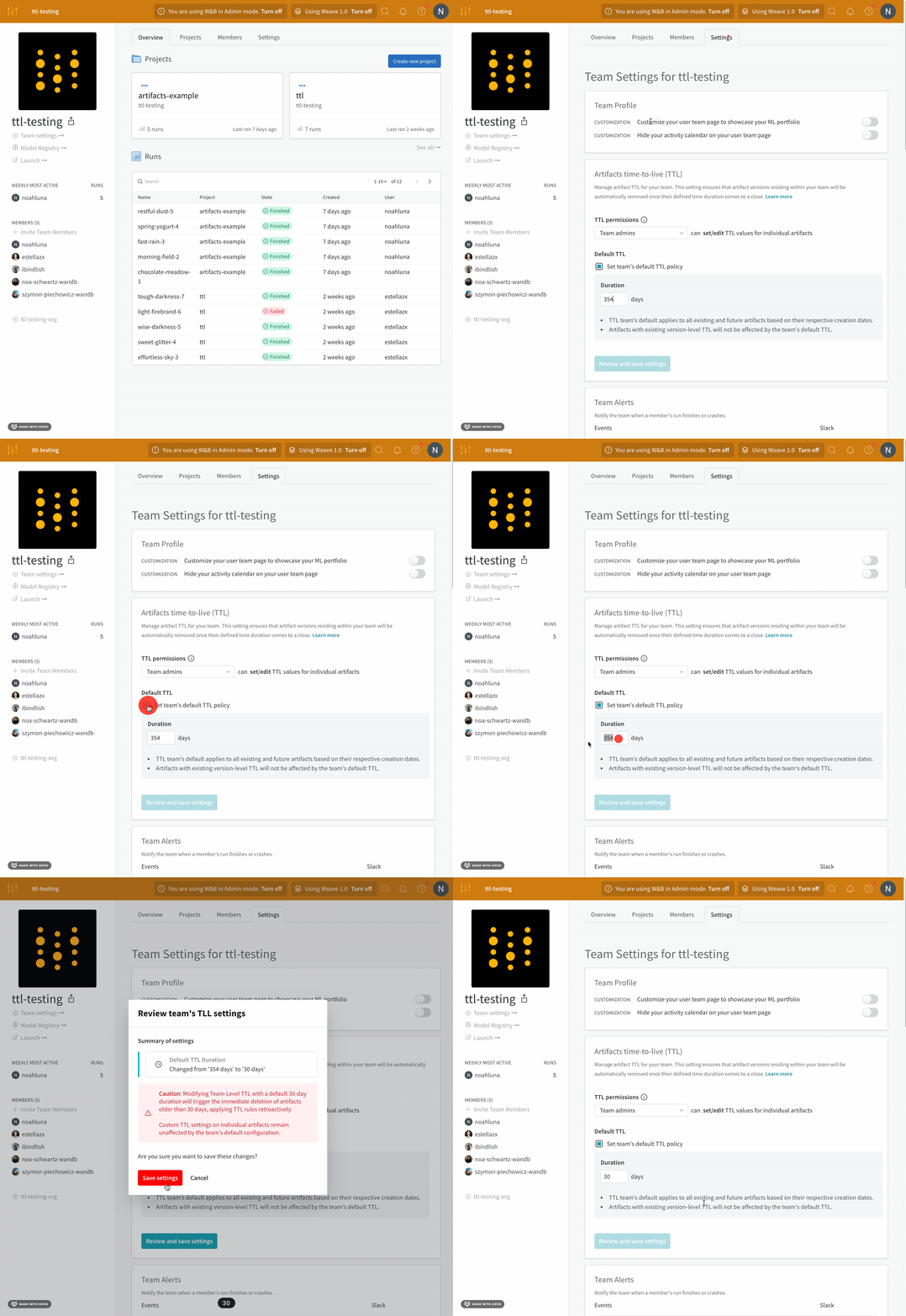
팀 관리자만 팀에 대한 기본 TTL 정책을 설정할 수 있습니다.
팀에 대한 기본 TTL 정책을 설정합니다. 기본 TTL 정책은 각각 생성 날짜를 기준으로 기존 및 향후 모든 아티팩트에 적용됩니다. 기존 버전 수준 TTL 정책이 있는 아티팩트는 팀의 기본 TTL의 영향을 받지 않습니다.
1. 팀 프로필 페이지로 이동합니다.
2. **설정** 탭을 선택합니다.
3. **Artifacts time-to-live (TTL) 섹션**으로 이동합니다.
4. **팀의 기본 TTL 정책 설정**을 클릭합니다.
5. **Duration** 필드 내에서 TTL 정책을 일 단위로 설정합니다.
6. **설정 검토 및 저장**을 클릭합니다.
7/ 변경 사항을 확인한 다음 **설정 저장**을 선택합니다.
### 팀에 대한 기본 TTL 정책 설정
팀 관리자만 팀에 대한 기본 TTL 정책을 설정할 수 있습니다.
팀에 대한 기본 TTL 정책을 설정합니다. 기본 TTL 정책은 각각 생성 날짜를 기준으로 기존 및 향후 모든 아티팩트에 적용됩니다. 기존 버전 수준 TTL 정책이 있는 아티팩트는 팀의 기본 TTL의 영향을 받지 않습니다.
1. 팀 프로필 페이지로 이동합니다.
2. **설정** 탭을 선택합니다.
3. **Artifacts time-to-live (TTL) 섹션**으로 이동합니다.
4. **팀의 기본 TTL 정책 설정**을 클릭합니다.
5. **Duration** 필드 내에서 TTL 정책을 일 단위로 설정합니다.
6. **설정 검토 및 저장**을 클릭합니다.
7/ 변경 사항을 확인한 다음 **설정 저장**을 선택합니다.
 ### run 외부에서 TTL 정책 설정
공용 API를 사용하여 run을 가져오지 않고 아티팩트를 검색하고 TTL 정책을 설정합니다. TTL 정책은 일반적으로 일 단위로 정의됩니다.
다음 코드 샘플은 공용 API를 사용하여 아티팩트를 가져오고 TTL 정책을 설정하는 방법을 보여줍니다.
```python theme={null}
api = wandb.Api()
artifact = api.artifact("entity/project/artifact:alias")
artifact.ttl = timedelta(days=365) # 1년 후에 삭제
artifact.save()
```
## TTL 정책 비활성화
W\&B Python SDK 또는 W\&B App UI를 사용하여 특정 아티팩트 버전에 대한 TTL 정책을 비활성화합니다.
1. [아티팩트 가져오기](/ko/models/artifacts/download-and-use-an-artifact/).
2. 아티팩트의 `ttl` 속성을 `None` 으로 설정합니다.
3. [`save`](/ko/models/ref/python/run#save) 메소드로 아티팩트를 업데이트합니다.
다음 코드 조각은 아티팩트에 대한 TTL 정책을 끄는 방법을 보여줍니다.
```python theme={null}
artifact = run.use_artifact("")
artifact.ttl = None
artifact.save()
```
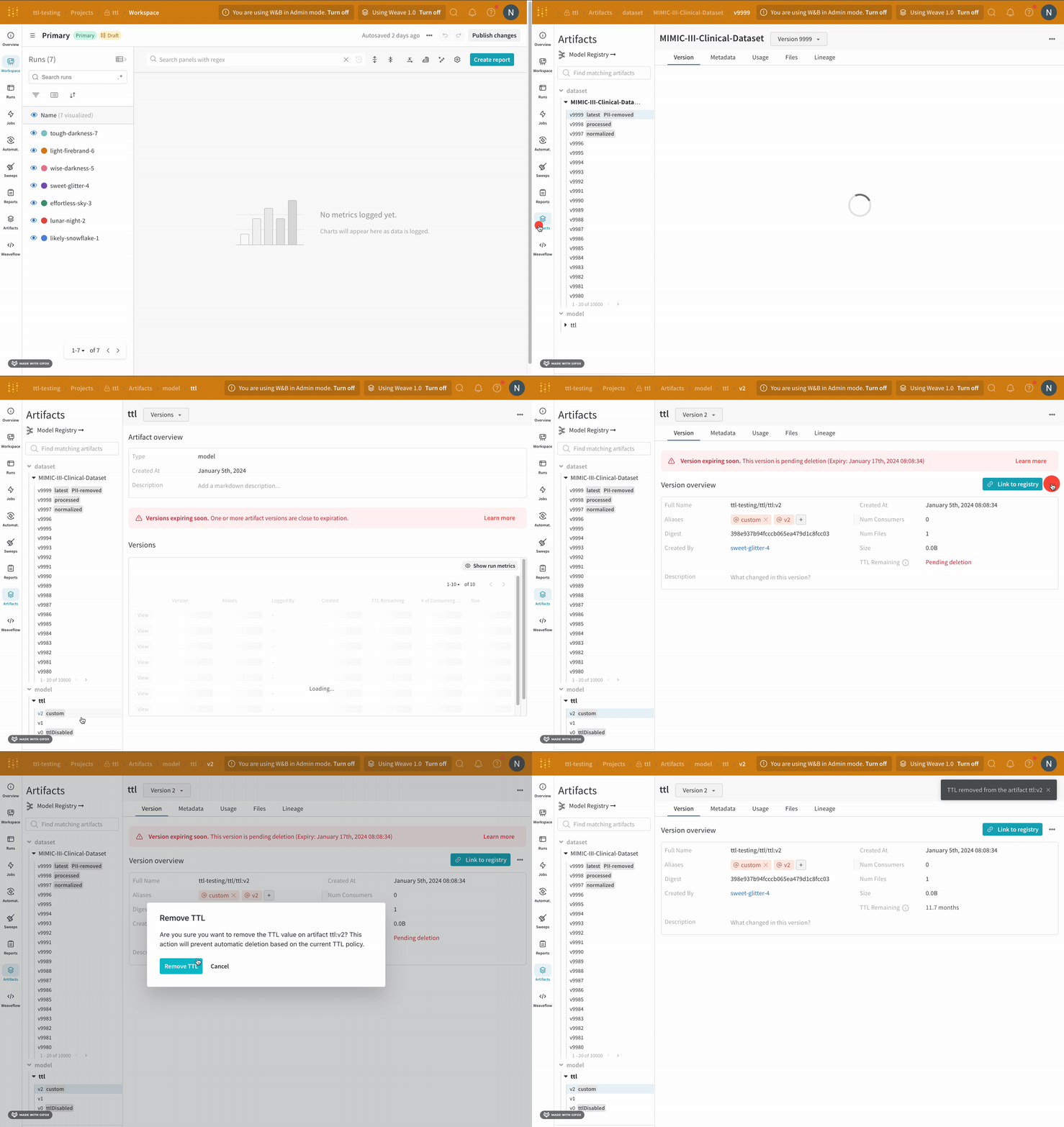
1. W\&B App UI에서 W\&B 프로젝트로 이동합니다.
2. 왼쪽 패널에서 아티팩트 아이콘을 선택합니다.
3. 아티팩트 목록에서 TTL 정책을 편집할 아티팩트 유형을 확장합니다.
4. TTL 정책을 편집할 아티팩트 버전을 선택합니다.
5. 버전 탭을 클릭합니다.
6. **레지스트리에 연결** 버튼 옆에 있는 미트볼 UI 아이콘을 클릭합니다.
7. 드롭다운에서 **TTL 정책 편집**을 선택합니다.
8. 나타나는 모달 내에서 TTL 정책 드롭다운에서 **비활성화**를 선택합니다.
9. **TTL 업데이트** 버튼을 선택하여 변경 사항을 저장합니다.
### run 외부에서 TTL 정책 설정
공용 API를 사용하여 run을 가져오지 않고 아티팩트를 검색하고 TTL 정책을 설정합니다. TTL 정책은 일반적으로 일 단위로 정의됩니다.
다음 코드 샘플은 공용 API를 사용하여 아티팩트를 가져오고 TTL 정책을 설정하는 방법을 보여줍니다.
```python theme={null}
api = wandb.Api()
artifact = api.artifact("entity/project/artifact:alias")
artifact.ttl = timedelta(days=365) # 1년 후에 삭제
artifact.save()
```
## TTL 정책 비활성화
W\&B Python SDK 또는 W\&B App UI를 사용하여 특정 아티팩트 버전에 대한 TTL 정책을 비활성화합니다.
1. [아티팩트 가져오기](/ko/models/artifacts/download-and-use-an-artifact/).
2. 아티팩트의 `ttl` 속성을 `None` 으로 설정합니다.
3. [`save`](/ko/models/ref/python/run#save) 메소드로 아티팩트를 업데이트합니다.
다음 코드 조각은 아티팩트에 대한 TTL 정책을 끄는 방법을 보여줍니다.
```python theme={null}
artifact = run.use_artifact("")
artifact.ttl = None
artifact.save()
```
1. W\&B App UI에서 W\&B 프로젝트로 이동합니다.
2. 왼쪽 패널에서 아티팩트 아이콘을 선택합니다.
3. 아티팩트 목록에서 TTL 정책을 편집할 아티팩트 유형을 확장합니다.
4. TTL 정책을 편집할 아티팩트 버전을 선택합니다.
5. 버전 탭을 클릭합니다.
6. **레지스트리에 연결** 버튼 옆에 있는 미트볼 UI 아이콘을 클릭합니다.
7. 드롭다운에서 **TTL 정책 편집**을 선택합니다.
8. 나타나는 모달 내에서 TTL 정책 드롭다운에서 **비활성화**를 선택합니다.
9. **TTL 업데이트** 버튼을 선택하여 변경 사항을 저장합니다.
 ## TTL 정책 보기
Python SDK 또는 W\&B App UI를 사용하여 아티팩트에 대한 TTL 정책을 봅니다.
인쇄 문을 사용하여 아티팩트의 TTL 정책을 봅니다. 다음 예제는 아티팩트를 검색하고 TTL 정책을 보는 방법을 보여줍니다.
```python theme={null}
artifact = run.use_artifact("")
print(artifact.ttl)
```
W\&B App UI를 사용하여 아티팩트에 대한 TTL 정책을 봅니다.
1. [https://wandb.ai](https://wandb.ai) 에서 W\&B 앱으로 이동합니다.
2. W\&B 프로젝트로 이동합니다.
3. 프로젝트 내에서 왼쪽 사이드바에서 Artifacts 탭을 선택합니다.
4. 컬렉션을 클릭합니다.
컬렉션 보기 내에서 선택한 컬렉션의 모든 아티팩트를 볼 수 있습니다. `Time to Live` 열 내에서 해당 아티팩트에 할당된 TTL 정책이 표시됩니다.
## TTL 정책 보기
Python SDK 또는 W\&B App UI를 사용하여 아티팩트에 대한 TTL 정책을 봅니다.
인쇄 문을 사용하여 아티팩트의 TTL 정책을 봅니다. 다음 예제는 아티팩트를 검색하고 TTL 정책을 보는 방법을 보여줍니다.
```python theme={null}
artifact = run.use_artifact("")
print(artifact.ttl)
```
W\&B App UI를 사용하여 아티팩트에 대한 TTL 정책을 봅니다.
1. [https://wandb.ai](https://wandb.ai) 에서 W\&B 앱으로 이동합니다.
2. W\&B 프로젝트로 이동합니다.
3. 프로젝트 내에서 왼쪽 사이드바에서 Artifacts 탭을 선택합니다.
4. 컬렉션을 클릭합니다.
컬렉션 보기 내에서 선택한 컬렉션의 모든 아티팩트를 볼 수 있습니다. `Time to Live` 열 내에서 해당 아티팩트에 할당된 TTL 정책이 표시됩니다.