> ## Documentation Index
> Fetch the complete documentation index at: https://wb-21fd5541-feat-cli-docs-generator.mintlify.site/llms.txt
> Use this file to discover all available pages before exploring further.
# Create a collection
*컬렉션* 은 레지스트리 내에서 연결된 아티팩트 버전들의 집합입니다. 각 컬렉션은 고유한 작업 또는 유스 케이스를 나타냅니다.
예를 들어, 코어 데이터셋 레지스트리 내에 여러 개의 컬렉션을 가질 수 있습니다. 각 컬렉션은 MNIST, CIFAR-10 또는 ImageNet과 같은 서로 다른 데이터셋을 포함합니다.
또 다른 예로, "chatbot"이라는 레지스트리가 있을 수 있으며, 여기에는 모델 Artifacts에 대한 컬렉션, 데이터셋 Artifacts에 대한 또 다른 컬렉션, 그리고 파인튜닝된 모델 Artifacts에 대한 또 다른 컬렉션이 포함될 수 있습니다.
레지스트리와 컬렉션을 구성하는 방법은 사용자에게 달려 있습니다.
W\&B 모델 레지스트리에 익숙하신 분은 등록된 모델에 대해 알고 계실 것입니다. 모델 레지스트리의 등록된 모델은 이제 W\&B 레지스트리에서 컬렉션이라고 합니다.
## 컬렉션 유형
각 컬렉션은 오직 하나의 아티팩트 *유형* 만을 허용합니다. 지정하는 유형은 사용자와 조직의 다른 구성원이 해당 컬렉션에 연결할 수 있는 Artifacts의 종류를 제한합니다.
아티팩트 유형을 Python과 같은 프로그래밍 언어의 데이터 유형과 유사하게 생각할 수 있습니다. 이 비유에서 컬렉션은 문자열, 정수 또는 부동 소수점을 저장할 수 있지만 이러한 데이터 유형을 혼합하여 저장할 수는 없습니다.
예를 들어, "데이터셋" 아티팩트 유형을 허용하는 컬렉션을 생성한다고 가정합니다. 이는 "데이터셋" 유형을 가진 미래의 Artifacts 버전만 이 컬렉션에 연결할 수 있음을 의미합니다. 마찬가지로, "모델" 아티팩트 유형만 허용하는 컬렉션에는 "모델" 유형의 Artifacts만 연결할 수 있습니다.
아티팩트 오브젝트를 생성할 때 아티팩트의 유형을 지정합니다. `wandb.Artifact()`의 `type` 필드를 참고하십시오.
```python theme={null}
import wandb
# run 초기화
run = wandb.init(
entity = "",
project = ""
)
# 아티팩트 오브젝트 생성
artifact = wandb.Artifact(
name="",
type=""
)
```
컬렉션을 생성할 때 미리 정의된 아티팩트 유형 목록에서 선택할 수 있습니다. 사용할 수 있는 아티팩트 유형은 컬렉션이 속한 레지스트리에 따라 다릅니다.
Artifacts를 컬렉션에 연결하거나 새 컬렉션을 만들기 전에 [컬렉션이 허용하는 Artifacts 유형을 조사하십시오](#check-the-types-of-artifact-that-a-collection-accepts).
### 컬렉션이 허용하는 Artifacts 유형 확인
컬렉션에 연결하기 전에 컬렉션이 허용하는 아티팩트 유형을 검사하십시오. W\&B Python SDK를 사용하여 프로그래밍 방식으로 또는 W\&B App을 사용하여 대화식으로 컬렉션이 허용하는 아티팩트 유형을 검사할 수 있습니다.
해당 아티팩트 유형을 허용하지 않는 컬렉션에 Artifacts를 연결하려고 하면 오류 메시지가 나타납니다.
홈페이지의 레지스트리 카드 또는 레지스트리의 설정 페이지에서 허용되는 아티팩트 유형을 찾을 수 있습니다.
두 방법 모두 먼저 W\&B 레지스트리 App으로 이동합니다.
레지스트리 App의 홈페이지 내에서 해당 레지스트리의 레지스트리 카드로 스크롤하여 허용되는 아티팩트 유형을 볼 수 있습니다. 레지스트리 카드 내의 회색 가로 타원은 해당 레지스트리가 허용하는 아티팩트 유형을 나열합니다.
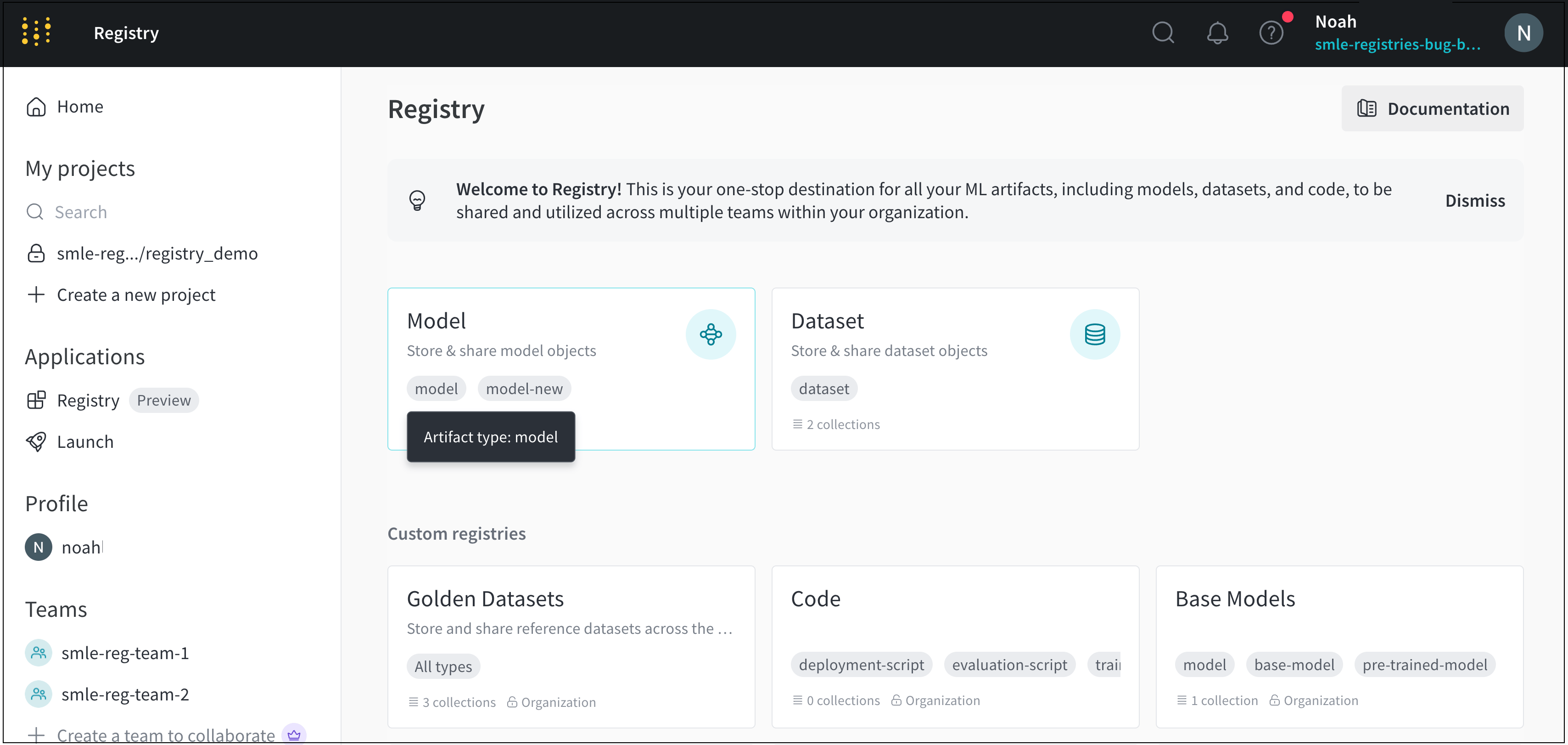 예를 들어, 위의 이미지는 레지스트리 App 홈페이지에 있는 여러 레지스트리 카드를 보여줍니다. **모델** 레지스트리 카드 내에서 **model** 및 **model-new**의 두 가지 아티팩트 유형을 볼 수 있습니다.
레지스트리의 설정 페이지 내에서 허용되는 아티팩트 유형을 보려면:
1. 설정을 보려는 레지스트리 카드를 클릭합니다.
2. 오른쪽 상단 모서리에 있는 기어 아이콘을 클릭합니다.
3. **허용되는 아티팩트 유형** 필드로 스크롤합니다.
W\&B Python SDK를 사용하여 프로그래밍 방식으로 레지스트리가 허용하는 아티팩트 유형을 봅니다.
```python theme={null}
import wandb
registry_name = ""
artifact_types = wandb.Api().project(name=f"wandb-registry-{registry_name}").artifact_types()
print(artifact_type.name for artifact_type in artifact_types)
```
위의 코드 조각에서는 run을 초기화하지 않습니다. 실험, Artifacts 등을 추적하지 않고 W\&B API를 쿼리하기만 하는 경우 run을 생성할 필요가 없기 때문입니다.
컬렉션이 허용하는 아티팩트 유형을 알게 되면 [컬렉션을 생성](#create-a-collection)할 수 있습니다.
## 컬렉션 생성
레지스트리 내에서 대화식으로 또는 프로그래밍 방식으로 컬렉션을 생성합니다. 컬렉션을 생성한 후에는 컬렉션이 허용하는 아티팩트 유형을 변경할 수 없습니다.
### 프로그래밍 방식으로 컬렉션 생성
`wandb.init.link_artifact()` 메서드를 사용하여 Artifacts를 컬렉션에 연결합니다. `target_path` 필드에 컬렉션과 레지스트리를 모두 지정합니다. 경로는 다음과 같은 형식을 취합니다.
```python theme={null}
f"wandb-registry-{registry_name}/{collection_name}"
```
여기서 `registry_name`은 레지스트리의 이름이고 `collection_name`은 컬렉션의 이름입니다. 레지스트리 이름에 접두사 `wandb-registry-`를 추가해야 합니다.
Artifacts를 존재하지 않는 컬렉션에 연결하려고 하면 W\&B가 자동으로 컬렉션을 생성합니다. 존재하는 컬렉션을 지정하면 W\&B는 Artifacts를 기존 컬렉션에 연결합니다.
다음 코드 조각은 프로그래밍 방식으로 컬렉션을 생성하는 방법을 보여줍니다. `<>`로 묶인 다른 값들을 자신의 값으로 바꾸십시오.
```python theme={null}
import wandb
# run 초기화
run = wandb.init(entity = "", project = "")
# 아티팩트 오브젝트 생성
artifact = wandb.Artifact(
name = "",
type = ""
)
registry_name = ""
collection_name = ""
target_path = f"wandb-registry-{registry_name}/{collection_name}"
# Artifacts를 컬렉션에 연결
run.link_artifact(artifact = artifact, target_path = target_path)
run.finish()
```
### 대화식으로 컬렉션 생성
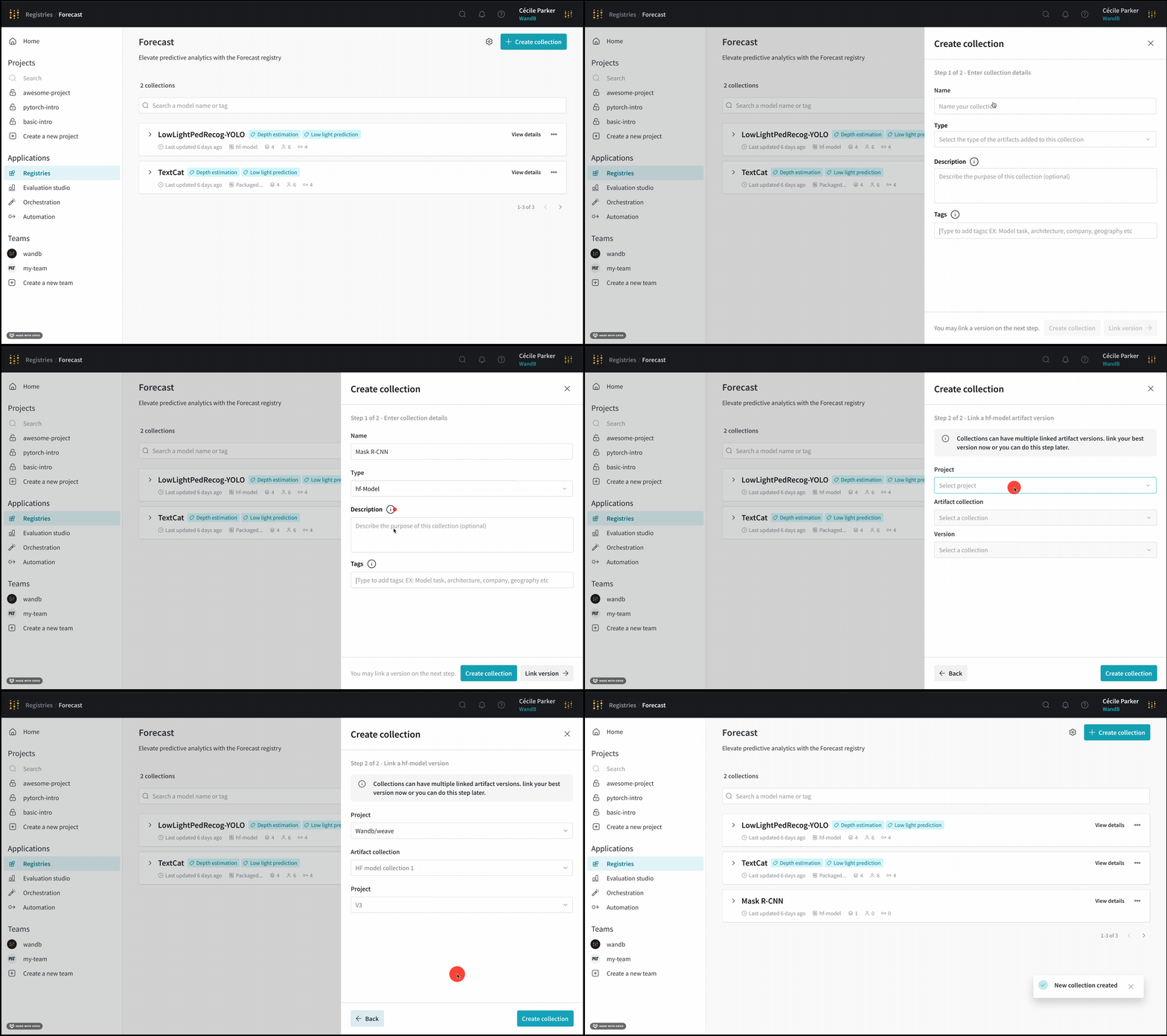
다음 단계는 W\&B 레지스트리 App UI를 사용하여 레지스트리 내에서 컬렉션을 생성하는 방법을 설명합니다.
1. W\&B App UI에서 **레지스트리** App으로 이동합니다.
2. 레지스트리를 선택합니다.
3. 오른쪽 상단 모서리에 있는 **컬렉션 생성** 버튼을 클릭합니다.
4. **이름** 필드에 컬렉션 이름을 입력합니다.
5. **유형** 드롭다운에서 유형을 선택합니다. 또는 레지스트리에서 사용자 정의 아티팩트 유형을 활성화한 경우 이 컬렉션이 허용하는 하나 이상의 아티팩트 유형을 제공합니다.
6. 선택적으로 **설명** 필드에 컬렉션에 대한 설명을 제공합니다.
7. 선택적으로 **태그** 필드에 하나 이상의 태그를 추가합니다.
8. **버전 연결**을 클릭합니다.
9. **프로젝트** 드롭다운에서 Artifacts가 저장된 프로젝트를 선택합니다.
10. **Artifacts** 컬렉션 드롭다운에서 Artifacts를 선택합니다.
11. **버전** 드롭다운에서 컬렉션에 연결하려는 Artifacts 버전을 선택합니다.
12. **컬렉션 생성** 버튼을 클릭합니다.
예를 들어, 위의 이미지는 레지스트리 App 홈페이지에 있는 여러 레지스트리 카드를 보여줍니다. **모델** 레지스트리 카드 내에서 **model** 및 **model-new**의 두 가지 아티팩트 유형을 볼 수 있습니다.
레지스트리의 설정 페이지 내에서 허용되는 아티팩트 유형을 보려면:
1. 설정을 보려는 레지스트리 카드를 클릭합니다.
2. 오른쪽 상단 모서리에 있는 기어 아이콘을 클릭합니다.
3. **허용되는 아티팩트 유형** 필드로 스크롤합니다.
W\&B Python SDK를 사용하여 프로그래밍 방식으로 레지스트리가 허용하는 아티팩트 유형을 봅니다.
```python theme={null}
import wandb
registry_name = ""
artifact_types = wandb.Api().project(name=f"wandb-registry-{registry_name}").artifact_types()
print(artifact_type.name for artifact_type in artifact_types)
```
위의 코드 조각에서는 run을 초기화하지 않습니다. 실험, Artifacts 등을 추적하지 않고 W\&B API를 쿼리하기만 하는 경우 run을 생성할 필요가 없기 때문입니다.
컬렉션이 허용하는 아티팩트 유형을 알게 되면 [컬렉션을 생성](#create-a-collection)할 수 있습니다.
## 컬렉션 생성
레지스트리 내에서 대화식으로 또는 프로그래밍 방식으로 컬렉션을 생성합니다. 컬렉션을 생성한 후에는 컬렉션이 허용하는 아티팩트 유형을 변경할 수 없습니다.
### 프로그래밍 방식으로 컬렉션 생성
`wandb.init.link_artifact()` 메서드를 사용하여 Artifacts를 컬렉션에 연결합니다. `target_path` 필드에 컬렉션과 레지스트리를 모두 지정합니다. 경로는 다음과 같은 형식을 취합니다.
```python theme={null}
f"wandb-registry-{registry_name}/{collection_name}"
```
여기서 `registry_name`은 레지스트리의 이름이고 `collection_name`은 컬렉션의 이름입니다. 레지스트리 이름에 접두사 `wandb-registry-`를 추가해야 합니다.
Artifacts를 존재하지 않는 컬렉션에 연결하려고 하면 W\&B가 자동으로 컬렉션을 생성합니다. 존재하는 컬렉션을 지정하면 W\&B는 Artifacts를 기존 컬렉션에 연결합니다.
다음 코드 조각은 프로그래밍 방식으로 컬렉션을 생성하는 방법을 보여줍니다. `<>`로 묶인 다른 값들을 자신의 값으로 바꾸십시오.
```python theme={null}
import wandb
# run 초기화
run = wandb.init(entity = "", project = "")
# 아티팩트 오브젝트 생성
artifact = wandb.Artifact(
name = "",
type = ""
)
registry_name = ""
collection_name = ""
target_path = f"wandb-registry-{registry_name}/{collection_name}"
# Artifacts를 컬렉션에 연결
run.link_artifact(artifact = artifact, target_path = target_path)
run.finish()
```
### 대화식으로 컬렉션 생성
다음 단계는 W\&B 레지스트리 App UI를 사용하여 레지스트리 내에서 컬렉션을 생성하는 방법을 설명합니다.
1. W\&B App UI에서 **레지스트리** App으로 이동합니다.
2. 레지스트리를 선택합니다.
3. 오른쪽 상단 모서리에 있는 **컬렉션 생성** 버튼을 클릭합니다.
4. **이름** 필드에 컬렉션 이름을 입력합니다.
5. **유형** 드롭다운에서 유형을 선택합니다. 또는 레지스트리에서 사용자 정의 아티팩트 유형을 활성화한 경우 이 컬렉션이 허용하는 하나 이상의 아티팩트 유형을 제공합니다.
6. 선택적으로 **설명** 필드에 컬렉션에 대한 설명을 제공합니다.
7. 선택적으로 **태그** 필드에 하나 이상의 태그를 추가합니다.
8. **버전 연결**을 클릭합니다.
9. **프로젝트** 드롭다운에서 Artifacts가 저장된 프로젝트를 선택합니다.
10. **Artifacts** 컬렉션 드롭다운에서 Artifacts를 선택합니다.
11. **버전** 드롭다운에서 컬렉션에 연결하려는 Artifacts 버전을 선택합니다.
12. **컬렉션 생성** 버튼을 클릭합니다.