> ## Documentation Index
> Fetch the complete documentation index at: https://wb-21fd5541-feat-cli-docs-generator.mintlify.site/llms.txt
> Use this file to discover all available pages before exploring further.
# Send an alert
> Slack 또는 이메일로 Python 코드에서 트리거되는 알림을 보냅니다.
run 이 충돌하거나 사용자 정의 트리거를 사용하는 경우 Slack 또는 이메일로 알림을 생성합니다. 예를 들어, 트레이닝 루프의 그레이디언트가 폭발하기 시작하거나 (NaN을 reports) ML 파이프라인의 단계가 완료되면 알림을 생성할 수 있습니다. 알림은 개인 및 팀 프로젝트를 포함하여 run을 초기화하는 모든 프로젝트에 적용됩니다.
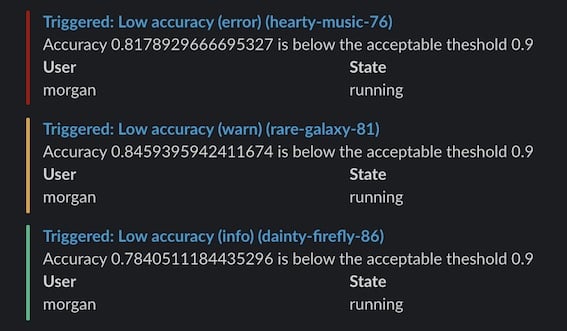
그런 다음 Slack (또는 이메일)에서 W\&B Alerts 메시지를 확인합니다:
 ## 알림 생성 방법
다음 가이드는 멀티 테넌트 클라우드의 알림에만 적용됩니다.
프라이빗 클라우드 또는 W\&B 전용 클라우드에서 [W\&B Server](/ko/platform/hosting/)를 사용하는 경우 [이 문서](/ko/platform/hosting/monitoring-usage/slack-alerts)를 참조하여 Slack 알림을 설정하십시오.
알림을 설정하는 주요 단계는 두 가지입니다:
1. W\&B [사용자 설정](https://wandb.ai/settings)에서 Alerts 켜기
2. 코드에 `run.alert()` 추가
3. 알림이 올바르게 설정되었는지 확인
### 1. W\&B 사용자 설정에서 알림 켜기
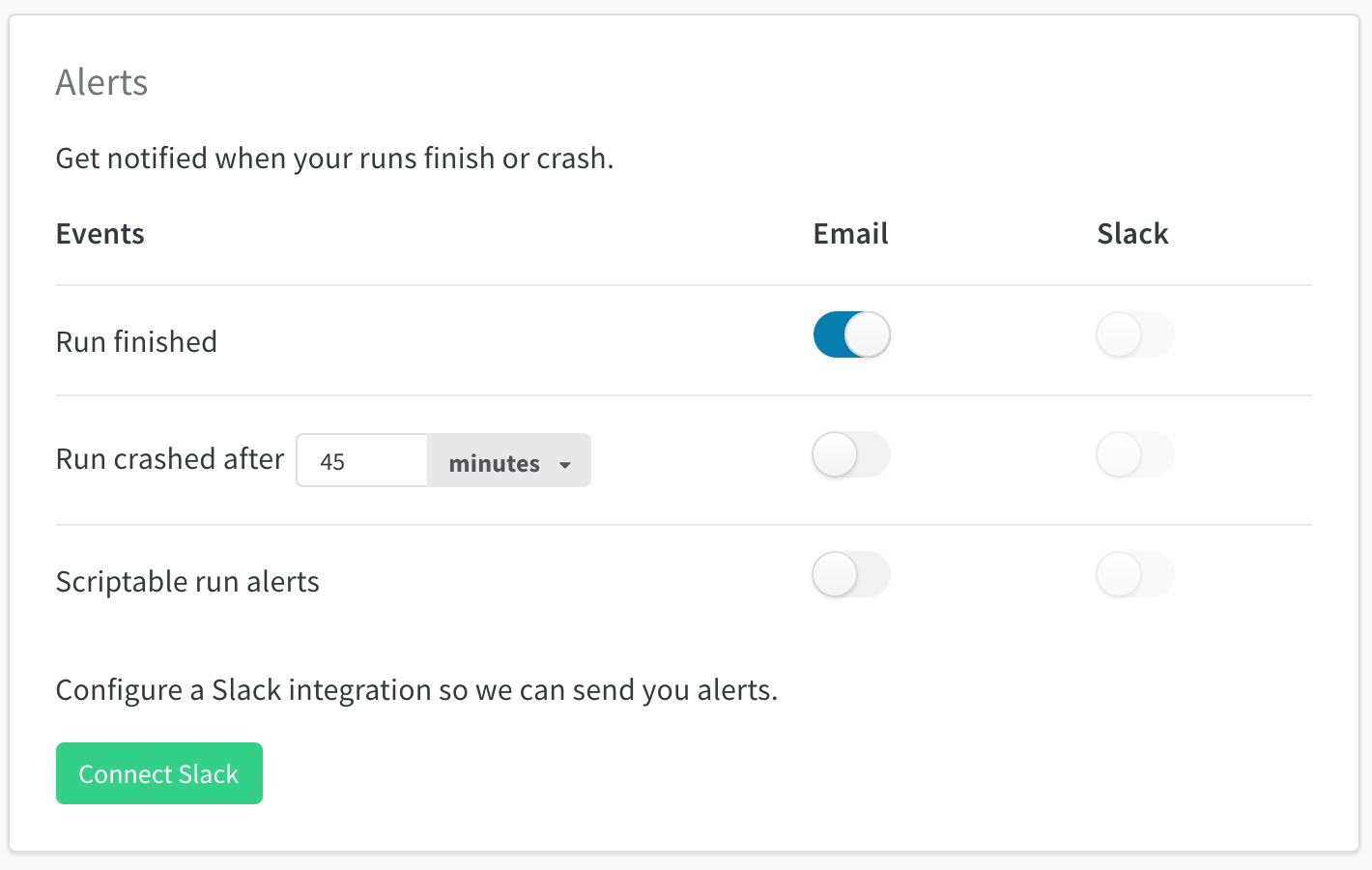
[사용자 설정](https://wandb.ai/settings)에서:
* **Alerts** 섹션으로 스크롤
* `run.alert()`에서 알림을 받으려면 **스크립트 가능한 run 알림**을 켭니다.
* **Slack 연결**을 사용하여 알림을 게시할 Slack 채널을 선택합니다. 알림을 비공개로 유지하므로 **Slackbot** 채널을 권장합니다.
* **이메일**은 W\&B에 가입할 때 사용한 이메일 주소로 전송됩니다. 이러한 모든 알림이 폴더로 이동하여 받은 편지함을 채우지 않도록 이메일에서 필터를 설정하는 것이 좋습니다.
W\&B Alerts를 처음 설정하거나 알림 수신 방법을 수정하려는 경우에만 이 작업을 수행하면 됩니다.
## 알림 생성 방법
다음 가이드는 멀티 테넌트 클라우드의 알림에만 적용됩니다.
프라이빗 클라우드 또는 W\&B 전용 클라우드에서 [W\&B Server](/ko/platform/hosting/)를 사용하는 경우 [이 문서](/ko/platform/hosting/monitoring-usage/slack-alerts)를 참조하여 Slack 알림을 설정하십시오.
알림을 설정하는 주요 단계는 두 가지입니다:
1. W\&B [사용자 설정](https://wandb.ai/settings)에서 Alerts 켜기
2. 코드에 `run.alert()` 추가
3. 알림이 올바르게 설정되었는지 확인
### 1. W\&B 사용자 설정에서 알림 켜기
[사용자 설정](https://wandb.ai/settings)에서:
* **Alerts** 섹션으로 스크롤
* `run.alert()`에서 알림을 받으려면 **스크립트 가능한 run 알림**을 켭니다.
* **Slack 연결**을 사용하여 알림을 게시할 Slack 채널을 선택합니다. 알림을 비공개로 유지하므로 **Slackbot** 채널을 권장합니다.
* **이메일**은 W\&B에 가입할 때 사용한 이메일 주소로 전송됩니다. 이러한 모든 알림이 폴더로 이동하여 받은 편지함을 채우지 않도록 이메일에서 필터를 설정하는 것이 좋습니다.
W\&B Alerts를 처음 설정하거나 알림 수신 방법을 수정하려는 경우에만 이 작업을 수행하면 됩니다.
 ### 2. 코드에 `run.alert()` 추가
알림을 트리거하려는 위치에서 코드 (노트북 또는 Python 스크립트)에 `run.alert()`를 추가합니다.
```python theme={null}
import wandb
run = wandb.init()
run.alert(title="High Loss", text="Loss is increasing rapidly")
```
### 3. Slack 또는 이메일 확인
Slack 또는 이메일에서 알림 메시지를 확인합니다. 아무것도 받지 못한 경우 [사용자 설정](https://wandb.ai/settings)에서 **스크립트 가능한 알림**에 대해 이메일 또는 Slack이 켜져 있는지 확인하십시오.
### 예시
이 간단한 알림은 정확도가 임계값 아래로 떨어지면 경고를 보냅니다. 이 예에서는 최소 5분 간격으로 알림을 보냅니다.
```python theme={null}
import wandb
from wandb import AlertLevel
run = wandb.init()
if acc < threshold:
run.alert(
title="Low accuracy",
text=f"Accuracy {acc} is below the acceptable threshold {threshold}",
level=AlertLevel.WARN,
wait_duration=300,
)
```
## 사용자 태그 또는 멘션 방법
알림 제목 또는 텍스트에서 자신 또는 동료를 태그하려면 at 기호 `@` 다음에 Slack 사용자 ID를 사용하십시오. Slack 프로필 페이지에서 Slack 사용자 ID를 찾을 수 있습니다.
```python theme={null}
run.alert(title="Loss is NaN", text=f"Hey <@U1234ABCD> loss has gone to NaN")
```
## 팀 알림
팀 관리자는 팀 설정 페이지 `wandb.ai/teams/your-team`에서 팀에 대한 알림을 설정할 수 있습니다.
팀 알림은 팀의 모든 사용자에게 적용됩니다. W\&B는 알림을 비공개로 유지하므로 **Slackbot** 채널을 사용하는 것이 좋습니다.
## 알림을 보낼 Slack 채널 변경
알림을 보낼 채널을 변경하려면 **Slack 연결 끊기**를 클릭한 다음 다시 연결합니다. 다시 연결한 후 다른 Slack 채널을 선택합니다.
### 2. 코드에 `run.alert()` 추가
알림을 트리거하려는 위치에서 코드 (노트북 또는 Python 스크립트)에 `run.alert()`를 추가합니다.
```python theme={null}
import wandb
run = wandb.init()
run.alert(title="High Loss", text="Loss is increasing rapidly")
```
### 3. Slack 또는 이메일 확인
Slack 또는 이메일에서 알림 메시지를 확인합니다. 아무것도 받지 못한 경우 [사용자 설정](https://wandb.ai/settings)에서 **스크립트 가능한 알림**에 대해 이메일 또는 Slack이 켜져 있는지 확인하십시오.
### 예시
이 간단한 알림은 정확도가 임계값 아래로 떨어지면 경고를 보냅니다. 이 예에서는 최소 5분 간격으로 알림을 보냅니다.
```python theme={null}
import wandb
from wandb import AlertLevel
run = wandb.init()
if acc < threshold:
run.alert(
title="Low accuracy",
text=f"Accuracy {acc} is below the acceptable threshold {threshold}",
level=AlertLevel.WARN,
wait_duration=300,
)
```
## 사용자 태그 또는 멘션 방법
알림 제목 또는 텍스트에서 자신 또는 동료를 태그하려면 at 기호 `@` 다음에 Slack 사용자 ID를 사용하십시오. Slack 프로필 페이지에서 Slack 사용자 ID를 찾을 수 있습니다.
```python theme={null}
run.alert(title="Loss is NaN", text=f"Hey <@U1234ABCD> loss has gone to NaN")
```
## 팀 알림
팀 관리자는 팀 설정 페이지 `wandb.ai/teams/your-team`에서 팀에 대한 알림을 설정할 수 있습니다.
팀 알림은 팀의 모든 사용자에게 적용됩니다. W\&B는 알림을 비공개로 유지하므로 **Slackbot** 채널을 사용하는 것이 좋습니다.
## 알림을 보낼 Slack 채널 변경
알림을 보낼 채널을 변경하려면 **Slack 연결 끊기**를 클릭한 다음 다시 연결합니다. 다시 연결한 후 다른 Slack 채널을 선택합니다.