> ## Documentation Index
> Fetch the complete documentation index at: https://wb-21fd5541-feat-cli-docs-generator.mintlify.site/llms.txt
> Use this file to discover all available pages before exploring further.
# Group runs into experiments
> 트레이닝 및 평가 run을 그룹화하여 더 큰 Experiments로 구성
개별 작업을 **wandb.init()** 에 고유한 **group** 이름을 전달하여 Experiments 로 그룹화합니다.
## 유스 케이스
1. **분산 트레이닝:** Experiments 가 별도의 트레이닝 및 평가 스크립트로 분할되어 더 큰 전체의 일부로 보아야 하는 경우 그룹화를 사용합니다.
2. **다중 프로세스**: 여러 개의 작은 프로세스를 하나의 experiment 로 그룹화합니다.
3. **K-겹 교차 검증**: 더 큰 experiment 를 보기 위해 다른 임의 시드를 가진 Runs 를 함께 그룹화합니다. 다음은 스윕 및 그룹화를 사용한 k-겹 교차 검증의 [예제](https://github.com/wandb/examples/tree/master/examples/wandb-sweeps/sweeps-cross-validation)입니다.
그룹화를 설정하는 세 가지 방법이 있습니다.
### 1. 스크립트에서 그룹 설정
선택적 group 및 job\_type 을 wandb.init() 에 전달합니다. 이렇게 하면 각 experiment 에 대한 전용 그룹 페이지가 제공되며, 여기에는 개별 Runs 가 포함됩니다. 예를 들면 다음과 같습니다. `wandb.init(group="experiment_1", job_type="eval")`
### 2. 그룹 환경 변수 설정
`WANDB_RUN_GROUP` 를 사용하여 Runs 에 대한 그룹을 환경 변수로 지정합니다. 자세한 내용은 [**환경 변수**](/ko/models/track/environment-variables/)**에 대한 문서를 확인하세요. Group** 은 프로젝트 내에서 고유해야 하며 그룹의 모든 Runs 에서 공유해야 합니다. `wandb.util.generate_id()` 를 사용하여 모든 프로세스에서 사용할 고유한 8자 문자열을 생성할 수 있습니다. 예를 들어 `os.environ["WANDB_RUN_GROUP"] = "experiment-" + wandb.util.generate_id()` 와 같습니다.
### 3. UI에서 그룹화 전환
구성 열별로 동적으로 그룹화할 수 있습니다. 예를 들어 `wandb.config` 를 사용하여 배치 크기 또는 학습률을 로그하면 웹 앱에서 해당 하이퍼파라미터별로 동적으로 그룹화할 수 있습니다.
## 그룹화를 사용한 분산 트레이닝
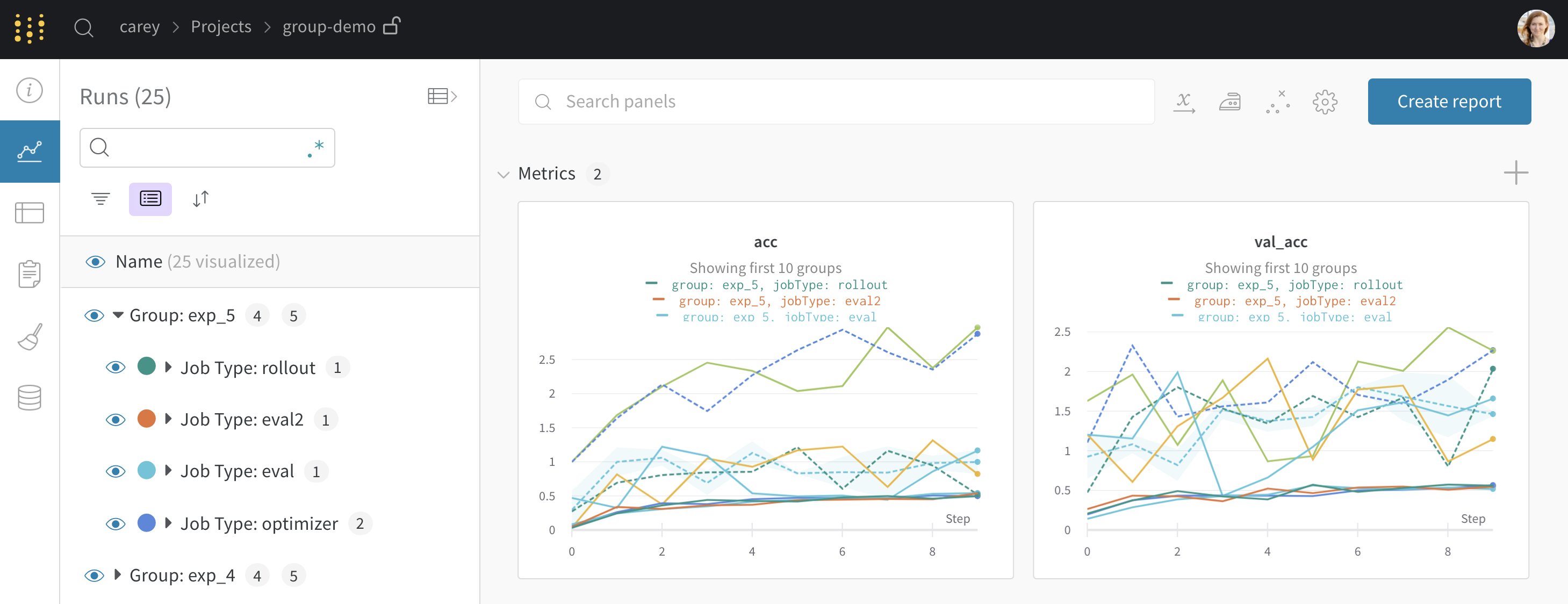
`wandb.init()` 에서 그룹화를 설정하면 UI에서 기본적으로 Runs 가 그룹화됩니다. 테이블 상단의 **Group** 버튼을 클릭하여 이를 켜거나 끌 수 있습니다. 그룹화를 설정한 [샘플 코드](http://wandb.me/grouping)에서 생성된 [예제 프로젝트](https://wandb.ai/carey/group-demo?workspace=user-carey)가 있습니다. 사이드바에서 각 "Group" 행을 클릭하여 해당 experiment 에 대한 전용 그룹 페이지로 이동할 수 있습니다.
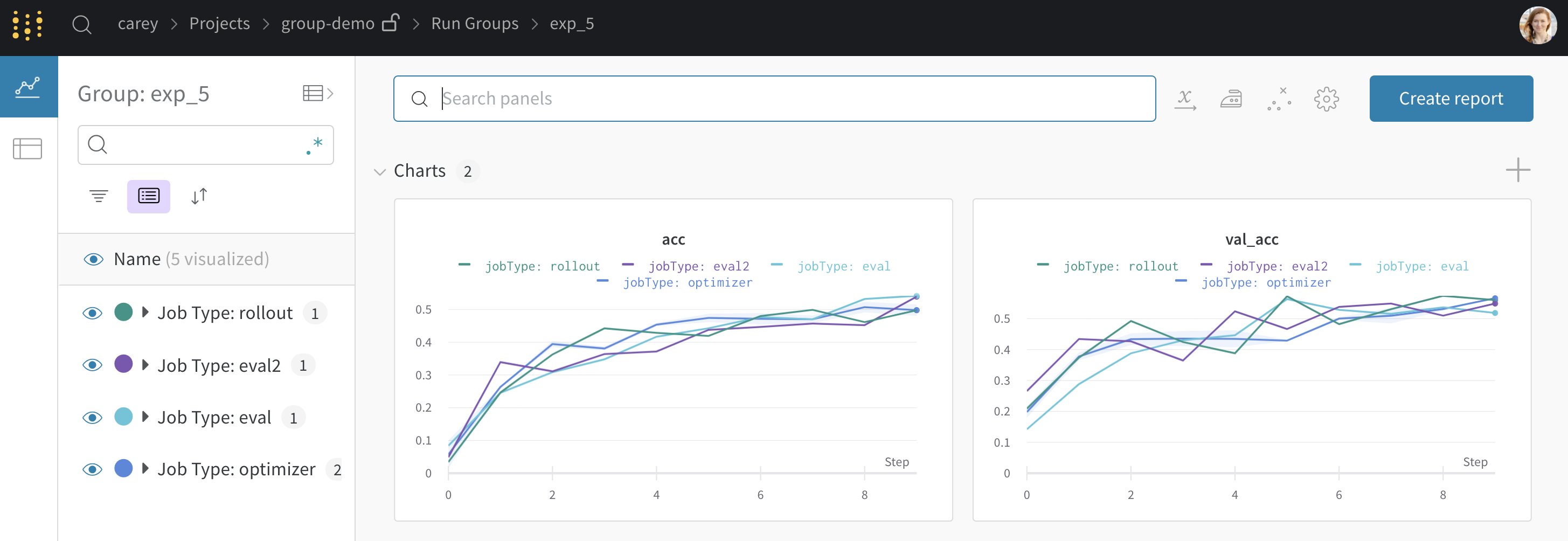
 위의 프로젝트 페이지에서 왼쪽 사이드바의 **Group** 을 클릭하여 [이 페이지](https://wandb.ai/carey/group-demo/groups/exp_5?workspace=user-carey)와 같은 전용 페이지로 이동할 수 있습니다.
 ## UI에서 동적으로 그룹화
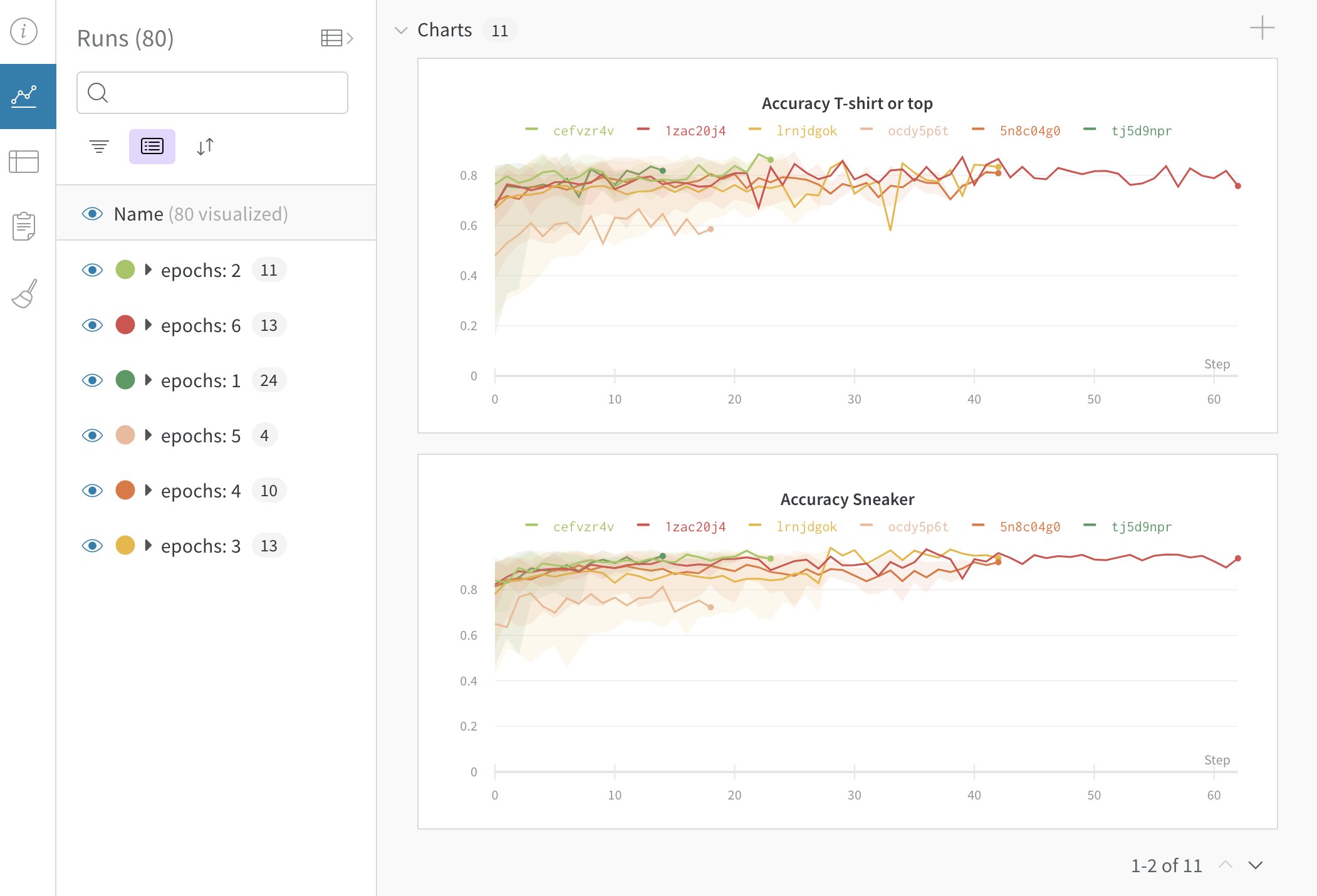
예를 들어 하이퍼파라미터별로 열별로 Runs 를 그룹화할 수 있습니다. 다음은 그 모양의 예입니다.
* **사이드바**: Runs 는 에포크 수별로 그룹화됩니다.
* **그래프**: 각 선은 그룹의 평균을 나타내고 음영은 분산을 나타냅니다. 이 동작은 그래프 설정에서 변경할 수 있습니다.
## UI에서 동적으로 그룹화
예를 들어 하이퍼파라미터별로 열별로 Runs 를 그룹화할 수 있습니다. 다음은 그 모양의 예입니다.
* **사이드바**: Runs 는 에포크 수별로 그룹화됩니다.
* **그래프**: 각 선은 그룹의 평균을 나타내고 음영은 분산을 나타냅니다. 이 동작은 그래프 설정에서 변경할 수 있습니다.
 ## 그룹화 끄기
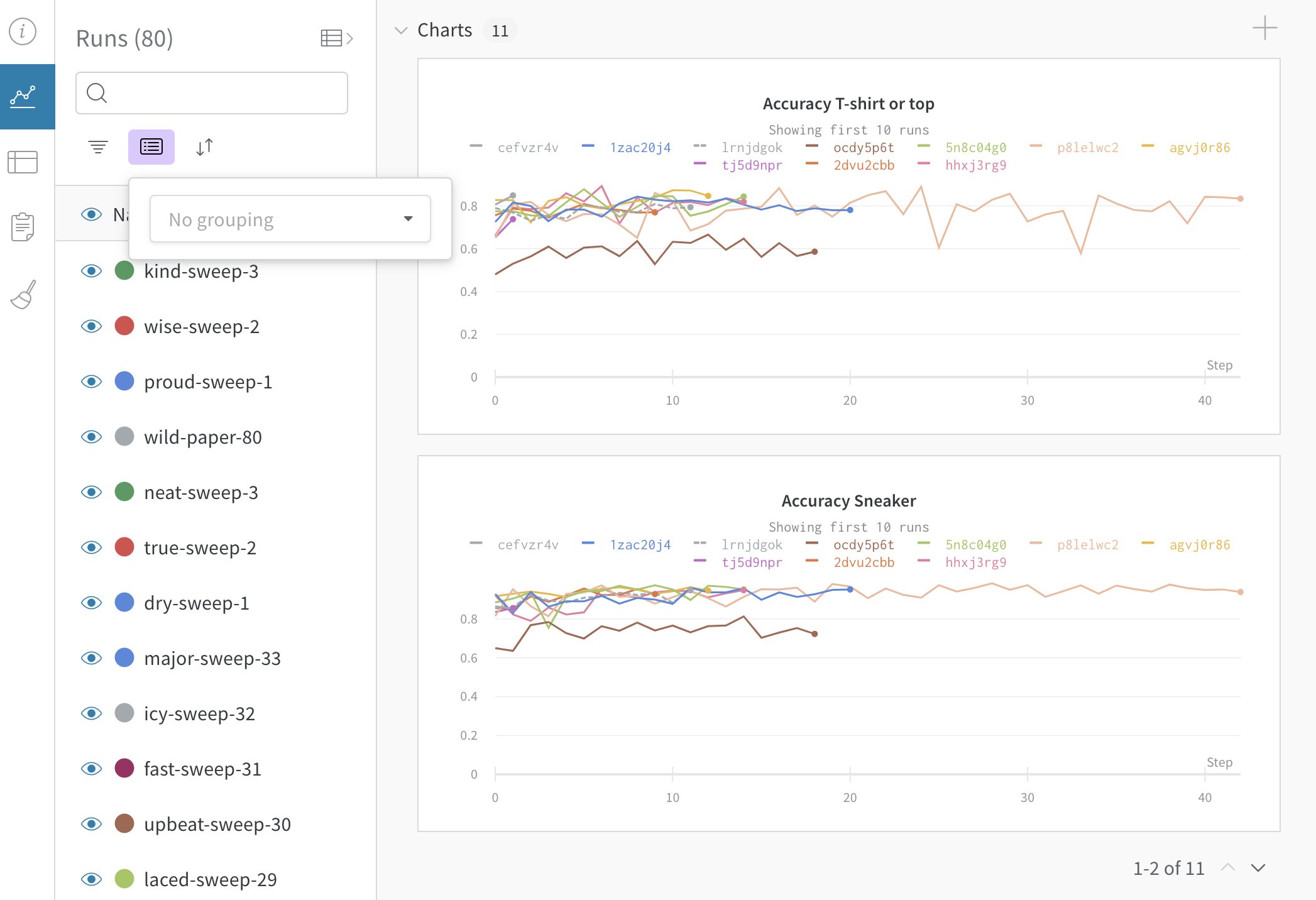
언제든지 그룹화 버튼을 클릭하고 그룹 필드를 지우면 테이블과 그래프가 그룹 해제된 상태로 돌아갑니다.
## 그룹화 끄기
언제든지 그룹화 버튼을 클릭하고 그룹 필드를 지우면 테이블과 그래프가 그룹 해제된 상태로 돌아갑니다.
 ## 그룹화 그래프 설정
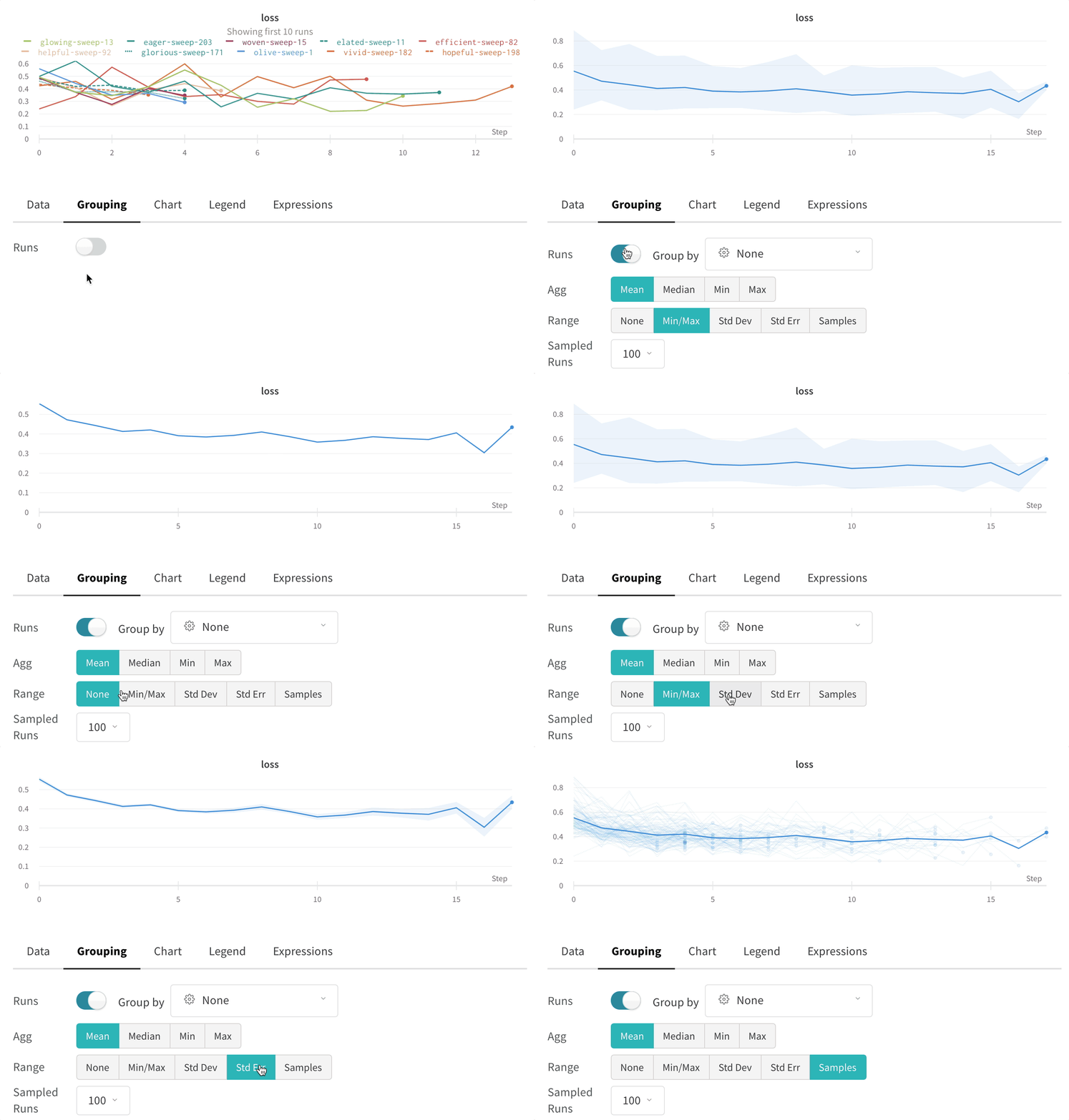
그래프 오른쪽 상단 모서리에 있는 편집 버튼을 클릭하고 **Advanced** 탭을 선택하여 선과 음영을 변경합니다. 각 그룹에서 선의 평균, 최소값 또는 최대값을 선택할 수 있습니다. 음영의 경우 음영을 끄고 최소값과 최대값, 표준 편차 및 표준 오차를 표시할 수 있습니다.
## 그룹화 그래프 설정
그래프 오른쪽 상단 모서리에 있는 편집 버튼을 클릭하고 **Advanced** 탭을 선택하여 선과 음영을 변경합니다. 각 그룹에서 선의 평균, 최소값 또는 최대값을 선택할 수 있습니다. 음영의 경우 음영을 끄고 최소값과 최대값, 표준 편차 및 표준 오차를 표시할 수 있습니다.