> ## Documentation Index
> Fetch the complete documentation index at: https://wb-21fd5541-feat-cli-docs-generator.mintlify.site/llms.txt
> Use this file to discover all available pages before exploring further.
# Support
export const Banner = ({title, background, children, home}) => {
useEffect(() => {
if (home) {
const header = document.querySelector("div#content-area > header#header");
if (header) {
header.style.display = "none";
}
const mdxContent = document.querySelector("div.mdx-content");
if (mdxContent) {
mdxContent.style.marginTop = "0";
}
}
return () => {
const header = document.querySelector("div#content-area > header#header");
if (header) {
header.style.display = "";
}
const mdxContent = document.querySelector("div.mdx-content");
if (mdxContent) {
mdxContent.style.marginTop = "";
}
};
}, [home]);
return
{title}
{children}
;
};
지원 문서, 제품 설명서,
그리고 W\&B 커뮤니티에서 도움을 검색하세요.
## 주요 문서
다음은 모든 범주에서 가장 일반적으로 묻는 질문입니다.
* [`wandb.init`은 제 트레이닝 프로세스에 어떤 영향을 미치나요?](/ko/models/support/wandbinit_training_process/)
* [Sweeps에서 사용자 정의 CLI 코맨드를 어떻게 사용하나요?](/ko/models/support/custom_cli_commands_sweeps/)
* [오프라인으로 메트릭을 저장하고 나중에 W\&B에 동기화할 수 있나요?](/ko/models/support/same_metric_appearing_more/)
* [제 트레이닝 코드에서 run의 이름을 어떻게 구성할 수 있나요?](/ko/models/support/configure_name_run_training_code/)
찾고 있는 내용을 찾을 수 없으면 아래의 [인기 카테고리](#popular-categories)를 탐색하거나 카테고리를 기준으로 문서를 검색하세요.
지원팀에 문의하기
학생들은 다음 단계를 따라 학술 플랜을 신청할 수 있습니다:
* wandb.com의 [가격 책정 페이지](https://wandb.ai/site/pricing)를 방문합니다.
* 학술 플랜을 신청합니다.
* 또는 30일 트라이얼 로 시작하여 [https://wandb.ai/academic\_application](https://wandb.ai/academic_application)을 방문하여 학술 플랜으로 전환합니다.
Artifacts는 상위 project로부터 엑세스 권한을 상속받습니다.
* 비공개 project에서는 팀 멤버만 Artifacts에 엑세스할 수 있습니다.
* 공개 project에서는 모든 사용자가 Artifacts를 읽을 수 있지만 팀 멤버만 Artifacts를 생성하거나 수정할 수 있습니다.
* 개방형 project에서는 모든 사용자가 Artifacts를 읽고 쓸 수 있습니다.
## Artifacts 워크플로우
이 섹션에서는 Artifacts 관리 및 편집을 위한 워크플로우를 설명합니다. 많은 워크플로우가 W\&B에 저장된 데이터에 대한 엑세스를 제공하는 [클라이언트 라이브러리](/ko/models/ref/python/)의 구성 요소인 [W\&B API](/ko/models/track/public-api-guide/)를 활용합니다.
history 오브젝트는 `wandb.log` 로 로그된 메트릭을 추적합니다. API를 사용하여 history 오브젝트에 엑세스하세요:
```python theme={null}
api = wandb.Api()
run = api.run("username/project/run_id")
print(run.history())
```
W\&B 스윕이 시작되면 스윕 구성을 변경할 수 없습니다. 그러나 테이블 보기로 이동하여 확인란을 사용하여 run을 선택한 다음 **스윕 생성** 메뉴 옵션을 선택하여 이전 run을 기반으로 새 스윕 구성을 생성할 수 있습니다.
계정에 더 많은 자리를 추가하려면 다음 단계를 따르세요.
* 계정 담당자 또는 지원팀 ([support@wandb.com](mailto:support@wandb.com)) 에 문의하여 지원을 받으세요.
* 조직 이름과 원하는 자리 수를 알려주세요.
Plotly 또는 Bokeh figure를 테이블에 직접 통합하는 것은 지원되지 않습니다. 대신, figure를 HTML로 내보내고 해당 HTML을 테이블에 포함하세요. 아래는 인터랙티브 Plotly 및 Bokeh 차트를 사용하여 이를 보여주는 예제입니다.
```python theme={null}
import wandb
import plotly.express as px
# 새로운 run 초기화
run = wandb.init(project="log-plotly-fig-tables", name="plotly_html")
# 테이블 생성
table = wandb.Table(columns=["plotly_figure"])
# Plotly figure의 경로 정의
path_to_plotly_html = "./plotly_figure.html"
# Plotly figure 생성
fig = px.scatter(x=[0, 1, 2, 3, 4], y=[0, 1, 4, 9, 16])
# Plotly figure를 HTML로 내보내기
# auto_play를 False로 설정하면 애니메이션 Plotly 차트가 자동으로 재생되는 것을 방지합니다.
fig.write_html(path_to_plotly_html, auto_play=False)
# Plotly figure를 HTML 파일로 테이블에 추가
table.add_data(wandb.Html(path_to_plotly_html))
# 테이블 로그
run.log({"test_table": table})
wandb.finish()
```
```python theme={null}
from scipy.signal import spectrogram
import holoviews as hv
import panel as pn
from scipy.io import wavfile
import numpy as np
from bokeh.resources import INLINE
hv.extension("bokeh", logo=False)
import wandb
def save_audio_with_bokeh_plot_to_html(audio_path, html_file_name):
sr, wav_data = wavfile.read(audio_path)
duration = len(wav_data) / sr
f, t, sxx = spectrogram(wav_data, sr)
spec_gram = hv.Image((t, f, np.log10(sxx)), ["Time (s)", "Frequency (Hz)"]).opts(
width=500, height=150, labelled=[]
)
audio = pn.pane.Audio(wav_data, sample_rate=sr, name="Audio", throttle=500)
slider = pn.widgets.FloatSlider(end=duration, visible=False)
line = hv.VLine(0).opts(color="white")
slider.jslink(audio, value="time", bidirectional=True)
slider.jslink(line, value="glyph.location")
combined = pn.Row(audio, spec_gram * line, slider).save(html_file_name)
html_file_name = "audio_with_plot.html"
audio_path = "hello.wav"
save_audio_with_bokeh_plot_to_html(audio_path, html_file_name)
wandb_html = wandb.Html(html_file_name)
run = wandb.init(project="audio_test")
my_table = wandb.Table(columns=["audio_with_plot"], data=[[wandb_html], [wandb_html]])
run.log({"audio_table": my_table})
run.finish()
```
W\&B에서 서비스 계정은 여러 팀에 추가할 수 없습니다. 각 서비스 계정은 특정 팀에 연결됩니다.
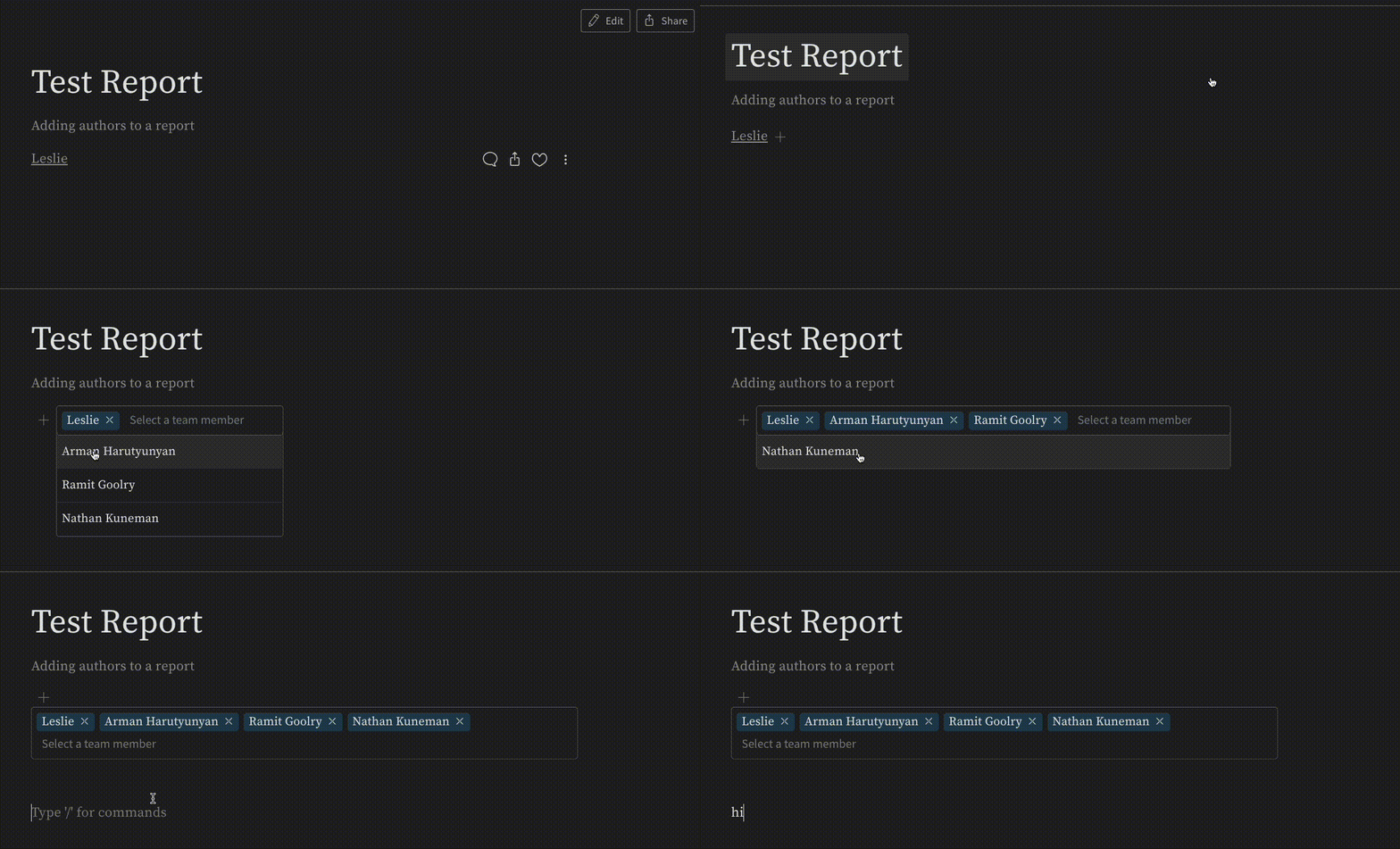
여러 명의 작성자를 추가하여 리포트에 모든 기여자를 정확하게 표시하세요.
여러 명의 작성자를 추가하려면 작성자 이름 옆에 있는 **+** 아이콘을 클릭하세요. 그러면 리포트에 엑세스할 수 있는 모든 사용자가 포함된 드롭다운 메뉴가 열립니다. 작성자로 추가할 사용자를 선택하세요.
인스턴스의 관리자인 경우 [사용자 관리](/ko/platform/hosting/iam/access-management/manage-organization) 섹션에서 사용자를 추가하고 Teams를 만드는 방법에 대한 지침을 검토하세요.
`pip` 또는 `conda`를 사용하여 설치할 수 있는 Anaconda 패키지가 있습니다. `conda`의 경우 [conda-forge](https://conda-forge.org) 채널에서 패키지를 받으세요.
```shell theme={null}
# conda 환경 생성
conda create -n wandb-env python=3.8 anaconda
# 환경 활성화
conda activate wandb-env
# pip를 사용하여 wandb 설치
pip install wandb
```
```shell theme={null}
conda activate myenv
conda install wandb --channel conda-forge
```
설치 문제에 대해서는 Anaconda의 [패키지 관리 관련 문서](https://docs.conda.io/projects/conda/en/latest/user-guide/tasks/manage-pkgs.html)를 참조하여 도움을 받으세요.
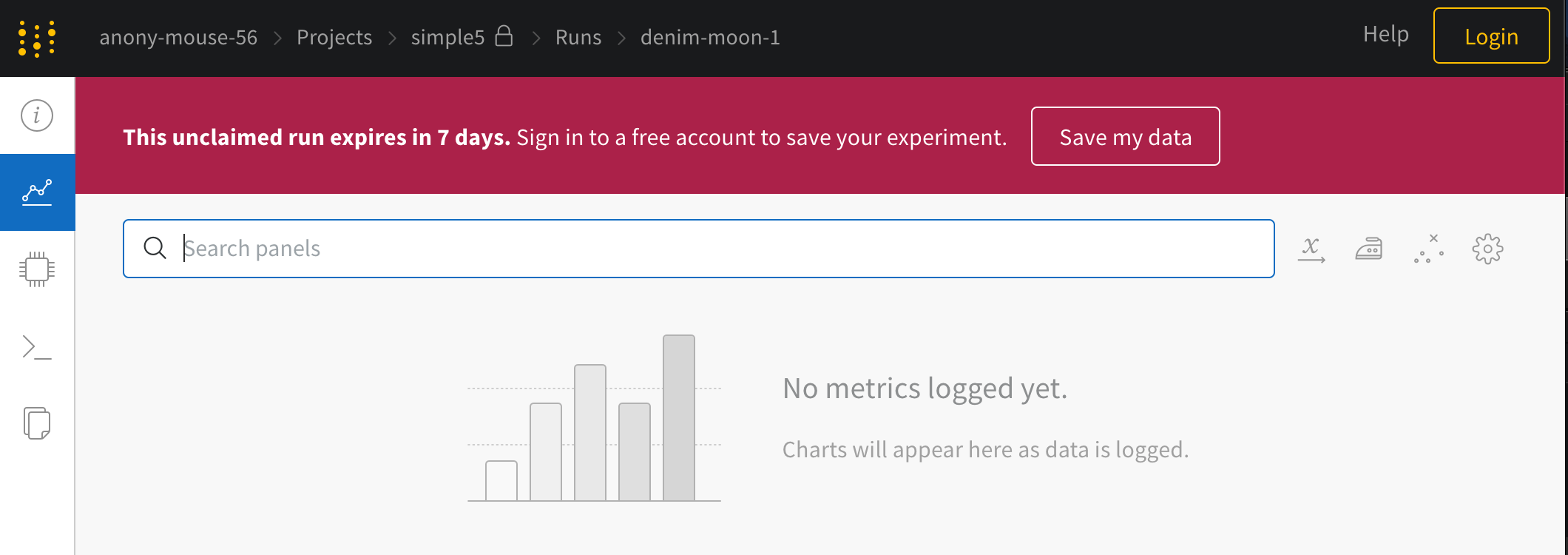
* **지속적인 데이터 없음**: Run은 익명 계정에서 7일 동안 저장됩니다. 실제 계정에 저장하여 익명 Run 데이터를 클레임하세요.
* **아티팩트 로깅 없음**: 익명 Run에 아티팩트를 로깅하려고 시도하면 커맨드 라인에 경고가 표시됩니다.
```bash theme={null}
wandb: WARNING 익명으로 기록된 Artifacts는 클레임할 수 없으며 7일 후에 만료됩니다.
```
* **프로필 또는 설정 페이지 없음**: UI에는 특정 페이지가 포함되어 있지 않습니다. 실제 계정에서만 유용하기 때문입니다.
두 아티팩트 버전 간에 변경된 파일만 스토리지 비용이 발생합니다.
두 개의 이미지 파일 `cat.png`와 `dog.png`를 포함하는 `animals`라는 이미지 아티팩트를 생각해 보세요.
```
images
|-- cat.png (2MB) # `v0`에 추가됨
|-- dog.png (1MB) # `v0`에 추가됨
```
이 아티팩트는 버전 `v0`를 받습니다.
새 이미지 `rat.png`를 추가하면 다음 내용으로 새 아티팩트 버전 `v1`이 생성됩니다.
```
images
|-- cat.png (2MB) # `v0`에 추가됨
|-- dog.png (1MB) # `v0`에 추가됨
|-- rat.png (3MB) # `v1`에 추가됨
```
버전 `v1`은 총 6MB를 추적하지만 나머지 3MB를 `v0`과 공유하므로 3MB의 공간만 차지합니다. `v1`을 삭제하면 `rat.png`와 관련된 3MB의 스토리지가 회수됩니다. `v0`을 삭제하면 `cat.png`와 `dog.png`의 스토리지 비용이 `v1`로 전송되어 스토리지 크기가 6MB로 증가합니다.
모델을 버전 관리하는 방법에는 여러 가지가 있습니다. Artifacts는 특정 요구 사항에 맞춘 모델 버전 관리를 위한 툴을 제공합니다. 여러 모델 아키텍처를 탐색하는 프로젝트의 일반적인 접근 방식은 Artifacts를 아키텍처별로 분리하는 것입니다. 다음 단계를 고려하십시오.
1. 각기 다른 모델 아키텍처에 대해 새 아티팩트를 생성합니다. Artifacts의 `metadata` 속성을 사용하여 run의 `config` 사용과 유사하게 아키텍처에 대한 자세한 설명을 제공합니다.
2. 각 모델에 대해 `log_artifact`로 체크포인트를 주기적으로 로그합니다. W\&B는 이러한 체크포인트의 기록을 구축하고 가장 최근의 체크포인트에 `latest` 에일리어스를 레이블링합니다. `architecture-name:latest`를 사용하여 모든 모델 아키텍처의 최신 체크포인트를 참조하십시오.
[스윕](/ko/models/sweeps/)에서 모델을 로깅하는 효과적인 방법 중 하나는 스윕을 위한 모델 아티팩트를 생성하는 것입니다. 각 버전은 스윕의 서로 다른 run을 나타냅니다. 다음과 같이 구현합니다.
```python theme={null}
wandb.Artifact(name="sweep_name", type="model")
```
`wandb.init(tags='your_tag')` 로 고유 태그를 설정합니다. 이렇게 하면 프로젝트 페이지의 Runs Table에서 해당 태그를 선택하여 프로젝트 run을 효율적으로 필터링할 수 있습니다.
wandb.int에 대한 자세한 내용은 [documentation](/ko/models/ref/python/init)을 참조하세요.
Weights & Biases는 버그 바운티 프로그램이 있습니다. 자세한 내용은 보안 포털에 엑세스하세요: [https://security.wandb.ai/](https://security.wandb.ai/).
* 지원팀([support@wandb.com](mailto:support@wandb.com))에 문의하세요.
* 조직 이름, 계정과 연결된 이메일, 사용자 이름을 제공하세요.
Weights & Biases에서 기업 계정을 교육 계정으로 변경하려면 다음 단계를 따르세요.
1. **교육 이메일 연결**:
* 계정 설정에 엑세스합니다.
* 교육 이메일을 추가하고 기본 이메일로 설정합니다.
2. **교육 플랜 신청**:
* [https://wandb.ai/academic\_application](https://wandb.ai/academic_application)의 교육 신청 페이지를 방문합니다.
* 검토를 위해 신청서를 제출합니다.
결제 어드레스를 변경하려면 지원팀([support@wandb.com](mailto:support@wandb.com))에 문의하세요.
`WANDB_DIR` 환경 변수를 구성하여 W\&B run 데이터의 로깅 디렉토리를 설정합니다. 예를 들면 다음과 같습니다:
```python theme={null}
os.environ["WANDB_DIR"] = os.path.abspath("your/directory")
```
API를 사용하여 완료된 run에 할당된 그룹을 변경할 수 있습니다. 이 기능은 웹 UI에 표시되지 않습니다. 다음 코드를 사용하여 그룹을 업데이트하세요.
```python theme={null}
import wandb
api = wandb.Api()
run = api.run("//")
run.group = "NEW-GROUP-NAME"
run.update()
```
계정을 생성한 후 사용자 이름을 변경하는 것은 불가능합니다. 대신 원하는 사용자 이름으로 새 계정을 만드세요.
W\&B 클라이언트 라이브러리는 0.10 버전을 통해 Python 2.7과 Python 3를 모두 지원했습니다. Python 2의 수명 종료로 인해 0.11 버전부터 Python 2.7 지원이 중단되었습니다. Python 2.7 시스템에서 `pip install --upgrade wandb`를 실행하면 0.10.x 시리즈의 새로운 릴리스만 설치됩니다. 0.10.x 시리즈에 대한 지원에는 중요한 버그 수정 및 패치만 포함됩니다. Python 2.7을 지원하는 0.10.x 시리즈의 마지막 버전은 0.10.33입니다.
W\&B 클라이언트 라이브러리는 0.11 버전까지 Python 3.5를 지원했습니다. Python 3.5 지원은 수명이 종료됨에 따라 0.12 버전에서 종료되었습니다. 자세한 내용은 [version 0.12 release notes](https://github.com/wandb/wandb/releases/tag/v0.12.0)를 참조하세요.
이미지 패널을 확장하고 스텝 슬라이더를 사용하여 다른 스텝의 이미지를 탐색합니다. 이 프로세스를 통해 트레이닝 중 모델 출력 변경 사항을 쉽게 비교할 수 있습니다.
트레이닝 스크립트 시작 부분에서 실험 이름을 사용하여 `wandb.init`을 호출하세요. 예를 들어 `wandb.init(name="my_awesome_run")`과 같이 호출할 수 있습니다.
상단에 있는 메시지를 통해 리포트 변환이 이루어진 경우, 빨간색 "Revert" 버튼을 클릭하여 이전 상태로 복원하십시오. 변환 후 이루어진 변경 사항은 모두 손실됩니다.
단일 Markdown 블록이 변환된 경우, `cmd+z`를 사용하여 실행 취소하십시오.
닫힌 세션으로 인해 되돌릴 수 없는 경우, 초안을 폐기하거나 마지막으로 저장된 버전에서 편집하는 것을 고려하십시오. 둘 다 작동하지 않으면 W\&B 지원팀에 문의하십시오.
트레이닝 run과의 간섭을 피하는 것은 매우 중요합니다. W\&B는 별도의 process에서 작동하므로 W\&B에 충돌이 발생하더라도 트레이닝이 계속 진행됩니다. 인터넷 연결이 끊긴 경우 W\&B는 [wandb.ai](https://wandb.ai)로 데이터를 계속해서 다시 전송합니다.
새 계정은 이전에 삭제된 계정과 연결된 이메일을 사용할 수 있습니다.
역할 및 권한에 대한 자세한 내용은 다음 링크를 참조하세요. [Team Roles and Permissions](/ko/platform/app/settings-page/teams/#team-roles-and-permissions).
만약 트레이닝 설정이 코맨드 라인 인수를 전달한다면, 사용자 정의 CLI 코맨드와 함께 W\&B Sweeps를 사용할 수 있습니다.
아래 예제에서, 코드조각은 사용자가 `train.py`라는 Python 스크립트를 트레이닝하고 스크립트가 파싱하는 값을 제공하는 bash 터미널을 보여줍니다:
```bash theme={null}
/usr/bin/env python train.py -b \
your-training-config \
--batchsize 8 \
--lr 0.00001
```
사용자 정의 코맨드를 구현하려면 YAML 파일에서 `command` 키를 수정하십시오. 이전 예제를 기반으로, 설정은 다음과 같이 나타납니다:
```yaml theme={null}
program:
train.py
method: grid
parameters:
batch_size:
value: 8
lr:
value: 0.0001
command:
- ${env}
- python
- ${program}
- "-b"
- your-training-config
- ${args}
```
`${args}` 키는 스윕 구성의 모든 파라미터를 `--param1 value1 --param2 value2` 와 같이 `argparse`용으로 포맷하여 확장합니다.
`argparse` 외부의 추가 인수의 경우, 다음을 구현하십시오:
```python theme={null}
parser = argparse.ArgumentParser()
args, unknown = parser.parse_known_args()
```
환경에 따라, `python`은 Python 2를 참조할 수 있습니다. Python 3의 호출을 보장하려면, 코맨드 설정에서 `python3`를 사용하십시오:
```yaml theme={null}
program:
script.py
command:
- ${env}
- python3
- ${program}
- ${args}
```
다크 모드는 베타 버전이며 엑세스성을 위해 최적화되지 않았습니다. 다크 모드를 활성화하는 방법:
1. [https://wandb.ai/settings](https://wandb.ai/settings)에서 계정 설정으로 이동합니다.
2. **Public preview features** 섹션으로 스크롤합니다.
3. **UI Display**에서 드롭다운 메뉴에서 **Dark mode**를 선택합니다.
SSL 또는 네트워크 오류가 발생하는 경우(예: `wandb: Network error (ConnectionError), entering retry loop`), 다음 해결 방법을 사용하세요.
1. SSL 인증서를 업그레이드하세요. Ubuntu 서버에서 `update-ca-certificates`를 실행합니다. 유효한 SSL 인증서는 보안 위험을 완화하기 위해 트레이닝 로그를 동기화하는 데 필수적입니다.
2. 네트워크 연결이 불안정한 경우, [선택적 환경 변수](/ko/models/track/environment-variables/#optional-environment-variables) `WANDB_MODE`를 `offline`으로 설정하여 오프라인 모드로 작동하고, 인터넷 엑세스가 가능한 장치에서 나중에 파일을 동기화합니다.
3. 로컬에서 실행되고 클라우드 서버와 동기화를 피하는 [W\&B Private Hosting](/ko/platform/hosting/) 사용을 고려하세요.
`SSL CERTIFICATE_VERIFY_FAILED` 오류의 경우, 이 문제는 회사 방화벽에서 발생할 수 있습니다. 로컬 CA를 구성하고 다음을 실행합니다.
`export REQUESTS_CA_BUNDLE=/etc/ssl/certs/ca-certificates.crt`
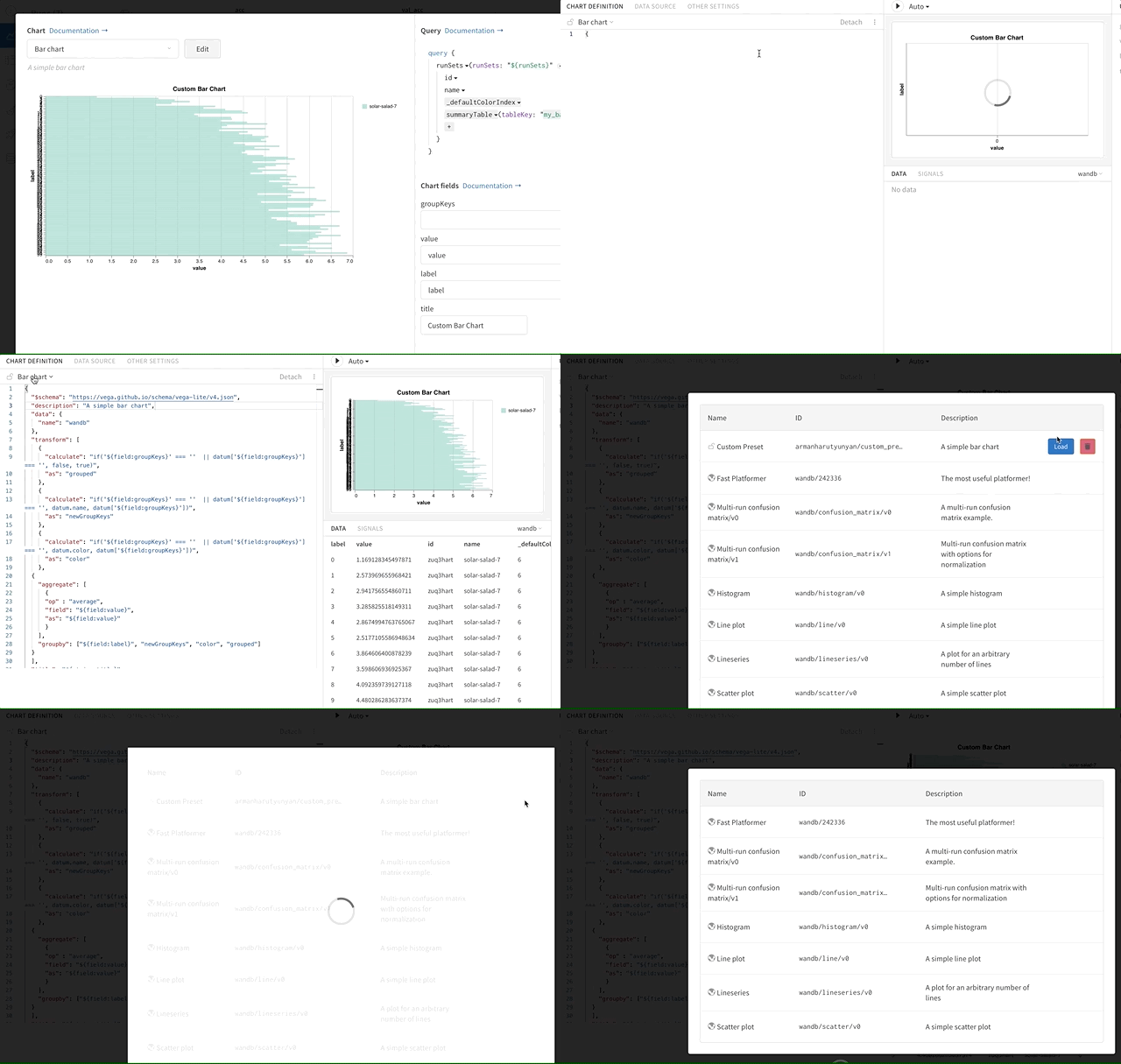
커스텀 차트 편집기에 액세스합니다. 현재 선택된 차트 유형을 클릭하여 모든 사전 설정을 표시하는 메뉴를 엽니다. 삭제할 사전 설정 위로 마우스를 가져간 다음 휴지통 아이콘을 클릭합니다.
Organization 계정을 삭제하려면 다음 단계를 따르고, 지원팀 ([support@wandb.com](mailto:support@wandb.com)) 에 문의하십시오.
패널 그리드를 선택하고 Delete 또는 Backspace 키를 누르세요. 패널 그리드의 오른쪽 상단 모서리에 있는 드래그 핸들을 클릭하여 선택하세요.
계정에서 팀을 삭제하는 방법:
* 관리자 권한으로 팀 설정에 엑세스합니다.
* 페이지 하단에 있는 **삭제** 버튼을 클릭합니다.
run에 이름을 명시적으로 지정하지 않으면 W\&B는 해당 run을 프로젝트 내에서 식별하기 위해 임의의 이름을 할당합니다. 임의의 이름의 예로는 `pleasant-flower-4` 및 `misunderstood-glade-2`가 있습니다.
요약은 테이블에 표시되고, 로그는 향후 플롯을 위해 모든 값을 저장합니다.
예를 들어 정확도가 변경될 때마다 `wandb.log`를 호출합니다. 기본적으로 `wandb.log()`는 해당 메트릭에 대해 수동으로 설정하지 않는 한 요약 값을 업데이트합니다.
산점도 및 평행 좌표 플롯은 요약 값을 사용하는 반면, 선 플롯은 `.log`로 기록된 모든 값을 표시합니다.
일부 사용자는 기록된 가장 최근의 정확도 대신 최적의 정확도를 반영하도록 요약을 수동으로 설정하는 것을 선호합니다.
팀은 동일한 프로젝트에서 작업하는 사용자를 위한 협업 워크스페이스 역할을 합니다. 엔티티는 사용자 이름 또는 팀 이름을 나타냅니다. W\&B에 run을 로그할 때 `wandb.init(entity="example-team")`을 사용하여 엔티티를 개인 또는 팀 계정으로 설정합니다.
팀은 동일한 프로젝트에서 작업하는 사용자를 위한 협업 워크스페이스 역할을 합니다. 조직은 여러 팀을 포함할 수 있는 더 높은 수준의 엔터티로 기능하며, 종종 결제 및 계정 관리와 관련됩니다.
다음 모드를 사용할 수 있습니다.
* `online` (기본값): 클라이언트가 데이터를 wandb 서버로 보냅니다.
* `offline`: 클라이언트가 데이터를 wandb 서버로 보내는 대신 로컬 머신에 데이터를 저장합니다. 나중에 데이터를 동기화하려면 [`wandb sync`](/ko/models/ref/cli/wandb-sync) 코맨드를 사용하세요.
* `disabled`: 클라이언트가 모의 오브젝트를 반환하여 작업을 시뮬레이션하고 네트워크 통신을 방지합니다. 모든 로깅이 꺼져 있지만 모든 API 메소드 스텁은 호출 가능한 상태로 유지됩니다. 이 모드는 일반적으로 테스트에 사용됩니다.
W\&B는 TensorBoard와 통합되어 실험 트래킹 툴을 개선합니다. 창립자들은 TensorBoard 사용자들이 겪는 일반적인 불만을 해결하기 위해 W\&B를 만들었습니다. 주요 개선 사항은 다음과 같습니다.
1. **Model Reproducibility**: W\&B는 실험, 탐색 및 모델 재현을 용이하게 합니다. 메트릭, 하이퍼파라미터, 코드 버전을 캡처하고 모델 체크포인트를 저장하여 재현성을 보장합니다.
2. **Automatic Organization**: W\&B는 시도된 모든 모델에 대한 개요를 제공하여 프로젝트 핸드오프 및 휴가를 간소화하여 이전의 Experiments를 재실행하지 않도록 함으로써 시간을 절약합니다.
3. **Quick Integration**: W\&B를 5분 안에 프로젝트에 통합하십시오. 무료 오픈 소스 Python 패키지를 설치하고 몇 줄의 코드를 추가하십시오. 기록된 메트릭 및 레코드는 각 모델 Run과 함께 나타납니다.
4. **Centralized Dashboard**: 트레이닝이 로컬, 랩 클러스터 또는 클라우드 스팟 인스턴스 어디에서 발생하든 일관된 대시보드에 엑세스하십시오. 여러 장비에서 TensorBoard 파일을 관리할 필요가 없습니다.
5. **Robust Filtering Table**: 다양한 모델의 결과를 효율적으로 검색, 필터링, 정렬 및 그룹화합니다. 다양한 작업에 가장 적합한 모델을 쉽게 식별할 수 있습니다. TensorBoard는 더 큰 Projects에서 종종 어려움을 겪는 영역입니다.
6. **Collaboration Tools**: W\&B는 복잡한 기계학습 프로젝트의 협업을 향상시킵니다. 프로젝트 링크를 공유하고 결과 공유를 위해 비공개 Teams를 활용하십시오. 작업 로그 또는 프레젠테이션을 위한 대화형 시각화 및 마크다운 설명으로 리포트를 만드십시오.
구독 플랜을 다운그레이드하려면 현재 플랜 정보와 원하는 플랜을 명시하여 [support@wandb.com](mailto:support@wandb.com) 으로 지원팀에 문의하십시오.
개인 프로젝트 내에서 생성된 Reports 는 해당 사용자에게만 보입니다. 사용자는 자신의 프로젝트를 팀 또는 공개적으로 공유할 수 있습니다.
팀 프로젝트에서 관리자 또는 리포트를 만든 멤버는 다른 팀 멤버에 대한 편집 및 보기 엑세스 권한을 토글할 수 있습니다. 팀 멤버는 Reports 를 공유할 수 있습니다.
리포트를 공유하려면 오른쪽 상단 모서리에 있는 **공유** 버튼을 선택합니다. 이메일 어드레스를 제공하거나 매직 링크를 복사합니다. 이메일로 초대받은 사용자는 리포트를 보려면 W\&B에 로그인해야 하지만, 매직 링크가 있는 사용자는 로그인할 필요가 없습니다.
공유된 Reports 는 보기 전용 엑세스를 유지합니다.
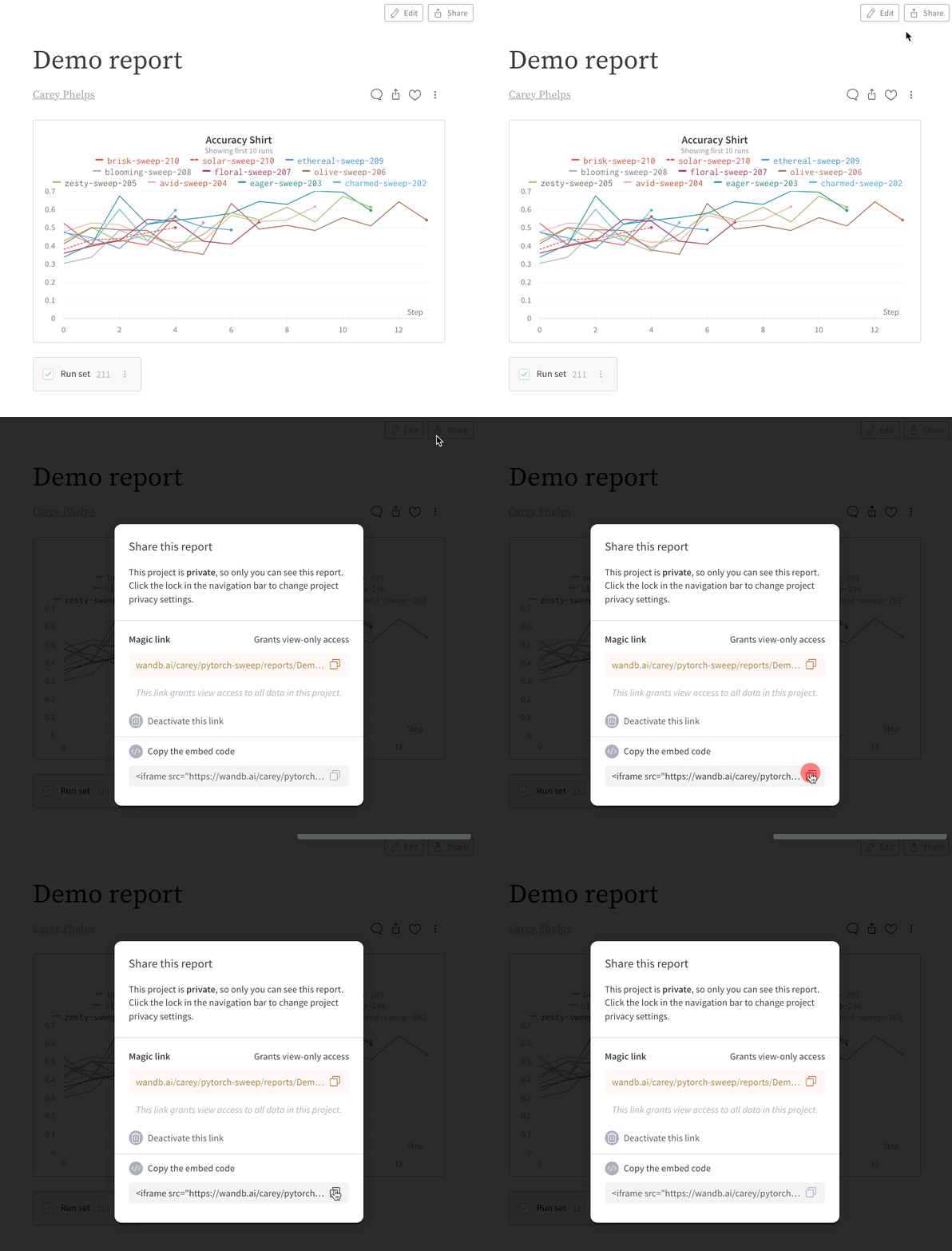
리포트를 임베딩하여 공유할 수 있습니다. 리포트의 오른쪽 상단에 있는 **Share** 버튼을 클릭한 다음, 팝업 창 하단에서 임베디드 코드를 복사하세요.
스윕에 대한 코드 로깅을 활성화하려면 W\&B Run을 초기화한 후 `wandb.log_code()`를 추가하세요. 이 작업은 W\&B 프로필 설정에서 코드 로깅이 활성화된 경우에도 필요합니다. 고급 코드 로깅에 대해서는 [`wandb.log_code()`에 대한 문서](/ko/models/ref/python/run#log_code)를 참조하세요.
`wandb.init`에 전달된 인수는 환경 변수보다 우선합니다. 환경 변수가 설정되지 않은 경우 시스템 기본값 이외의 기본 디렉토리를 설정하려면 `wandb.init(dir=os.getenv("WANDB_DIR", my_default_override))`를 사용하세요.
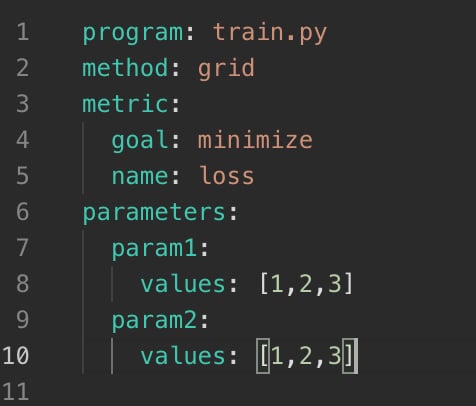
W\&B는 분리된 검색 공간으로 W\&B 스윕을 생성할 때 생성되는 예상 Run 수를 제공합니다. 이 총계는 검색 공간의 데카르트 곱을 반영합니다.
예를 들어 다음 검색 공간을 고려하십시오.
이 경우 데카르트 곱은 9와 같습니다. W\&B는 이 값을 App UI에 예상 Run 수 (**Est. Runs**)로 표시합니다.
예상 Run 수를 프로그래밍 방식으로 검색하려면 W\&B SDK 내에서 스윕 오브젝트의 `expected_run_count` 속성을 사용하십시오.
```python theme={null}
sweep_id = wandb.sweep(
sweep_configs, project="your_project_name", entity="your_entity_name"
)
api = wandb.Api()
sweep = api.sweep(f"your_entity_name/your_project_name/sweeps/{sweep_id}")
print(f"EXPECTED RUN COUNT = {sweep.expected_run_count}")
```
W\&B 조직에서 사용자 목록을 내보내려면 관리자는 다음 코드를 사용하여 SCIM API를 사용합니다.
```python theme={null}
import base64
import requests
def encode_base64(username, key):
auth_string = f'{username}:{key}'
return base64.b64encode(auth_string.encode('utf-8')).decode('utf-8')
username = '' # Organization admin username
key = '' # API 키
scim_base_url = 'https://api.wandb.ai/scim/v2'
users_endpoint = f'{scim_base_url}/Users'
headers = {
'Authorization': f'Basic {encode_base64(username, key)}',
'Content-Type': 'application/scim+json'
}
response = requests.get(users_endpoint, headers=headers)
users = []
for user in response.json()['Resources']:
users.append([user['userName'], user['emails']['Value']])
```
필요에 따라 출력을 저장하도록 스크립트를 수정하세요.
만약 아티팩트 참조가 W\&B에 기록되고 버킷에서 버전 관리가 활성화되어 있다면, 버전 ID가 Amazon S3 UI에 나타납니다. 이러한 버전 ID와 ETag를 W\&B에서 검색하려면, 아티팩트를 가져와서 해당 매니페스트 항목에 엑세스하세요. 예를 들어:
```python theme={null}
artifact = run.use_artifact("my_table:latest")
for entry in artifact.manifest.entries.values():
versionID = entry.extra.get("versionID")
etag = entry.extra.get("etag")
```
영향을 받는 run의 경우, 코드가 실행 중인 디렉토리의 `wandb/run-_
Weights & Biases (W\&B)에서 "Filestream 속도 제한 초과" 오류를 해결하려면 다음 단계를 따르세요.
**로깅 최적화**:
* 로깅 빈도를 줄이거나 로그를 일괄 처리하여 API 요청을 줄입니다.
* 실험 시작 시간을 분산시켜 동시 API 요청을 피합니다.
**서비스 중단 확인**:
* [W\&B 상태 업데이트](https://status.wandb.com)를 확인하여 문제가 일시적인 서버 측 문제에서 발생하지 않았는지 확인합니다.
**지원팀에 문의**:
* 실험 설정에 대한 자세한 내용을 첨부하여 W\&B 지원팀([support@wandb.com](mailto:support@wandb.com))에 문의하여 속도 제한 증가를 요청합니다.
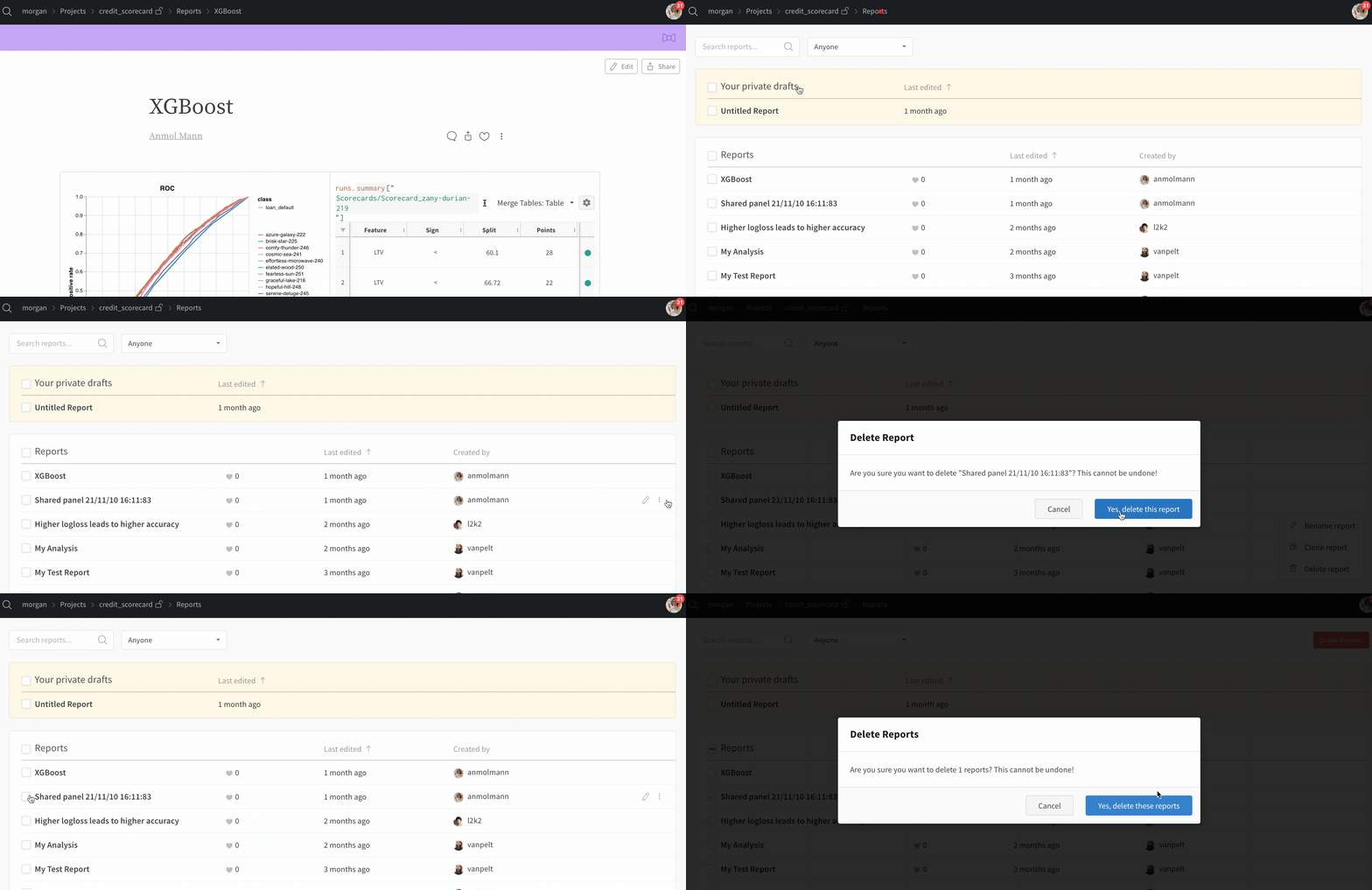
검색 창을 사용하여 리포트 목록을 필터링합니다. 삭제할 리포트를 선택하여 개별적으로 삭제하거나, 모든 리포트를 선택하고 'Delete Reports'를 클릭하여 프로젝트에서 제거합니다.
Weights & Biases (W\&B)의 API 키를 찾는 방법:
* [https://wandb.ai/authorize](https://wandb.ai/authorize)에서 W\&B에 로그인합니다.
* 또는, 다음 방법으로 프로필에 엑세스합니다:
1. 오른쪽 상단 모서리에 있는 사용자 프로필을 클릭합니다.
2. "User Settings"를 선택합니다.
3. "Danger Zone" 섹션으로 스크롤합니다.
4. "API Keys" 옆의 "Reveal"을 클릭합니다.
스윕에서 가장 성능이 좋은 run에서 아티팩트를 검색하려면 다음 코드를 사용하세요.
```python theme={null}
api = wandb.Api()
sweep = api.sweep("entity/project/sweep_id")
runs = sorted(sweep.runs, key=lambda run: run.summary.get("val_acc", 0), reverse=True)
best_run = runs[0]
for artifact in best_run.logged_artifacts():
artifact_path = artifact.download()
print(artifact_path)
```
W\&B는 각 run에서 로그된 아티팩트와 각 run에서 사용하여 아티팩트 그래프를 구성하는 아티팩트를 추적합니다. 이 그래프는 run과 아티팩트를 나타내는 노드를 가진 이분 방향성 비순환 그래프입니다. 예제는 [여기](https://wandb.ai/shawn/detectron2-11/artifacts/dataset/furniture-small-val/06d5ddd4deeb2a6ebdd5/graph)에서 볼 수 있습니다("Explode"를 클릭하여 그래프를 확장).
Public API를 사용하여 아티팩트 또는 run에서 시작하여 프로그래밍 방식으로 그래프를 탐색합니다.
```python theme={null}
api = wandb.Api()
artifact = api.artifact("project/artifact:alias")
# 아티팩트에서 그래프 위로 이동:
producer_run = artifact.logged_by()
# 아티팩트에서 그래프 아래로 이동:
consumer_runs = artifact.used_by()
# run에서 그래프 아래로 이동:
next_artifacts = consumer_runs[0].logged_artifacts()
# run에서 그래프 위로 이동:
previous_artifacts = producer_run.used_artifacts()
```
```python theme={null}
api = wandb.Api()
run = api.run("entity/project/run_id")
# run에서 그래프 아래로 이동:
produced_artifacts = run.logged_artifacts()
# run에서 그래프 위로 이동:
consumed_artifacts = run.used_artifacts()
# 아티팩트에서 그래프 위로 이동:
earlier_run = consumed_artifacts[0].logged_by()
# 아티팩트에서 그래프 아래로 이동:
consumer_runs = produced_artifacts[0].used_by()
```
구성의 코맨드 섹션에서 `${args_no_boolean_flags}` 매크로를 사용하여 하이퍼파라미터를 부울 플래그로 전달합니다. 이 매크로는 부울 파라미터를 자동으로 플래그로 포함합니다. `param`이 `True`이면 코맨드는 `--param`을 받습니다. `param`이 `False`이면 플래그는 생략됩니다.
지수 이동 평균 공식은 TensorBoard에서 사용되는 공식과 일치합니다.
해당 Python 구현에 대한 자세한 내용은 [Stack OverFlow에 대한 설명](https://stackoverflow.com/questions/42281844/what-is-the-mathematics-behind-the-smoothing-parameter-in-tensorboards-scalar/75421930#75421930)을 참조하세요. TensorBoard의 스무딩 알고리즘에 대한 소스 코드는 (이 글을 쓰는 시점에서) [여기](https://github.com/tensorflow/tensorboard/blob/34877f15153e1a2087316b9952c931807a122aa7/tensorboard/components/vz_line_chart2/line-chart.ts#L699)에서 찾을 수 있습니다.
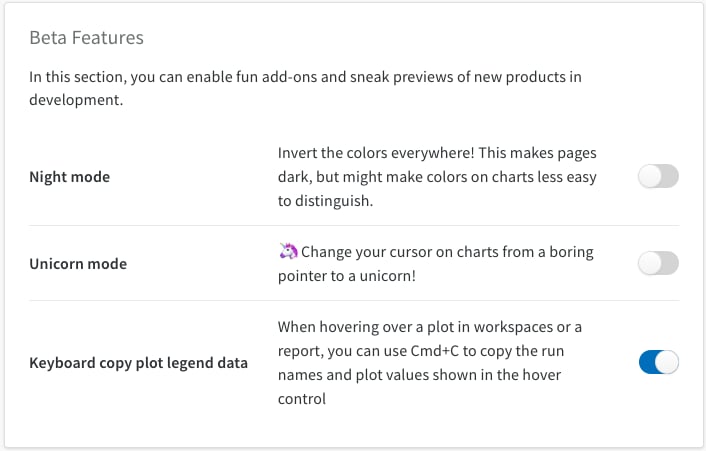
일부 기능은 팀 설정의 **베타 기능** 섹션에 있는 기능 플래그 아래에 숨겨져 있습니다.
"아직 시각화 데이터가 기록되지 않았습니다"라는 메시지가 표시되면 스크립트가 첫 번째 `wandb.log` 호출을 실행하지 않은 것입니다. 이러한 상황은 run이 단계를 완료하는 데 오랜 시간이 걸리는 경우에 발생할 수 있습니다. 데이터 로깅을 가속화하려면 에포크가 끝날 때 한 번만 로그하는 대신 에포크당 여러 번 로그하세요.
그룹 내의 개별 run 색상을 변경하는 것은 불가능합니다. 동일한 그룹의 모든 run은 공통 색상을 공유합니다.
하나의 run에 여러 개의 태그가 있을 수 있으므로 태그별 그룹화는 지원되지 않습니다. 이러한 run에 대한 [`config`](/ko/models/track/config/) 오브젝트에 값을 추가하고 대신 이 config 값으로 그룹화하세요. 이는 [API](/ko/models/track/config/#set-the-configuration-after-your-run-has-finished)를 사용하여 수행할 수 있습니다.
예, 태그 또는 사용자 정의 메타데이터를 사용하여 run을 분류할 수도 있습니다. 이는 프로젝트의 워크스페이스 및 Runs 보기에서 사용할 수 있는 "그룹" 버튼을 사용하여 수행할 수 있습니다.
팀 관리자는 팀 설정의 **Users** 탭에서 [팀에서 사용자를 제거](/ko/platform/app/settings-page/teams/) 할 수 있습니다.
* `WANDB_DIR=` 또는 `wandb.init(dir=)`: 트레이닝 스크립트용으로 생성된 `wandb` 폴더의 위치를 제어합니다. 기본값은 `./wandb`입니다. 이 폴더에는 Run의 데이터와 로그가 저장됩니다.
* `WANDB_ARTIFACT_DIR=` 또는 `wandb.Artifact().download(root="")`: 아티팩트가 다운로드되는 위치를 제어합니다. 기본값은 `./artifacts`입니다.
* `WANDB_CACHE_DIR=`: `wandb.Artifact`를 호출할 때 아티팩트가 생성되고 저장되는 위치입니다. 기본값은 `~/.cache/wandb`입니다.
* `WANDB_CONFIG_DIR=`: 구성 파일이 저장되는 위치입니다. 기본값은 `~/.config/wandb`입니다.
* `WANDB_DATA_DIR=`: 업로드하는 동안 아티팩트 스테이징에 사용되는 위치를 제어합니다. 기본값은 `~/.cache/wandb-data/`입니다.
[public API](/ko/models/ref/python/public-api/api)를 사용하여 단일 작업에서 여러 개의 runs을 삭제합니다.
```python theme={null}
import wandb
api = wandb.Api()
runs = api.runs('/')
for run in runs:
if :
run.delete()
```
[사용자 설정](/ko/platform/app/settings-page/user-settings/#delete-your-account)에서 **계정 삭제**를 클릭하여 사용자 계정을 삭제하십시오. 이 작업은 되돌릴 수 없으며 즉시 적용됩니다.
[시스템 메트릭](/ko/models/ref/system-metrics/)의 로깅을 비활성화하려면 `_disable_stats`를 `True`로 설정하세요:
```python theme={null}
wandb.init(settings=wandb.Settings(x_disable_stats=True))
```
다음 방법 중 하나를 사용하여 로그인 URL을 설정합니다.
* [환경 변수](/ko/models/track/environment-variables/) `WANDB_BASE_URL`을 Server URL로 설정합니다.
* [`wandb login`](/ko/models/ref/cli/wandb-login)의 `--host` 플래그를 Server URL로 설정합니다.
이전 단계의 로그를 덮어쓰려면 [forking](/ko/models/runs/forking/) 및 [rewind](/ko/models/runs/rewind/)를 사용하세요.
[시스템 메트릭](/ko/models/ref/system-metrics/)을 로깅하는 빈도를 설정하려면 `_stats_sampling_interval`을 초 단위로 나타낸 부동 소수점 숫자로 설정하세요. 기본값: `10.0`.
```python theme={null}
wandb.init(settings=wandb.Settings(x_stats_sampling_interval=30.0))
```
Python에서 `wandb`를 가져올 때 `AttributeError: module 'wandb' has no attribute 'init'` 또는 `AttributeError: module 'wandb' has no attribute 'login'`과 같은 오류가 발생하는 경우, `wandb`가 설치되지 않았거나 설치가 손상되었지만 현재 작업 디렉토리에 `wandb` 디렉토리가 존재하는 경우입니다. 이 오류를 해결하려면 `wandb`를 제거하고 해당 디렉토리를 삭제한 다음 `wandb`를 설치하세요.
```bash theme={null}
pip uninstall wandb; rm -rI wandb; pip install wandb
```
파일 탭은 최대 10,000개의 파일을 보여줍니다. 모든 파일을 다운로드하려면 [public API](/ko/models/ref/python/public-api/api)를 사용하세요.
```python theme={null}
import wandb
api = wandb.Api()
run = api.run('//')
run.file('').download()
for f in run.files():
if :
f.download()
```
`resume='must'` 오류가 발생했지만 run(``)이 존재하지 않는 경우, 재개하려는 run이 프로젝트 또는 엔티티 내에 존재하지 않는 것입니다. 올바른 인스턴스에 로그인되어 있고 프로젝트와 엔티티가 설정되어 있는지 확인하세요.
```python theme={null}
wandb.init(entity=, project=, id=, resume='must')
```
[`wandb login --relogin`](/ko/models/ref/cli/wandb-login)을 실행하여 인증되었는지 확인하세요.
LaTeX는 **Reports**에 완벽하게 통합됩니다. LaTeX를 추가하려면 새 **리포트**를 만들고 서식 있는 텍스트 영역에 입력을 시작하여 메모를 작성하고 사용자 정의 **시각화** 및 테이블을 저장합니다.
새 줄에서 `/`를 누르고 인라인 수식 탭으로 이동하여 LaTeX 콘텐츠를 삽입합니다.
run 초기화 시간 초과 오류를 해결하려면 다음 단계를 따르세요.
* **초기화 재시도**: run 재시도를 시도합니다.
* **네트워크 연결 확인**: 안정적인 인터넷 연결을 확인합니다.
* **wandb 버전 업데이트**: 최신 버전의 wandb를 설치합니다.
* **시간 초과 설정 증가**: `WANDB_INIT_TIMEOUT` 환경 변수를 수정합니다.
```python theme={null}
import os
os.environ['WANDB_INIT_TIMEOUT'] = '600'
```
* **디버깅 활성화**: 자세한 로그를 보려면 `WANDB_DEBUG=true` 및 `WANDB_CORE_DEBUG=true`를 설정합니다.
* **설정 확인**: API 키 와 프로젝트 설정이 올바른지 확인합니다.
* **로그 검토**: 오류가 있는지 `debug.log`, `debug-internal.log`, `debug-core.log` 및 `output.log`를 검사합니다.
이 오류는 라이브러리가 데이터를 서버와 동기화하는 프로세스를 시작하는 데 문제가 발생했음을 나타냅니다.
다음 해결 방법은 특정 환경에서 문제를 해결합니다.
```python theme={null}
wandb.init(settings=wandb.Settings(start_method="fork"))
```
`0.13.0` 이전 버전의 경우 다음을 사용하세요.
```python theme={null}
wandb.init(settings=wandb.Settings(start_method="thread"))
```
표는 Markdown의 기능 중 WYSIWYG에 직접적으로 대응하는 유일한 기능으로 남아 있습니다. 표를 추가하려면 Markdown 블록을 삽입하고 그 안에 표를 만드세요.
`wandb` 설치 시 다음과 같은 오류가 발생하는 경우:
```
unable to execute 'gcc': No such file or directory
error: command 'gcc' failed with exit status 1
```
사전 빌드된 휠에서 직접 `psutil`을 설치합니다. [https://pywharf.github.io/pywharf-pkg-repo/psutil](https://pywharf.github.io/pywharf-pkg-repo/psutil) 에서 Python 버전과 운영 체제를 확인하세요.
예를 들어, Linux에서 Python 3.8에 `psutil`을 설치하려면 다음과 같이 하세요.
```bash theme={null}
WHEEL_URL=https://github.com/pywharf/pywharf-pkg-repo/releases/download/psutil-5.7.0-cp38-cp38-manylinux2010_x86_64.whl#sha256=adc36dabdff0b9a4c84821ef5ce45848f30b8a01a1d5806316e068b5fd669c6d
pip install $WHEEL_URL
```
`psutil`을 설치한 후, `pip install wandb`를 실행하여 `wandb` 설치를 완료합니다.
W\&B는 업로드를 위해 파일 또는 데이터의 명시적 사양을 허용하여 스칼라만 로그하는 프로젝트를 지원합니다. 이미지를 사용하지 않고 로깅을 보여주는 이 [PyTorch 예제](http://wandb.me/pytorch-colab) 를 참조하세요.
라이브러리가 인터넷에 연결할 수 없으면 재시도 루프에 들어가 네트워크가 복원될 때까지 메트릭 스트리밍을 계속 시도합니다. 이 시간 동안 프로그램은 계속 실행됩니다.
인터넷이 없는 시스템에서 실행하려면 `WANDB_MODE=offline`을 설정합니다. 이 설정은 메트릭을 로컬 하드 드라이브에 저장합니다. 나중에 `wandb sync DIRECTORY` 를 호출하여 데이터를 서버로 스트리밍합니다.
팀에 참여하려면 다음 단계를 따르세요.
* 팀 관리자 또는 관리 권한이 있는 사람에게 연락하여 초대를 요청하세요.
* 이메일에서 초대장을 확인하고 안내에 따라 팀에 참여하세요.
기본적으로 W\&B는 데이터셋 예제를 기록하지 않습니다. 기본적으로 W\&B는 코드 및 시스템 메트릭을 기록합니다.
환경 변수를 사용하여 코드 로깅을 끄는 두 가지 방법이 있습니다.
1. `WANDB_DISABLE_CODE` 를 `true` 로 설정하여 모든 코드 추적을 끕니다. 이 작업을 수행하면 git SHA 및 diff 패치를 검색할 수 없습니다.
2. `WANDB_IGNORE_GLOBS` 를 `*.patch` 로 설정하여 diff 패치를 서버에 동기화하는 것을 중지하는 동시에 `wandb restore` 로 애플리케이션에 로컬에서 사용할 수 있도록 유지합니다.
관리자는 팀 설정을 통해 팀의 코드 저장을 해제할 수도 있습니다.
1. `https://wandb.ai//settings` 에서 팀의 설정으로 이동합니다. 여기서 `` 은 팀 이름입니다.
2. 개인 정보 보호 섹션으로 스크롤합니다.
3. **기본적으로 코드 저장 활성화** 를 토글합니다.
예: run 이름을 run ID로 덮어쓰려면 다음 코드 조각을 사용하세요.
```python theme={null}
import wandb
wandb.init()
wandb.run.name = wandb.run.id
wandb.run.save()
```
키보드에서 `Ctrl+D`를 눌러 W\&B로 계측된 스크립트를 중지합니다.
`wandb.init` 과 `run.finish()` 를 사용하여 단일 스크립트 내에서 여러 개의 run을 로그로 기록하세요.
1. `run = wandb.init(reinit=True)` 를 사용하여 run의 재초기화를 허용합니다.
2. 로깅을 완료하려면 각 run의 끝에서 `run.finish()` 를 호출합니다.
```python theme={null}
import wandb
for x in range(10):
run = wandb.init(reinit=True)
for y in range(100):
wandb.log({"metric": x + y})
run.finish()
```
또는 Python context manager를 사용하여 로깅을 자동으로 완료합니다.
```python theme={null}
import wandb
for x in range(10):
run = wandb.init(reinit=True)
with run:
for y in range(100):
run.log({"metric": x + y})
```
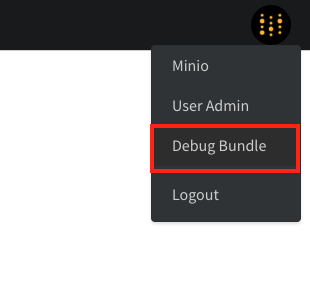
`Debug Bundle`을 확인하세요. 관리자는 오른쪽 상단 모서리에 있는 W\&B 아이콘을 선택한 다음 `Debug Bundle`을 선택하여 `/system-admin` 페이지에서 검색할 수 있습니다.
Experiments 를 관리하는 방법에는 여러 가지가 있습니다.
복잡한 워크플로우의 경우, 여러 개의 run 을 사용하고 [`wandb.init`](/ko/models/track/create-an-experiment/) 에서 group 파라미터를 단일 experiment 내의 모든 프로세스에 대해 고유한 값으로 설정합니다. [**Runs** tab](/ko/models/track/project-page/#runs-tab) 은 테이블을 그룹 ID별로 그룹화하여 시각화가 올바르게 작동하도록 보장합니다. 이 접근 방식을 사용하면 결과를 한 곳에 기록하면서 동시 Experiments 와 트레이닝 run 을 수행할 수 있습니다.
더 간단한 워크플로우의 경우, `resume=True` 및 `id=UNIQUE_ID` 와 함께 `wandb.init` 을 호출한 다음, 동일한 `id=UNIQUE_ID` 와 함께 `wandb.init` 을 다시 호출합니다. [`wandb.log`](/ko/models/track/log/) 또는 `wandb.summary` 로 정상적으로 로그하면 run 값이 그에 따라 업데이트됩니다.
이따금씩, 이전에 기록된 run의 결과로 아티팩트를 표시해야 할 때가 있습니다. 이 경우, 이전 run을 다시 초기화하고 다음과 같이 새로운 아티팩트를 기록합니다.
```python theme={null}
with wandb.init(id="existing_run_id", resume="allow") as run:
artifact = wandb.Artifact("artifact_name", "artifact_type")
artifact.add_file("my_data/file.txt")
run.log_artifact(artifact)
```
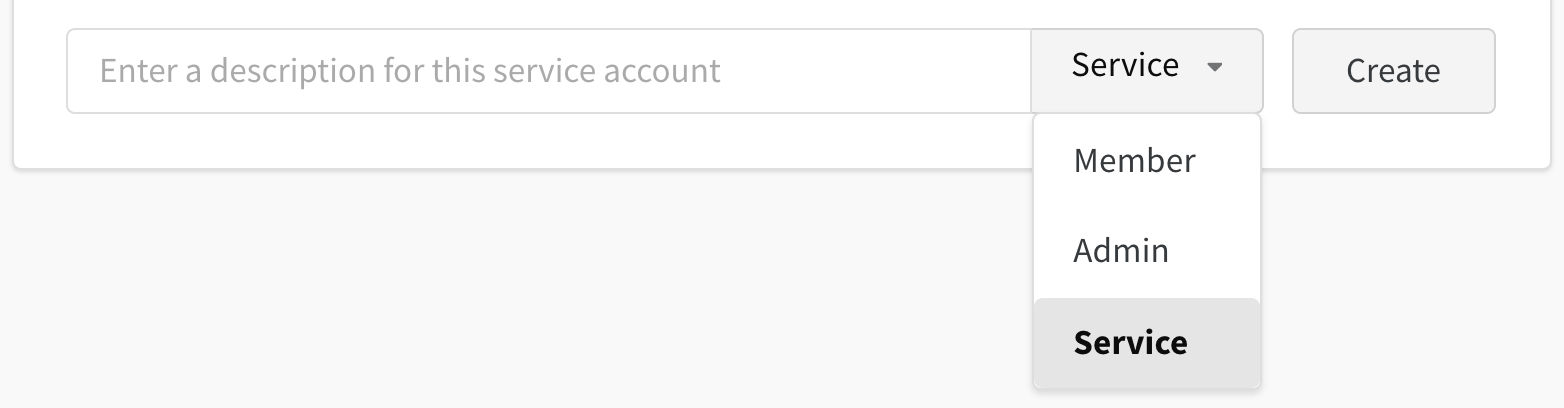
W\&B에 로그하는 자동화된 테스트 또는 내부 툴을 실행하려면 팀 설정 페이지에서 **서비스 계정**을 만드세요. 이 작업을 통해 지속적인 통합을 통해 실행되는 작업을 포함하여 자동화된 작업에 서비스 API 키를 사용할 수 있습니다. 서비스 계정 작업을 특정 user에게 귀속시키려면 `WANDB_USERNAME` 또는 `WANDB_USER_EMAIL` 환경 변수를 설정하세요.
다음 예제는 [`wandb.log()`](/ko/models/ref/python/log/)를 사용하여 여러 가지 방법으로 손실을 기록하는 방법을 보여줍니다.
```python theme={null}
wandb.log({f"losses/loss-{ii}": loss for ii,
loss in enumerate(losses)})
```
```python theme={null}
# 손실을 히스토그램으로 변환합니다.
wandb.log({"losses": wandb.Histogram(losses)})
```
자세한 내용은 [로깅에 대한 문서](/ko/models/track/log/)를 참조하세요.
`wandb.log({'final_accuracy': 0.9})`를 사용하면 최종 정확도가 올바르게 업데이트됩니다. 기본적으로 `wandb.log({'final_accuracy': <값>})`는 `wandb.settings['final_accuracy']`를 업데이트하며, 이는 runs table의 값을 반영합니다.
각 배치에서 특정 메트릭을 로그하고 플롯을 표준화하려면 원하는 x축 값과 함께 메트릭을 로그하세요. 사용자 정의 플롯에서 편집을 클릭하고 사용자 정의 x축을 선택합니다.
```python theme={null}
wandb.log({"batch": batch_idx, "loss": 0.3})
wandb.log({"epoch": epoch, "val_acc": 0.94})
```
예를 들어, 배치 당 트레이닝 정확도 와 에포크 당 검증 정확도 를 로그하고 싶다고 가정해 보겠습니다.
예, 메트릭 과 함께 `batch` 및 `epoch`와 같은 인덱스를 로그합니다. 한 단계에서 `wandb.log({'train_accuracy': 0.9, 'batch': 200})`을 사용하고 다른 단계에서 `wandb.log({'val_accuracy': 0.8, 'epoch': 4})`을 사용합니다. UI에서 원하는 값을 각 차트의 x축으로 설정합니다. 특정 인덱스에 대한 기본 x축을 설정하려면 [Run.define\_metric()](/ko/models/ref/python/run#define_metric)을 사용하세요. 제공된 예제의 경우 다음 코드를 사용하세요.
```python theme={null}
wandb.init()
wandb.define_metric("batch")
wandb.define_metric("epoch")
wandb.define_metric("train_accuracy", step_metric="batch")
wandb.define_metric("val_accuracy", step_metric="epoch")
```
전송된 포인트 수는 UI에서 그래프 로딩 시간에 영향을 미칩니다. 1,000포인트를 초과하는 라인의 경우, 백엔드는 데이터를 1,000포인트로 샘플링한 후 브라우저로 전송합니다. 이 샘플링은 비결정적이며 페이지를 새로 고침할 때마다 다른 샘플링된 포인트가 생성됩니다.
메트릭당 10,000포인트 미만으로 기록하세요. 라인에서 100만 포인트 이상을 기록하면 페이지 로드 시간이 크게 늘어납니다. 이 [Colab](http://wandb.me/log-hf-colab)에서 정확도를 희생하지 않고 로깅 공간을 최소화하는 전략을 살펴보세요. 500개 이상의 config 및 요약 메트릭 열이 있는 경우, 테이블에 500개만 표시됩니다.
개인 Entities는 2024년 5월 21일 이후에 생성된 계정에서는 사용할 수 없습니다. W\&B는 모든 user가 결과를 공유할 수 있도록 Team에 새로운 project를 로그하도록 권장합니다.
공유 머신을 사용하는 경우, 인증을 위해 `WANDB_API_KEY` 환경 변수를 설정하여 run이 올바른 WandB 계정으로 로그되도록 하십시오. 환경에서 소싱된 경우, 이 변수는 로그인 시 올바른 자격 증명을 제공합니다. 또는 스크립트에서 직접 환경 변수를 설정하십시오.
`export WANDB_API_KEY=X` 코맨드를 실행하고, X를 사용자의 API 키로 교체합니다. 로그인한 사용자는 [wandb.ai/authorize](https://app.wandb.ai/authorize)에서 API 키를 찾을 수 있습니다.
"로깅 함수는 지연(lazy) 방식으로 작동하나요? 로컬 작업을 실행하는 동안 결과 를 서버 로 전송하기 위해 네트워크에 의존하고 싶지 않습니다."
`wandb.log` 함수는 로컬 파일에 한 줄을 쓰고 네트워크 호출을 차단하지 않습니다. `wandb.init`을 호출하면 동일한 머신에서 새 process 가 시작됩니다. 이 process 는 파일 시스템 변경을 수신하고 웹 서비스와 비동기적으로 통신하여 로컬 작업이 중단 없이 계속되도록 합니다.
`wandb offline` 코맨드는 환경 변수 `WANDB_MODE=offline`을 설정하여, 데이터가 원격 W\&B 서버에 동기화되는 것을 막습니다. 이 동작은 모든 프로젝트에 영향을 미치며, W\&B 서버로의 데이터 로깅을 중단합니다.
경고 메시지를 표시하지 않으려면 다음 코드를 사용하세요.
```python theme={null}
import logging
logger = logging.getLogger("wandb")
logger.setLevel(logging.WARNING)
```
Teams 플랜은 월별 구독 옵션을 제공하지 않습니다. 이 구독은 연간 청구됩니다.
다음 단계를 따라 한 프로젝트에서 다른 프로젝트로 run을 이동할 수 있습니다.
* 이동할 run이 있는 프로젝트 페이지로 이동합니다.
* **Runs** 탭을 클릭하여 run 테이블을 엽니다.
* 이동할 run을 선택합니다.
* **Move** 버튼을 클릭합니다.
* 대상 프로젝트를 선택하고 작업을 확인합니다.
W\&B는 UI를 통한 run 이동을 지원하지만, run 복사는 지원하지 않습니다. run과 함께 로그된 Artifacts는 새 프로젝트로 전송되지 않습니다. Artifacts를 run의 새 위치로 수동으로 이동하려면 [`wandb artifact get`](/ko/models/ref/cli/wandb-artifact/wandb-artifact-get/) SDK 코맨드 또는 [`Api.artifact` API](/ko/models/ref/python/public-api/api/#artifact)를 사용하여 아티팩트를 다운로드한 다음 [wandb artifact put](/ko/models/ref/cli/wandb-artifact/wandb-artifact-put/) 또는 `Api.artifact` API를 사용하여 run의 새 위치로 업로드할 수 있습니다.
W\&B Reports를 사용하여 다음 단계를 따르세요.
1. 여러 패널 그리드를 만듭니다.
2. 필터를 적용하여 각 패널 그리드에 대해 원하는 run 세트를 선택합니다.
3. 패널 그리드 내에서 원하는 차트를 생성합니다.
만약 트레이닝 프로그램이 여러 프로세스를 사용하는 경우, `wandb.init()` 없이 프로세스에서 wandb 메소드 호출을 하지 않도록 프로그램을 구성하세요.
다음과 같은 방법으로 멀티프로세스 트레이닝을 관리합니다:
1. 모든 프로세스에서 `wandb.init`을 호출하고 [group](/ko/models/runs/grouping/) 키워드 인수를 사용하여 공유 그룹을 생성합니다. 각 프로세스는 자체 wandb run을 가지며, UI는 트레이닝 프로세스를 함께 그룹화합니다.
2. 하나의 프로세스에서만 `wandb.init`을 호출하고 [multiprocessing queues](https://docs.python.org/3/library/multiprocessing.html#exchanging-objects-between-processes) 를 통해 로그할 데이터를 전달합니다.
Torch DDP를 사용한 코드 예제를 포함하여 이러한 접근 방식에 대한 자세한 설명은 [Distributed Training Guide](/ko/models/track/log/distributed-training/) 를 참조하십시오.
예, W\&B는 `multiprocessing` 라이브러리를 사용합니다. 다음과 같은 오류 메시지는 가능한 문제를 나타냅니다.
```
An attempt has been made to start a new process before the current process
has finished its bootstrapping phase.
```
이 문제를 해결하려면 `if __name__ == "__main__":` 를 사용하여 진입점 보호를 추가하십시오. 이 보호는 스크립트에서 직접 W\&B를 실행할 때 필요합니다.
`wandb.config`를 사용하여 스윕 구성에서 하이퍼파라미터 이름과 값에 엑세스하세요. `wandb.config`는 사전처럼 작동합니다.
스윕 외부의 run의 경우, `wandb.init`에서 `config` 인수에 사전을 전달하여 `wandb.config` 값을 설정합니다. 스윕에서 `wandb.init`에 제공된 모든 설정은 스윕이 재정의할 수 있는 기본값으로 사용됩니다.
명시적인 행동을 위해 `config.setdefaults`를 사용하세요. 다음 코드 조각은 두 가지 방법을 모두 보여줍니다.
```python theme={null}
# Set default values for hyperparameters
config_defaults = {"lr": 0.1, "batch_size": 256}
# Start a run and provide defaults
# that a sweep can override
with wandb.init(config=config_defaults) as run:
# Add training code here
...
```
```python theme={null}
# Set default values for hyperparameters
config_defaults = {"lr": 0.1, "batch_size": 256}
# Start a run
with wandb.init() as run:
# Update any values not set by the sweep
run.config.setdefaults(config_defaults)
# Add training code here
```
단일 run에서 여러 메트릭을 최적화하려면 개별 메트릭의 가중치 합계를 사용하세요.
```python theme={null}
metric_combined = 0.3 * metric_a + 0.2 * metric_b + ... + 1.5 * metric_n
wandb.log({"metric_combined": metric_combined})
```
새로운 결합된 메트릭을 로그하고 최적화 목표로 설정하세요.
```yaml theme={null}
metric:
name: metric_combined
goal: minimize
```
`/` 문자는 W\&B UI에서 로그된 패널을 구분합니다. 기본적으로 `/` 이전의 로그된 항목 이름 세그먼트는 "패널 섹션"으로 알려진 패널 그룹을 정의합니다.
```python theme={null}
wandb.log({"val/loss": 1.1, "val/acc": 0.3})
wandb.log({"train/loss": 0.1, "train/acc": 0.94})
```
[Workspace](/ko/models/track/project-page/#workspace-tab) 설정에서 `/`로 구분된 첫 번째 세그먼트 또는 모든 세그먼트를 기반으로 패널 그룹화를 조정합니다.
이 오류를 해결하려면 URL 끝에 `?workspace=clear` 를 추가하고 Enter 키를 누르세요. 이 작업을 수행하면 프로젝트 페이지 **Workspace** 의 정리된 버전으로 이동합니다.
`wandb.log()`에 클래스 속성을 전달하지 마십시오. 속성은 네트워크 호출이 실행되기 전에 변경될 수 있습니다. 메트릭을 클래스 속성으로 저장할 때 `wandb.log()` 호출 시 로그된 메트릭이 속성 값과 일치하도록 깊은 복사본을 사용하십시오.
메트릭의 산점도를 만듭니다. **편집** 메뉴를 열고 **주석**을 선택합니다. 여기에서 값의 running maximum을 플롯합니다.
`wandb.plot.line_series()`를 사용하여 여러 줄로 된 사용자 정의 차트를 만드세요. 라인 차트를 보려면 [프로젝트 페이지](/ko/models/track/project-page/)로 이동하세요. 범례를 추가하려면 `wandb.plot.line_series()`에 `keys` 인수를 포함하세요. 예:
```python theme={null}
wandb.log(
{
"my_plot": wandb.plot.line_series(
xs=x_data, ys=y_data, keys=["metric_A", "metric_B"]
)
}
)
```
**여러 줄** 탭 아래의 [여기](/ko/models/track/log/plots/#basic-charts)에서 여러 줄 플롯에 대한 추가 세부 정보를 참조하세요.
[`wandb.Run`](/ko/models/ref/python/run) 의 `.name` 속성은 다음과 같이 액세스할 수 있습니다:
```python theme={null}
import wandb
wandb.init()
run_name = wandb.run.name
```
프로젝트를 공개하려면 다음 단계를 따르세요.
1. Weights & Biases 웹 앱에서 해당 프로젝트 페이지에 엑세스합니다.
2. 네비게이션 바에서 잠금 아이콘을 클릭하여 개인 정보 설정을 엽니다.
3. "공개"를 선택하여 모든 사람이 볼 수 있도록 허용합니다.
4. 변경 사항을 저장합니다.
제한으로 인해 "공개" 옵션을 사용할 수 없는 경우 다음 옵션을 고려하십시오.
* 리포트를 통해 보기 전용 링크를 공유합니다.
* 해당 organization의 관리자에게 지원을 요청합니다.
* 계정 설정을 확인하여 공개 프로젝트에 대한 권한이 있는지 확인합니다.
`"Failed to query for notebook name, you can set it manually with the WANDB_NOTEBOOK_NAME environment variable,"` 오류 메시지가 발생하면 환경 변수를 설정하여 해결하십시오. 이를 수행하는 방법에는 여러 가지가 있습니다.
```python theme={null}
%env "WANDB_NOTEBOOK_NAME" "여기에 노트북 이름"
```
```python theme={null}
import os
os.environ["WANDB_NOTEBOOK_NAME"] = "여기에 노트북 이름"
```
`wandb.run.save()`를 호출하여 현재 run을 저장합니다. `wandb.run.name`을 사용하여 이름을 검색합니다.
run을 삭제할 때 연결된 아티팩트도 삭제할지 묻는 메시지가 표시됩니다. 이 옵션을 선택하면 아티팩트가 영구적으로 제거되어 나중에 run 자체를 복원하더라도 복구가 불가능합니다.
삭제된 run을 복구하려면 다음 단계를 완료하세요.
* Project 개요 페이지로 이동합니다.
* 오른쪽 상단 모서리에 있는 세 개의 점을 클릭합니다.
* **최근에 삭제된 run 복원**을 선택합니다.
**참고**:
* 지난 7일 이내에 삭제된 run만 복원할 수 있습니다.
* Undelete 옵션을 사용할 수 없는 경우 W\&B API를 사용하여 로그를 수동으로 업로드할 수 있습니다.
워크스페이스는 업데이트된 데이터를 자동으로 로드합니다. 자동 새로 고침은 리포트에 적용되지 않습니다. 리포트 데이터를 새로 고치려면 페이지를 새로 고쳐야 합니다.
비밀번호 재설정 이메일을 받을 수 없을 때 계정에 다시 엑세스하려면 다음 단계를 따르세요.
1. **스팸 또는 정크 폴더 확인:** 이메일이 해당 폴더로 필터링되지 않았는지 확인하세요.
2. **이메일 주소 확인:** 계정과 연결된 이메일 주소가 올바른지 확인하세요.
3. **SSO 옵션 확인:** "Google로 로그인"과 같은 서비스를 사용할 수 있는지 확인하세요.
4. **지원팀에 문의:** 문제가 지속되면 지원팀([support@wandb.com](mailto:support@wandb.com))에 문의하여 사용자 이름과 이메일 주소를 알려주세요.
관리자 권한 없이 팀 공간에서 프로젝트를 제거하려면 다음 옵션을 따르세요.
* 현재 관리자에게 프로젝트 제거를 요청합니다.
* 관리자에게 프로젝트 관리에 대한 임시 엑세스 권한을 부여하도록 요청합니다.
관리자에게 연락할 수 없는 경우, 조직의 결제 관리자 또는 다른 권한 있는 사용자에게 지원을 요청하세요.
프로젝트 이름을 변경하려면 다음 단계를 따르세요.
* 프로젝트 개요로 이동합니다.
* **Edit Project**를 클릭합니다.
참고:
* 프로젝트 이름이 `model-registry`와 같이 보호되어 있는 경우 이름을 변경할 수 없습니다. 보호된 이름에 대한 지원은 지원팀에 문의하세요.
만료된 라이선스를 갱신하려면 지원팀([support@wandb.com](mailto:support@wandb.com))에 문의하여 갱신 프로세스에 대한 지원을 받고 새 라이선스 키를 받으십시오.
목표는 WYSIWYG으로 전환한 후에도 원래 모양을 유지하는 것이지만, 변환 프로세스가 완벽하지는 않습니다. 중요한 차이가 발생하면 평가를 위해 신고해 주세요. 편집 세션이 종료될 때까지 이전 상태로 되돌릴 수 있습니다.
오래된 하드웨어 또는 매우 큰 리포트에서 성능 문제가 발생할 수 있습니다. 이를 완화하려면 현재 사용 중이지 않은 리포트 섹션을 축소하세요.
예. 문서의 어느 곳이든 "/mark"를 입력하고 Enter 키를 눌러 Markdown 블록을 삽입합니다. 이렇게 하면 이전처럼 Markdown으로 편집할 수 있습니다.
W\&B 계정을 삭제하려면 **설정** 페이지로 이동하여 맨 아래로 스크롤한 다음 **계정 삭제** 버튼을 클릭하세요.
그리드 검색이 완료되었지만 충돌로 인해 일부 W\&B Runs을 다시 실행해야 하는 경우, 다시 실행할 특정 W\&B Runs을 삭제하세요. 그런 다음 [스윕 제어 페이지](/ko/models/sweeps/sweeps-ui/)에서 **다시 시작** 버튼을 선택합니다. 새 Sweep ID를 사용하여 새로운 W\&B Sweep 에이전트를 시작하세요.
완료된 W\&B Run 파라미터 조합은 다시 실행되지 않습니다.
로그인 문제를 해결하려면 다음 단계를 따르세요.
* **엑세스 확인**: 올바른 이메일 또는 사용자 이름을 사용하고 있는지, 관련 팀 또는 Projects의 멤버십을 확인하세요.
* **브라우저 문제 해결**:
* 캐시된 데이터 간섭을 피하기 위해 시크릿 창을 사용하세요.
* 브라우저 캐시를 지우세요.
* 다른 브라우저 또는 장치에서 로그인을 시도하세요.
* **SSO 및 권한**:
* IdP (Identity Provider) 및 SSO (Single Sign-On) 설정을 확인하세요.
* SSO를 사용하는 경우, 적절한 SSO 그룹에 포함되어 있는지 확인하세요.
* **기술적 문제**:
* 추가 문제 해결을 위해 특정 오류 메시지를 기록해 두세요.
* 문제가 지속되면 지원팀 에 문의하여 추가 지원을 받으세요.
W\&B 엔티티에 run을 기록할 때 발생하는 권한 오류를 해결하려면 다음 단계를 따르세요.
* **엔티티 및 프로젝트 이름 확인**: 코드에서 W\&B 엔티티 및 프로젝트 이름의 철자와 대소문자가 올바른지 확인합니다.
* **권한 확인**: 관리자가 필요한 권한을 부여했는지 확인합니다.
* **로그인 자격 증명 확인**: 올바른 W\&B 계정으로 로그인했는지 확인합니다. 다음 코드로 run을 생성하여 테스트합니다.
```python theme={null}
import wandb
run = wandb.init(entity="your_entity", project="your_project")
run.log({'example_metric': 1})
run.finish()
```
* **API 키 설정**: `WANDB_API_KEY` 환경 변수를 사용합니다.
```bash theme={null}
export WANDB_API_KEY='your_api_key'
```
* **호스트 정보 확인**: 사용자 지정 배포의 경우 호스트 URL을 설정합니다.
```bash theme={null}
wandb login --relogin --host=
export WANDB_BASE_URL=
```
W\&B에서 `resume` 파라미터를 사용하려면 `wandb.init()`에서 `resume` 인수를 설정하고 `entity`, `project`, `id`를 지정하세요. `resume` 인수는 `"must"` 또는 `"allow"` 값을 허용합니다.
```python theme={null}
run = wandb.init(entity="your-entity", project="your-project", id="your-run-id", resume="must")
```
스윕을 재개하려면 `sweep_id`를 `wandb.agent()` 함수에 전달하세요.
```python theme={null}
import wandb
sweep_id = "your_sweep_id"
def train():
# 트레이닝 코드
pass
wandb.agent(sweep_id=sweep_id, function=train)
```
민감한 데이터가 포함된 Artifacts 를 관리하거나 아티팩트 버전을 삭제하도록 예약하려면 TTL(수명) 정책을 설정하세요. 자세한 내용은 [TTL 가이드](/ko/models/artifacts/ttl/)를 참조하세요.
개인 및 서비스 계정 키는 로테이션하거나 해지할 수 있습니다. 새 API 키 또는 서비스 계정 사용자를 생성한 다음 새 키를 사용하도록 스크립트 를 재구성합니다. 재구성 후 프로필 또는 팀에서 이전 API 키를 제거하세요.
아니요. **Run Finished** 알림(사용자 설정에서 **Run Finished** 설정으로 활성화됨)은 Python 스크립트에서만 작동하며 각 셀 실행에 대한 알림을 피하기 위해 Jupyter 노트북 환경에서는 꺼진 상태로 유지됩니다.
노트북 환경에서는 대신 `wandb.alert()`를 사용하세요.
이는 연결 문제를 나타냅니다. 서버가 인터넷 엑세스 권한을 잃고 데이터가 W\&B에 동기화되는 것이 중단되면, 시스템은 짧은 재시도 기간 후 해당 run을 중단된 것으로 표시합니다.
`anonymous="allow"` 로 스크립트를 실행하는 경우:
1. **임시 계정 자동 생성**: W\&B 는 로그인된 계정이 있는지 확인합니다. 없는 경우, W\&B 는 새로운 익명 계정을 생성하고 해당 세션에 대한 API 키 를 저장합니다.
2. **결과를 빠르게 로그**: 사용자는 스크립트를 반복적으로 실행하고 W\&B 대시보드 에서 결과를 즉시 볼 수 있습니다. 이 클레임되지 않은 익명 run 은 7일 동안 사용할 수 있습니다.
3. **유용한 데이터 를 클레임**: 사용자가 W\&B 에서 가치 있는 결과 를 식별하면 페이지 상단의 배너에 있는 버튼을 클릭하여 run 데이터 를 실제 계정에 저장할 수 있습니다. 클레임하지 않으면 run 데이터 는 7일 후에 삭제됩니다.
**익명 run 링크는 민감합니다**. 이 링크를 통해 누구나 7일 동안 실험 결과 를 보고 클레임할 수 있으므로 신뢰할 수 있는 개인과만 링크를 공유하세요. 작성자의 신원을 숨기면서 결과 를 공개적으로 공유하려면 [support@wandb.com](mailto:support@wandb.com) 으로 문의하여 지원을 받으세요.
W\&B 사용자가 스크립트를 찾아 실행하면 일반 run 과 마찬가지로 결과 가 자신의 계정에 올바르게 기록됩니다.
[SLURM 스케줄링 시스템](https://slurm.schedmd.com/documentation.html)과 함께 Sweeps를 사용할 때, 예약된 각 작업에서 `wandb agent --count 1 SWEEP_ID`를 실행합니다. 이 코맨드는 단일 트레이닝 작업을 실행한 다음 종료하여 하이퍼파라미터 검색의 병렬 처리를 활용하면서 리소스 요청에 대한 런타임 예측을 용이하게 합니다.
오프라인 머신에서 트레이닝이 발생하는 경우, 다음 단계를 통해 결과를 서버에 업로드하세요:
1. 인터넷 연결 없이 로컬에 메트릭을 저장하려면 환경 변수 `WANDB_MODE=offline`을 설정합니다.
2. 업로드할 준비가 되면 디렉토리에서 `wandb init`을 실행하여 프로젝트 이름을 설정합니다.
3. `wandb sync YOUR_RUN_DIRECTORY`를 사용하여 메트릭을 클라우드 서비스로 전송하고 호스팅된 웹 앱에서 결과에 엑세스합니다.
run이 오프라인인지 확인하려면 `wandb.init()`을 실행한 후 `run.settings._offline` 또는 `run.settings.mode`를 확인하세요.
최적의 성능을 위해 각 프로젝트 를 약 10,000개의 run 으로 제한하세요.
트레이닝 도중 머신 연결이 끊겼을 가능성이 있습니다. [`wandb sync [PATH_TO_RUN]`](/ko/models/ref/cli/wandb-sync) 을 실행하여 데이터를 복구하세요. 해당 run의 경로는 실행 중인 Run ID와 일치하는 `wandb` 디렉토리의 폴더입니다.
동일한 키로 다양한 데이터 유형을 로깅할 때 데이터베이스에서 분할합니다. 이렇게 하면 UI 드롭다운에 동일한 메트릭 이름의 항목이 여러 개 표시됩니다. 그룹화된 데이터 유형은 `number`, `string`, `bool`, `other`(주로 배열) 및 `Histogram` 또는 `Image`와 같은 모든 `wandb` 데이터 유형입니다. 이 문제를 방지하려면 키당 하나의 유형만 보내세요.
메트릭 이름은 대소문자를 구분하지 않습니다. `"My-Metric"` 및 `"my-metric"`과 같이 대소문자만 다른 이름은 사용하지 마세요.
`wandb.init`에서 `save_code=True`를 사용하면 run을 시작하는 메인 스크립트 또는 노트북이 저장됩니다. run에 대한 모든 코드를 저장하려면 Artifacts로 코드의 버전을 관리하세요. 다음 예제는 이 프로세스를 보여줍니다.
```python theme={null}
code_artifact = wandb.Artifact(type="code")
code_artifact.add_file("./train.py")
wandb.log_artifact(code_artifact)
```
`wandb.init` 가 호출되면 시스템은 원격 저장소 링크와 최신 커밋의 SHA를 포함한 git 정보를 자동으로 수집합니다. 이 정보는 [run 페이지](/ko/models/runs/#view-logged-runs)에 나타납니다. 이 정보를 보려면 스크립트를 실행할 때 현재 작업 디렉토리가 git으로 관리되는 폴더 내에 있는지 확인하세요.
git 커밋과 실험을 실행하는 데 사용된 코맨드는 사용자에게는 계속 표시되지만 외부 사용자에게는 숨겨집니다. 공개 Projects에서는 이러한 세부 정보가 비공개로 유지됩니다.
기본적으로 `wandb.init`는 메트릭을 클라우드에 실시간으로 동기화하는 프로세스를 시작합니다. 오프라인으로 사용하려면 두 개의 환경 변수를 설정하여 오프라인 모드를 활성화하고 나중에 동기화하세요.
다음 환경 변수를 설정합니다:
1. `WANDB_API_KEY=$KEY`. 여기서 `$KEY`는 [설정 페이지](https://app.wandb.ai/settings)의 API 키입니다.
2. `WANDB_MODE="offline"`.
다음은 스크립트에서 이를 구현하는 예입니다:
```python theme={null}
import wandb
import os
os.environ["WANDB_API_KEY"] = "YOUR_KEY_HERE"
os.environ["WANDB_MODE"] = "offline"
config = {
"dataset": "CIFAR10",
"machine": "offline cluster",
"model": "CNN",
"learning_rate": 0.01,
"batch_size": 128,
}
wandb.init(project="offline-demo")
for i in range(100):
wandb.log({"accuracy": i})
```
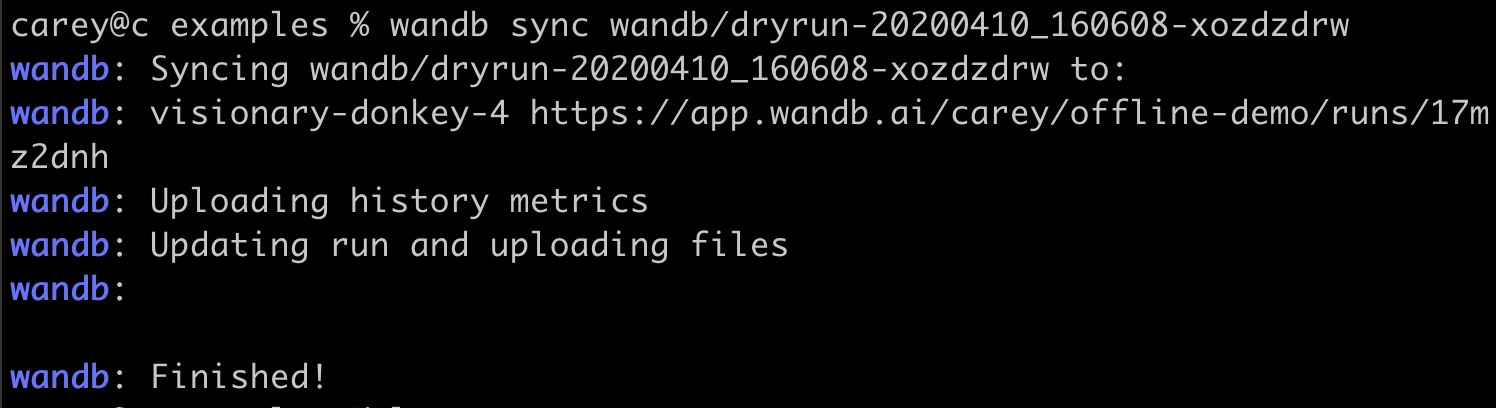
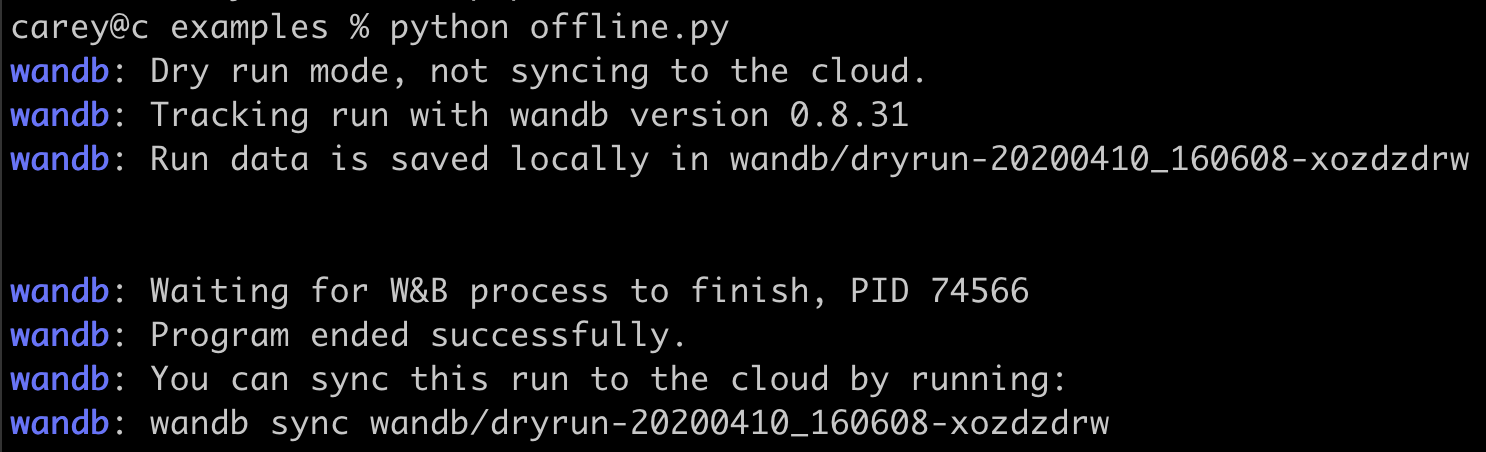
샘플 터미널 출력은 아래와 같습니다:
작업을 완료한 후 다음 코맨드를 실행하여 데이터를 클라우드에 동기화합니다:
```shell theme={null}
wandb sync wandb/dryrun-folder-name
```
조직 설정 내에서 조직에 저장된 바이트, 추적된 바이트 및 추적 시간을 확인하세요.
1. `https://wandb.ai/account-settings//settings`에서 조직 설정으로 이동합니다.
2. **결제** 탭을 선택합니다.
3. **이번 결제 기간 사용량** 섹션에서 **사용량 보기** 버튼을 선택합니다.
`<>`로 묶인 값은 조직 이름으로 바꾸세요.
`Step` 이외의 X축에 대해 메트릭을 시각화할 때는 표시되는 데이터 포인트 수가 더 적을 것으로 예상됩니다. 메트릭은 동기화를 유지하기 위해 동일한 `Step` 에 로그되어야 합니다. 동일한 `Step` 에 로그된 메트릭만 샘플 간 보간 중에 샘플링됩니다.
**가이드라인**
메트릭을 단일 `log()` 호출로 묶습니다. 예를 들어, 다음과 같이 하지 말고:
```python theme={null}
wandb.log({"Precision": precision})
...
wandb.log({"Recall": recall})
```
다음과 같이 사용합니다:
```python theme={null}
wandb.log({"Precision": precision, "Recall": recall})
```
step 파라미터를 수동으로 제어하려면 다음과 같이 코드에서 메트릭을 동기화합니다:
```python theme={null}
wandb.log({"Precision": precision}, step=step)
...
wandb.log({"Recall": recall}, step=step)
```
메트릭이 동일한 단계로 로그되고 함께 샘플링되도록 하려면 `log()` 호출에서 `step` 값이 동일하게 유지되는지 확인합니다. `step` 값은 각 호출에서 단조롭게 증가해야 합니다. 그렇지 않으면 `step` 값은 무시됩니다.
Teams 에서 W\&B 알림을 받으려면 다음 단계를 따르세요.
* **Teams 채널의 이메일 주소를 설정하세요.** 알림을 받을 Teams 채널의 이메일 주소를 생성합니다.
* **W\&B 알림 이메일을 Teams 채널의 이메일 주소로 전달하세요.** 이메일을 통해 알림을 보내도록 W\&B 를 구성한 다음, 이러한 이메일을 Teams 채널의 이메일로 전달합니다.
서비스 계정(Enterprise 전용 기능)은 특정 사용자에게 국한되지 않은 팀 및 프로젝트 전반에서 일반적인 작업을 자동화할 수 있는 비인간 또는 머신 사용자를 나타냅니다. 팀 내에서 서비스 계정을 생성하고 해당 API 키를 사용하여 해당 팀 내의 프로젝트에서 읽고 쓸 수 있습니다.
무엇보다도 서비스 계정은 주기적인 재 트레이닝, 야간 빌드 등과 같이 wandb 에 기록된 자동화된 작업을 추적하는 데 유용합니다. 원하는 경우 [환경 변수](/ko/models/track/environment-variables/) `WANDB_USERNAME` 또는 `WANDB_USER_EMAIL`을 사용하여 이러한 머신에서 실행된 run 과 사용자 이름을 연결할 수 있습니다.
자세한 내용은 [팀 서비스 계정 행동](/ko/platform/app/settings-page/teams/#team-service-account-behavior)을 참조하십시오.
팀의 서비스 계정에 대한 API 키는 `//service-accounts`에서 얻을 수 있습니다. 또는 팀의 **Team settings** 으로 이동한 다음 **Service Accounts** 탭을 참조할 수 있습니다.
팀의 새 서비스 계정을 만들려면 다음을 수행하십시오.
* 팀의 **Service Accounts** 탭에서 **+ New service account** 버튼을 누릅니다.
* **Name** 필드에 이름을 입력합니다.
* 인증 방법으로 **Generate API key (Built-in)** 를 선택합니다.
* **Create** 버튼을 누릅니다.
* 새로 생성된 서비스 계정에 대해 **Copy API key** 버튼을 클릭하고 비밀 관리자 또는 다른 안전하지만 액세스 가능한 위치에 저장합니다.
**Built-in** 서비스 계정 외에도 W\&B 는 [SDK 및 CLI 에 대한 ID 페더레이션](/ko/platform/hosting/iam/identity_federation/#external-service-accounts)을 사용하는 **External service accounts** 도 지원합니다. JSON Web Tokens (JWT)를 발행할 수 있는 ID 공급자에서 관리되는 서비스 ID 를 사용하여 W\&B 작업을 자동화하려는 경우 외부 서비스 계정을 사용하십시오.
커스텀 차트 편집기의 "기타 설정" 페이지에서 이 옵션을 활성화하세요. 쿼리를 `summaryTable` 대신 `historyTable`을 사용하도록 변경하면 커스텀 차트 편집기에서 "스텝 선택기 표시" 옵션을 사용할 수 있습니다. 이 기능에는 스텝을 선택할 수 있는 슬라이더가 포함되어 있습니다.
다음과 같이 노트북에서 로그 메시지를 표시하지 않으려면:
```
INFO SenderThread:11484 [sender.py:finish():979]
```
로그 수준을 `logging.ERROR`로 설정하여 오류만 표시하고 정보 수준 로그 출력을 표시하지 않도록 합니다.
```python theme={null}
import logging
logger = logging.getLogger("wandb")
logger.setLevel(logging.ERROR)
```
로그 출력을 완전히 끄려면 `WANDB_SILENT` 환경 변수를 설정합니다. `wandb.login`을 실행하기 전에 노트북 셀에서 이 작업을 수행해야 합니다.
```python theme={null}
%env WANDB_SILENT=True
```
```python theme={null}
import os
os.environ["WANDB_SILENT"] = "True"
```
W\&B는 정상적인 사용 조건에서 트레이닝 성능에 미치는 영향이 최소화되어 있습니다. 정상적인 사용에는 초당 1회 미만의 빈도로 로깅하고 데이터를 단계당 몇 메가바이트로 제한하는 것이 포함됩니다. W\&B는 비차단 함수 호출을 통해 별도의 프로세스에서 작동하므로 잠깐의 네트워크 중단이나 간헐적인 디스크 읽기/쓰기 문제가 성능을 저해하지 않습니다. 대량의 데이터를 과도하게 로깅하면 디스크 I/O 문제가 발생할 수 있습니다. 추가 문의 사항은 지원팀에 문의하십시오.
W\&B는 Auth0을 통해 멀티 테넌트 제품에 대한 Single Sign-On (SSO)을 지원합니다. SSO 인테그레이션은 Okta 또는 Azure AD와 같은 모든 OIDC 호환 ID 공급자와 호환됩니다. OIDC 공급자를 구성하려면 다음 단계를 따르세요.
* ID 공급자에서 Single Page Application (SPA)을 만듭니다.
* `grant_type`을 `implicit` 플로우로 설정합니다.
* 콜백 URI를 `https://wandb.auth0.com/login/callback`으로 설정합니다.
**W\&B 요구 사항**
설정이 완료되면 애플리케이션의 `Client ID` 및 `Issuer URL`을 고객 성공 관리자 (CSM)에게 문의하세요. W\&B는 이러한 세부 정보를 사용하여 Auth0 연결을 설정하고 SSO를 활성화합니다.
환경 변수 [`WANDB_SILENT`](/ko/models/support/environment_variables/) 를 `true` 로 설정하세요.
```python theme={null}
os.environ["WANDB_SILENT"] = "true"
```
```python theme={null}
%env WANDB_SILENT=true
```
```shell theme={null}
WANDB_SILENT=true
```
* 처리 지연으로 인해 run을 삭제한 후 스토리지 측정기가 즉시 업데이트되지 않습니다.
* 백엔드 시스템은 사용량 변경 사항을 정확하게 동기화하고 반영하는 데 시간이 걸립니다.
* 스토리지 측정기가 업데이트되지 않은 경우 변경 사항이 처리될 때까지 기다리세요.
W\&B는 메모리에서 이벤트를 큐에 넣고 비동기적으로 디스크에 기록하여 오류를 관리하고 `WANDB_MODE=offline` 설정을 지원하여 로깅 후 동기화할 수 있도록 합니다.
터미널에서 로컬 run 디렉토리의 경로를 관찰합니다. 이 디렉토리에는 데이터 저장소 역할을 하는 `.wandb` 파일이 포함되어 있습니다. 이미지 로깅의 경우 W\&B는 이미지를 클라우드 스토리지에 업로드하기 전에 `media/images` 하위 디렉토리에 저장합니다.
모든 W\&B Sweep 에이전트가 엑세스할 수 있도록 `sweep_id`를 게시하려면, 이러한 에이전트가 `sweep_id`를 읽고 실행할 수 있는 메소드 를 구현하세요.
예를 들어 Amazon EC2 인스턴스를 시작하고 그 위에서 `wandb agent`를 실행합니다. SQS 대기열을 사용하여 `sweep_id`를 여러 EC2 인스턴스에 브로드캐스트합니다. 그러면 각 인스턴스는 대기열에서 `sweep_id`를 검색하여 프로세스 를 시작할 수 있습니다.
W\&B 인증을 받으려면 다음 단계를 완료하세요. 내장된 Amazon SageMaker estimator를 사용하는 경우 `requirements.txt` 파일을 만드세요. 인증 및 `requirements.txt` 파일 설정에 대한 자세한 내용은 [SageMaker integration](/ko/guides/integrations/sagemaker) 가이드를 참조하세요.
[GitHub](https://github.com/wandb/examples/tree/master/examples/pytorch/pytorch-cifar10-sagemaker)에서 완전한 예제를 찾아보고, [blog](https://wandb.ai/site/articles/running-sweeps-with-sagemaker)에서 추가 정보를 확인하세요. \
SageMaker 및 W\&B를 사용하여 감정 분석기를 배포하는 방법에 대한 [튜토리얼](https://wandb.ai/authors/sagemaker/reports/Deploy-Sentiment-Analyzer-Using-SageMaker-and-W-B--VmlldzoxODA1ODE)에 엑세스하세요.
동일한 장비에서 두 개의 W\&B 계정을 관리하려면 두 개의 API 키를 파일에 저장하세요. 비밀 키가 소스 제어에 체크인되지 않도록 다음 코드를 저장소에서 사용하여 키를 안전하게 전환하세요.
```python theme={null}
if os.path.exists("~/keys.json"):
os.environ["WANDB_API_KEY"] = json.loads("~/keys.json")["work_account"]
```
메트릭 은 기본적으로 10초마다 수집됩니다. 더 높은 해상도의 메트릭 이 필요하시면 [contact@wandb.com](mailto:contact@wandb.com)으로 이메일을 보내주세요.
Teams 에 대한 추가 정보는 [teams 섹션](/ko/platform/app/settings-page/teams/)을 참조하세요.
테스트 목적으로 W\&B를 작동하지 않는(NOOP) 상태로 구성하려면 `wandb.init(mode="disabled")`를 사용하거나 `WANDB_MODE=disabled`를 설정하세요.
`wandb.init(mode="disabled")`를 사용해도 W\&B가 아티팩트를 `WANDB_CACHE_DIR`에 저장하는 것을 막을 수는 없습니다.
SHA 또는 고유 식별자를 `wandb.config.update(...)`에 전달하여 데이터셋을 트레이닝 run과 연결합니다. W\&B는 `wandb.save`가 로컬 파일 이름으로 호출되지 않는 한 데이터를 저장하지 않습니다.
사용 가능한 역할 및 권한에 대한 개요는 [이](/ko/platform/app/settings-page/teams/#team-roles-and-permissions) 페이지를 참조하세요.
결제 수단을 업데이트하려면 다음 단계를 따르세요.
1. **프로필 페이지로 이동**: 먼저 사용자 프로필 페이지로 이동합니다.
2. **Organization 선택**: 계정 선택기에서 관련 Organization을 선택합니다.
3. **결제 설정에 엑세스**: **Account** 아래에서 **Billing**을 선택합니다.
4. **새 결제 수단 추가**:
* **Add payment method**를 클릭합니다.
* 새 카드 정보를 입력하고 **primary** 결제 수단으로 설정하는 옵션을 선택합니다.
> **참고:** 결제를 관리하려면 해당 Organization의 결제 관리자로 지정되어야 합니다.
CSV 파일을 리포트에 업로드하려면 `wandb.Table` 형식을 사용하세요. Python 스크립트에서 CSV 파일을 로드하고 `wandb.Table` 오브젝트로 로그하세요. 이 작업은 데이터를 리포트에서 테이블로 렌더링합니다.
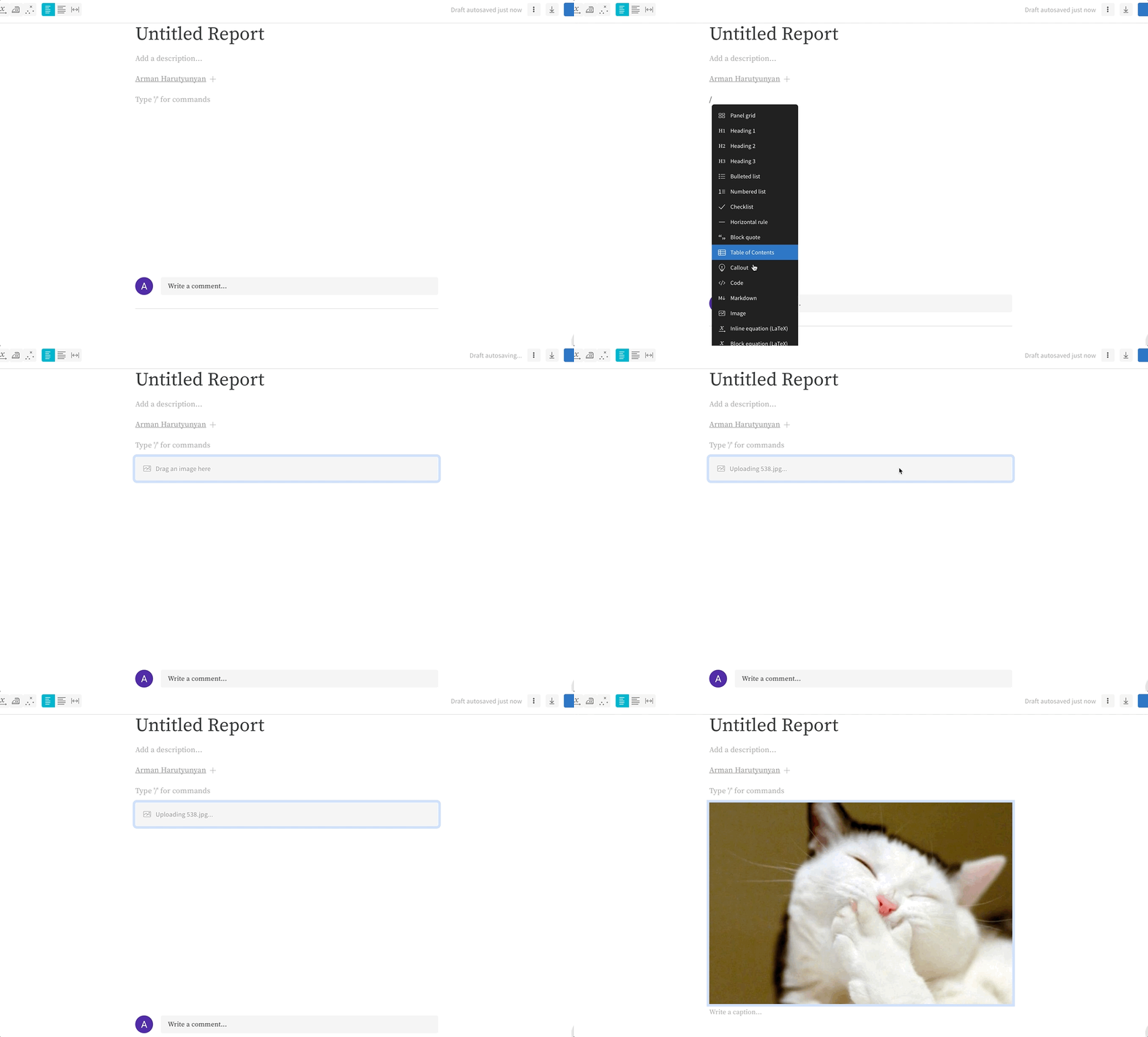
새로운 줄에서 `/`를 누르고 이미지 옵션으로 스크롤한 다음 이미지를 리포트에 끌어다 놓습니다.
W\&B의 주요 엔지니어와 지원 스태프는 디버깅 목적으로 사용자 권한 하에 기록된 값에 엑세스합니다. 모든 데이터 저장소는 저장 시 데이터를 암호화하고, 감사 로그는 엑세스를 기록합니다. W\&B 직원의 완벽한 데이터 보안을 위해 자체 호스팅 솔루션을 라이선스하여 자체 인프라 내에서 W\&B 서버를 실행하십시오.
wandb.ai에 있는 W\&B 멀티 테넌트 클라우드 에 장애가 발생했는지 확인하려면 [https://status.wandb.com](https://status.wandb.com) 에 있는 W\&B 상태 페이지를 방문하세요.
`wandb.init()` 이 트레이닝 스크립트에서 실행되면 API 호출이 서버에서 run 오브젝트를 생성합니다. 새로운 프로세스가 시작되어 메트릭을 스트리밍하고 수집하므로 기본 프로세스가 정상적으로 작동할 수 있습니다. 스크립트는 로컬 파일에 쓰고 별도의 프로세스는 시스템 메트릭을 포함한 데이터를 서버로 스트리밍합니다. 스트리밍을 끄려면 트레이닝 디렉토리에서 `wandb off` 를 실행하거나 `WANDB_MODE` 환경 변수를 `offline` 으로 설정하세요.
스윕이 실행되는 동안:
* 스윕에서 사용하는 `train.py` 스크립트가 변경되면 스윕은 원래 `train.py`를 계속 사용합니다.
* `train.py` 스크립트가 참조하는 파일(예: `helper.py` 스크립트의 helper 함수)이 변경되면 스윕은 업데이트된 `helper.py`를 사용하기 시작합니다.
기본적으로 아티팩트는 `artifacts/` 폴더에 다운로드됩니다. 위치를 변경하려면 다음을 수행하세요.
* [`wandb.Artifact().download`](/ko/models/ref/python/public-api/api) 에 전달합니다.
```python theme={null}
wandb.Artifact().download(root="")
```
* `WANDB_ARTIFACT_DIR` [환경 변수](/ko/models/track/environment-variables/) 를 설정합니다.
```python theme={null}
import os
os.environ["WANDB_ARTIFACT_DIR"] = ""
```
내보내기 제한으로 인해 전체 run 이력은 CSV로 내보내거나 `run.history` API를 사용하여 내보낼 수 없습니다. 전체 run 이력에 엑세스하려면 Parquet 형식을 사용하여 run 이력 아티팩트를 다운로드하세요.
```python theme={null}
import wandb
import pandas as pd
run = wandb.init()
artifact = run.use_artifact('//-history:v0', type='wandb-history')
artifact_dir = artifact.download()
df = pd.read_parquet('')
```
이 라이브러리는 Python 2.7 이상, 그리고 Python 3.6 이상을 지원합니다. 이 아키텍처는 다른 프로그래밍 언어와의 인테그레이션을 용이하게 합니다. 다른 언어에 대한 모니터링은 [contact@wandb.com](mailto:contact@wandb.com)으로 문의하십시오.
 * **아티팩트 로깅 없음**: 익명 Run에 아티팩트를 로깅하려고 시도하면 커맨드 라인에 경고가 표시됩니다.
```bash theme={null}
wandb: WARNING 익명으로 기록된 Artifacts는 클레임할 수 없으며 7일 후에 만료됩니다.
```
* **프로필 또는 설정 페이지 없음**: UI에는 특정 페이지가 포함되어 있지 않습니다. 실제 계정에서만 유용하기 때문입니다.
* **아티팩트 로깅 없음**: 익명 Run에 아티팩트를 로깅하려고 시도하면 커맨드 라인에 경고가 표시됩니다.
```bash theme={null}
wandb: WARNING 익명으로 기록된 Artifacts는 클레임할 수 없으며 7일 후에 만료됩니다.
```
* **프로필 또는 설정 페이지 없음**: UI에는 특정 페이지가 포함되어 있지 않습니다. 실제 계정에서만 유용하기 때문입니다.
 두 개의 이미지 파일 `cat.png`와 `dog.png`를 포함하는 `animals`라는 이미지 아티팩트를 생각해 보세요.
```
images
|-- cat.png (2MB) # `v0`에 추가됨
|-- dog.png (1MB) # `v0`에 추가됨
```
이 아티팩트는 버전 `v0`를 받습니다.
새 이미지 `rat.png`를 추가하면 다음 내용으로 새 아티팩트 버전 `v1`이 생성됩니다.
```
images
|-- cat.png (2MB) # `v0`에 추가됨
|-- dog.png (1MB) # `v0`에 추가됨
|-- rat.png (3MB) # `v1`에 추가됨
```
버전 `v1`은 총 6MB를 추적하지만 나머지 3MB를 `v0`과 공유하므로 3MB의 공간만 차지합니다. `v1`을 삭제하면 `rat.png`와 관련된 3MB의 스토리지가 회수됩니다. `v0`을 삭제하면 `cat.png`와 `dog.png`의 스토리지 비용이 `v1`로 전송되어 스토리지 크기가 6MB로 증가합니다.
두 개의 이미지 파일 `cat.png`와 `dog.png`를 포함하는 `animals`라는 이미지 아티팩트를 생각해 보세요.
```
images
|-- cat.png (2MB) # `v0`에 추가됨
|-- dog.png (1MB) # `v0`에 추가됨
```
이 아티팩트는 버전 `v0`를 받습니다.
새 이미지 `rat.png`를 추가하면 다음 내용으로 새 아티팩트 버전 `v1`이 생성됩니다.
```
images
|-- cat.png (2MB) # `v0`에 추가됨
|-- dog.png (1MB) # `v0`에 추가됨
|-- rat.png (3MB) # `v1`에 추가됨
```
버전 `v1`은 총 6MB를 추적하지만 나머지 3MB를 `v0`과 공유하므로 3MB의 공간만 차지합니다. `v1`을 삭제하면 `rat.png`와 관련된 3MB의 스토리지가 회수됩니다. `v0`을 삭제하면 `cat.png`와 `dog.png`의 스토리지 비용이 `v1`로 전송되어 스토리지 크기가 6MB로 증가합니다.
 이 경우 데카르트 곱은 9와 같습니다. W\&B는 이 값을 App UI에 예상 Run 수 (**Est. Runs**)로 표시합니다.
 예상 Run 수를 프로그래밍 방식으로 검색하려면 W\&B SDK 내에서 스윕 오브젝트의 `expected_run_count` 속성을 사용하십시오.
```python theme={null}
sweep_id = wandb.sweep(
sweep_configs, project="your_project_name", entity="your_entity_name"
)
api = wandb.Api()
sweep = api.sweep(f"your_entity_name/your_project_name/sweeps/{sweep_id}")
print(f"EXPECTED RUN COUNT = {sweep.expected_run_count}")
```
예상 Run 수를 프로그래밍 방식으로 검색하려면 W\&B SDK 내에서 스윕 오브젝트의 `expected_run_count` 속성을 사용하십시오.
```python theme={null}
sweep_id = wandb.sweep(
sweep_configs, project="your_project_name", entity="your_entity_name"
)
api = wandb.Api()
sweep = api.sweep(f"your_entity_name/your_project_name/sweeps/{sweep_id}")
print(f"EXPECTED RUN COUNT = {sweep.expected_run_count}")
```
 작업을 완료한 후 다음 코맨드를 실행하여 데이터를 클라우드에 동기화합니다:
```shell theme={null}
wandb sync wandb/dryrun-folder-name
```
작업을 완료한 후 다음 코맨드를 실행하여 데이터를 클라우드에 동기화합니다:
```shell theme={null}
wandb sync wandb/dryrun-folder-name
```