> ## Documentation Index
> Fetch the complete documentation index at: https://wb-21fd5541-feat-cli-docs-generator.mintlify.site/llms.txt
> Use this file to discover all available pages before exploring further.
# Visualize and analyze tables
> W\&B Tables를 시각화하고 분석하세요.
W\&B Tables를 사용자 정의하여 기계 학습 모델의 성능에 대한 질문에 답변하고, 데이터를 분석하는 등의 작업을 수행할 수 있습니다.
데이터를 대화형으로 탐색하여 다음을 수행할 수 있습니다.
* 모델, 에포크 또는 개별 예제 간의 변경 사항을 정확하게 비교합니다.
* 데이터의 상위 수준 패턴을 이해합니다.
* 시각적 샘플을 통해 통찰력을 포착하고 전달합니다.
W\&B Tables는 다음과 같은 동작을 보입니다.
1. **아티팩트 컨텍스트에서 상태 비저장**: 아티팩트 버전과 함께 기록된 모든 테이블은 브라우저 창을 닫은 후 기본 상태로 재설정됩니다.
2. **워크스페이스 또는 리포트 컨텍스트에서 상태 저장**: 단일 run 워크스페이스, 다중 run 프로젝트 워크스페이스 또는 Report에서 테이블에 적용한 모든 변경 사항은 유지됩니다.
현재 W\&B Table 뷰를 저장하는 방법에 대한 자세한 내용은 [뷰 저장](#save-your-view)을 참조하세요.
## 두 개의 테이블을 보는 방법
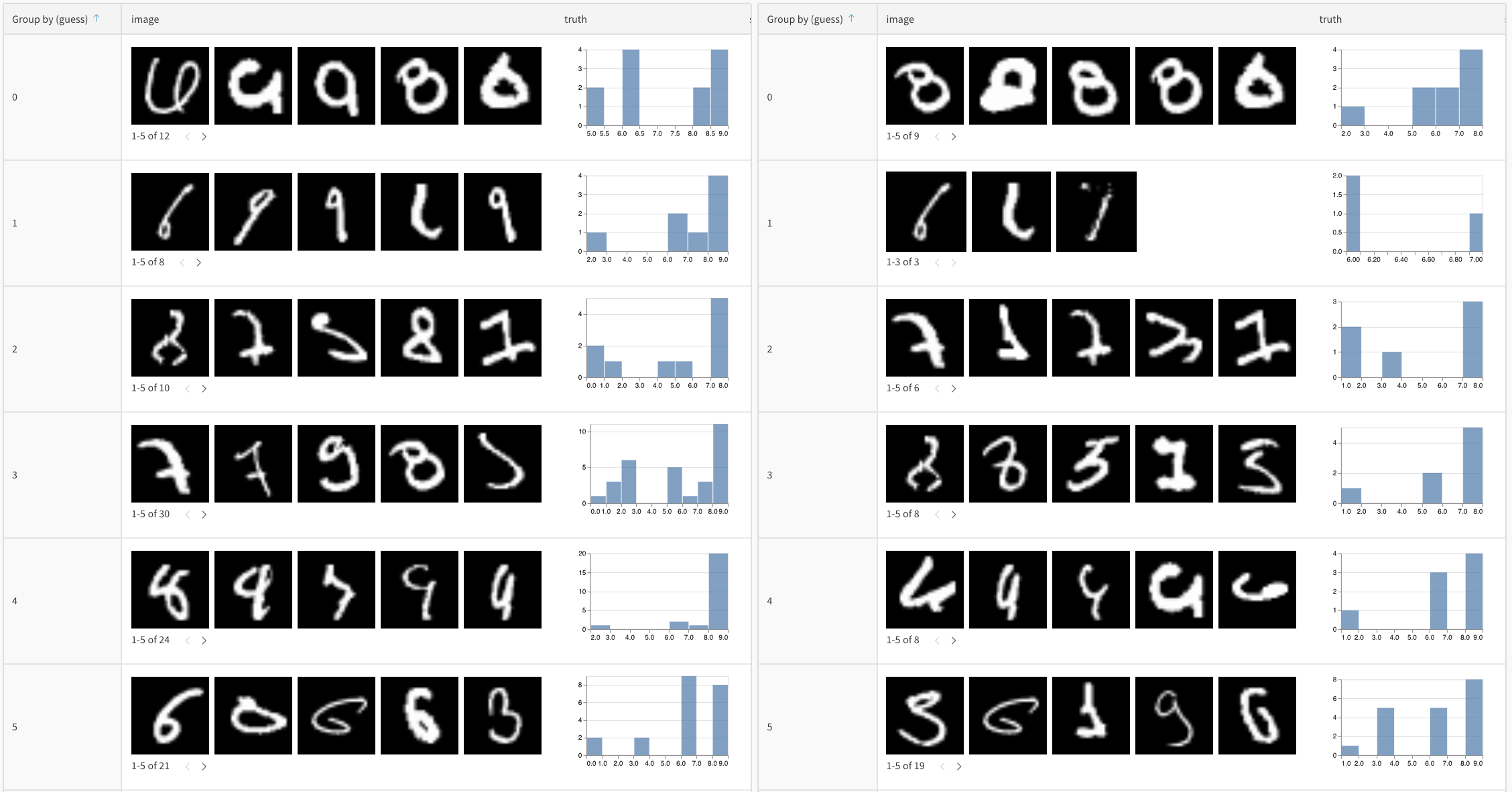
[병합된 뷰](#merged-view) 또는 [나란히 보기](#side-by-side-view)로 두 개의 테이블을 비교합니다. 예를 들어 아래 이미지는 MNIST 데이터의 테이블 비교를 보여줍니다.
 다음 단계에 따라 두 개의 테이블을 비교합니다.
1. W\&B App에서 프로젝트로 이동합니다.
2. 왼쪽 패널에서 Artifacts 아이콘을 선택합니다.
3. 아티팩트 버전을 선택합니다.
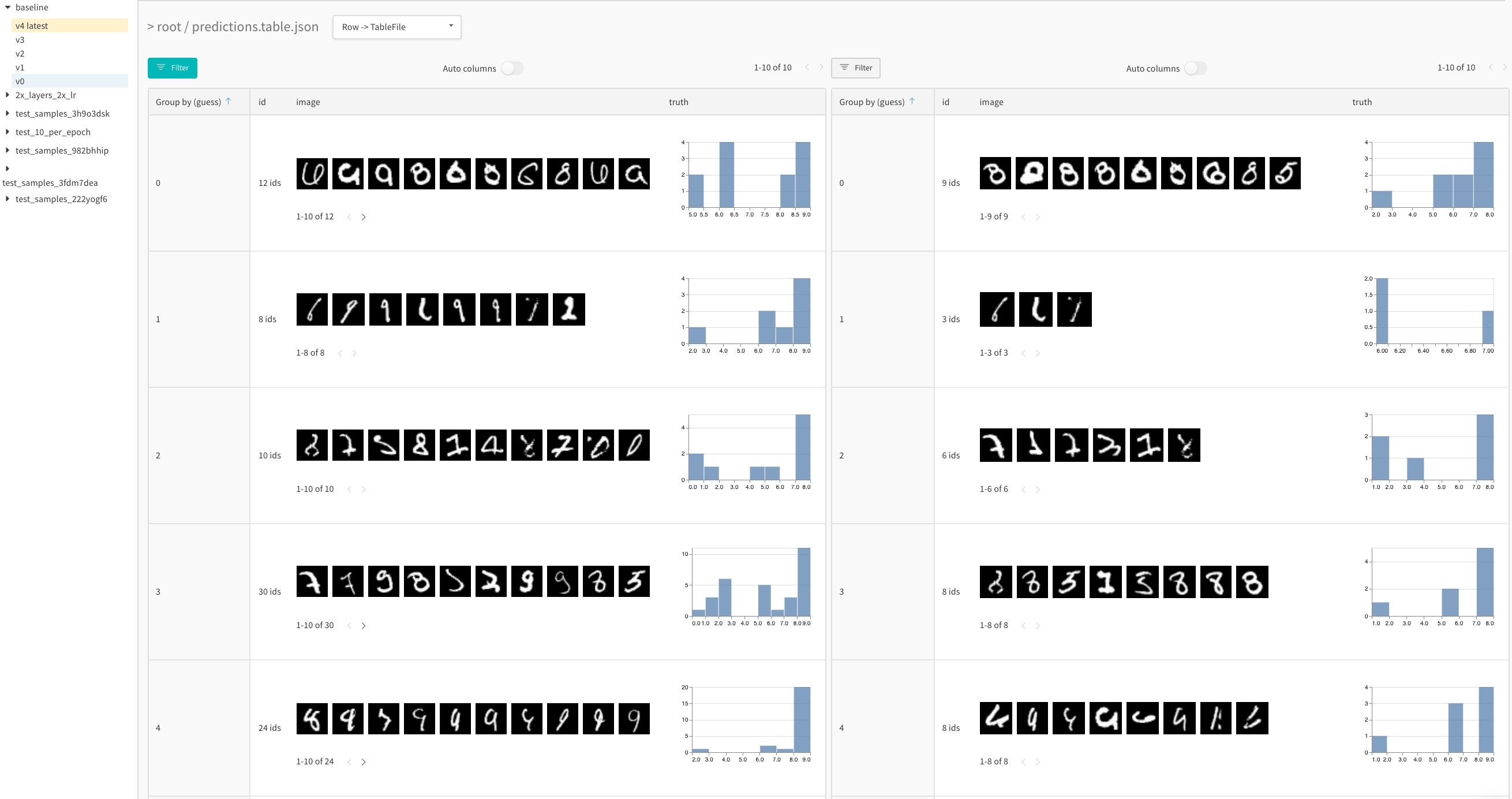
다음 이미지에서는 5개의 에포크 각각 이후에 MNIST 검증 데이터에 대한 모델의 예측을 보여줍니다([여기에서 대화형 예제 보기](https://wandb.ai/stacey/mnist-viz/artifacts/predictions/baseline/d888bc05719667811b23/files/predictions.table.json)).
다음 단계에 따라 두 개의 테이블을 비교합니다.
1. W\&B App에서 프로젝트로 이동합니다.
2. 왼쪽 패널에서 Artifacts 아이콘을 선택합니다.
3. 아티팩트 버전을 선택합니다.
다음 이미지에서는 5개의 에포크 각각 이후에 MNIST 검증 데이터에 대한 모델의 예측을 보여줍니다([여기에서 대화형 예제 보기](https://wandb.ai/stacey/mnist-viz/artifacts/predictions/baseline/d888bc05719667811b23/files/predictions.table.json)).
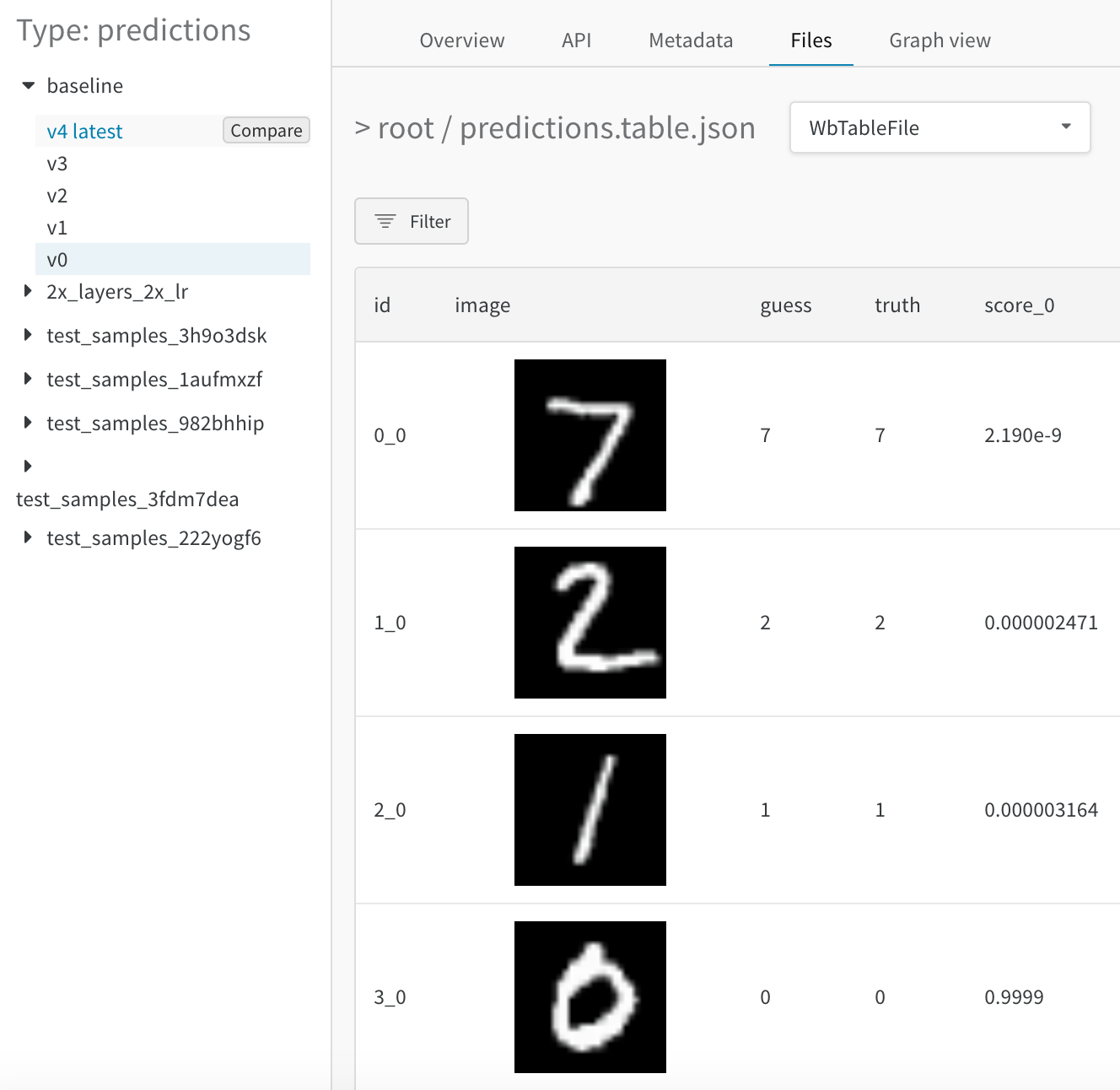
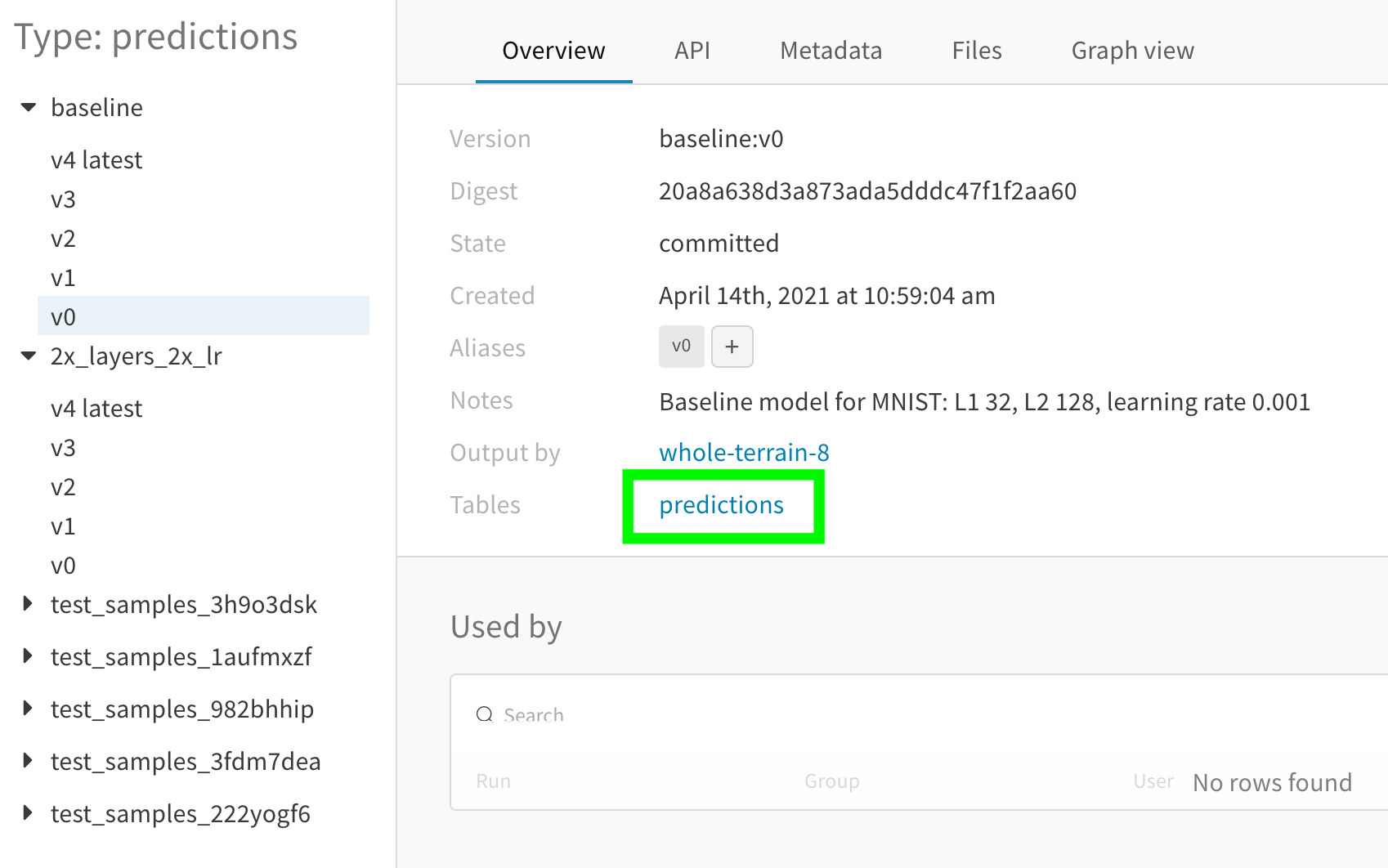 4. 사이드바에서 비교하려는 두 번째 아티팩트 버전 위로 마우스를 가져간 다음 나타나는 **비교**를 클릭합니다. 예를 들어 아래 이미지에서는 5 에포크 트레이닝 후 동일한 모델에서 만든 MNIST 예측과 비교하기 위해 "v4"로 레이블이 지정된 버전을 선택합니다.
 ### 병합된 뷰
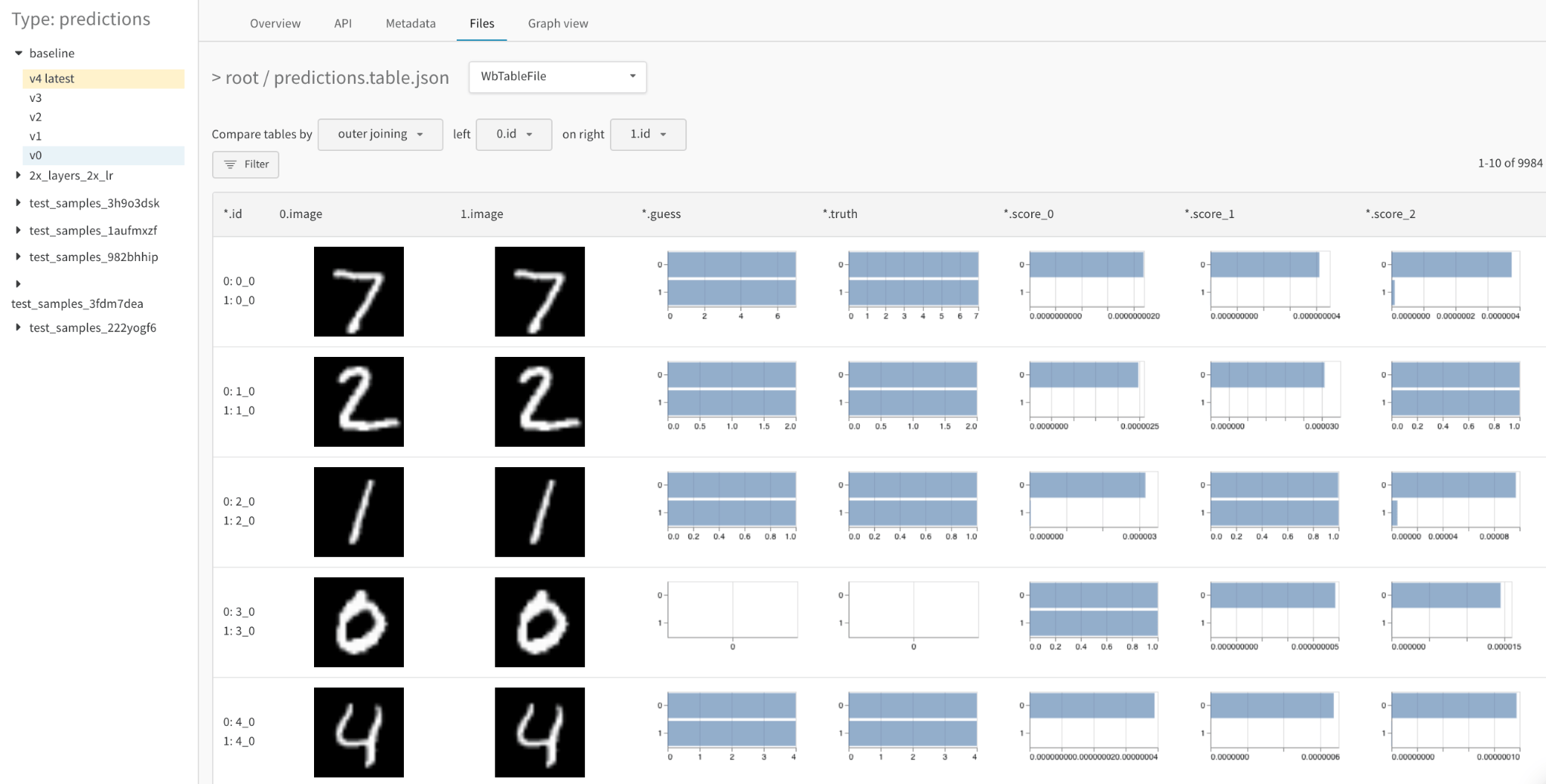
처음에는 두 테이블이 함께 병합되어 표시됩니다. 첫 번째 선택한 테이블은 인덱스 0과 파란색 강조 표시가 있고 두 번째 테이블은 인덱스 1과 노란색 강조 표시가 있습니다. [여기에서 병합된 테이블의 라이브 예제를 봅니다](https://wandb.ai/stacey/mnist-viz/artifacts/predictions/baseline/d888bc05719667811b23/files/predictions.table.json#7dd0cd845c0edb469dec).
### 병합된 뷰
처음에는 두 테이블이 함께 병합되어 표시됩니다. 첫 번째 선택한 테이블은 인덱스 0과 파란색 강조 표시가 있고 두 번째 테이블은 인덱스 1과 노란색 강조 표시가 있습니다. [여기에서 병합된 테이블의 라이브 예제를 봅니다](https://wandb.ai/stacey/mnist-viz/artifacts/predictions/baseline/d888bc05719667811b23/files/predictions.table.json#7dd0cd845c0edb469dec).
 병합된 뷰에서 다음을 수행할 수 있습니다.
* **조인 키 선택**: 왼쪽 상단의 드롭다운을 사용하여 두 테이블의 조인 키로 사용할 열을 설정합니다. 일반적으로 이것은 데이터셋의 특정 예제의 파일 이름 또는 생성된 샘플의 증가하는 인덱스와 같은 각 행의 고유 식별자입니다. 현재 *모든* 열을 선택할 수 있으므로 읽을 수 없는 테이블과 느린 쿼리가 발생할 수 있습니다.
* **조인 대신 연결**: 이 드롭다운에서 "모든 테이블 연결"을 선택하여 열을 조인하는 대신 두 테이블의 \_모든 행을 결합\_하여 더 큰 Table 하나로 만듭니다.
* **각 Table을 명시적으로 참조**: 필터 표현식에서 0, 1 및 \*를 사용하여 하나 또는 두 테이블 인스턴스의 열을 명시적으로 지정합니다.
* **자세한 숫자 차이를 히스토그램으로 시각화**: 모든 셀의 값을 한눈에 비교합니다.
### 나란히 보기
두 개의 테이블을 나란히 보려면 첫 번째 드롭다운을 "테이블 병합: 테이블"에서 "목록: 테이블"로 변경한 다음 "페이지 크기"를 각각 업데이트합니다. 여기서 첫 번째 선택한 Table은 왼쪽에 있고 두 번째 Table은 오른쪽에 있습니다. 또한 "수직" 확인란을 클릭하여 이러한 테이블을 수직으로 비교할 수도 있습니다.
병합된 뷰에서 다음을 수행할 수 있습니다.
* **조인 키 선택**: 왼쪽 상단의 드롭다운을 사용하여 두 테이블의 조인 키로 사용할 열을 설정합니다. 일반적으로 이것은 데이터셋의 특정 예제의 파일 이름 또는 생성된 샘플의 증가하는 인덱스와 같은 각 행의 고유 식별자입니다. 현재 *모든* 열을 선택할 수 있으므로 읽을 수 없는 테이블과 느린 쿼리가 발생할 수 있습니다.
* **조인 대신 연결**: 이 드롭다운에서 "모든 테이블 연결"을 선택하여 열을 조인하는 대신 두 테이블의 \_모든 행을 결합\_하여 더 큰 Table 하나로 만듭니다.
* **각 Table을 명시적으로 참조**: 필터 표현식에서 0, 1 및 \*를 사용하여 하나 또는 두 테이블 인스턴스의 열을 명시적으로 지정합니다.
* **자세한 숫자 차이를 히스토그램으로 시각화**: 모든 셀의 값을 한눈에 비교합니다.
### 나란히 보기
두 개의 테이블을 나란히 보려면 첫 번째 드롭다운을 "테이블 병합: 테이블"에서 "목록: 테이블"로 변경한 다음 "페이지 크기"를 각각 업데이트합니다. 여기서 첫 번째 선택한 Table은 왼쪽에 있고 두 번째 Table은 오른쪽에 있습니다. 또한 "수직" 확인란을 클릭하여 이러한 테이블을 수직으로 비교할 수도 있습니다.
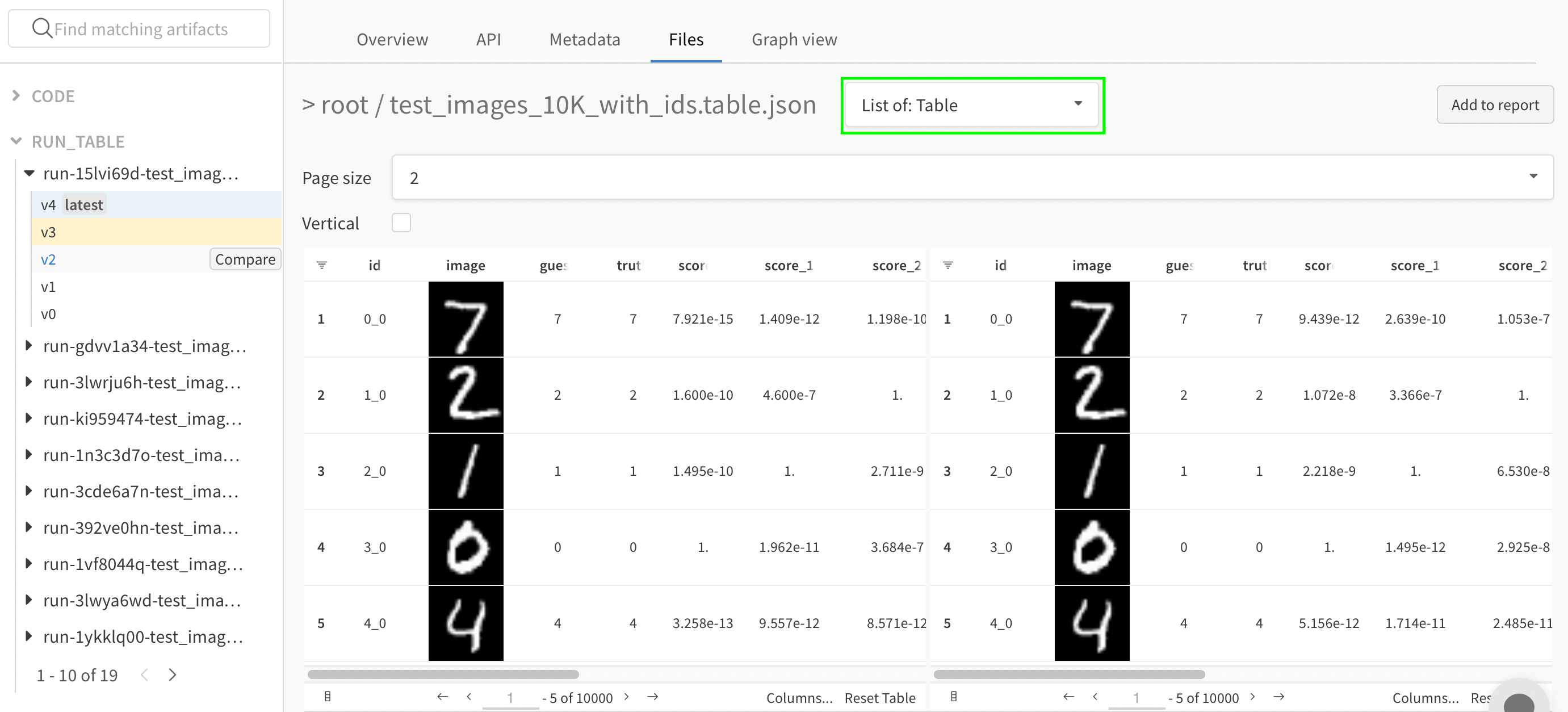 * **테이블을 한눈에 비교**: 모든 작업 (정렬, 필터, 그룹)을 두 테이블에 동시에 적용하고 변경 사항이나 차이점을 빠르게 찾습니다. 예를 들어 추측별로 그룹화된 잘못된 예측, 가장 어려운 네거티브 전체, 실제 레이블별 신뢰도 점수 분포 등을 봅니다.
* **두 개의 테이블을 독립적으로 탐색**: 관심 있는 측면/행을 스크롤하고 집중합니다.
## Artifacts 비교
또한 [시간 경과에 따른 테이블 비교](#compare-tables-across-time) 또는 [모델 변형 비교](#compare-tables-across-model-variants)를 수행할 수 있습니다.
### 시간 경과에 따른 테이블 비교
트레이닝 시간 동안 모델 성능을 분석하기 위해 트레이닝의 의미 있는 각 단계에 대한 아티팩트에서 테이블을 기록합니다. 예를 들어 모든 검증 단계가 끝날 때, 50 에포크의 트레이닝마다 또는 파이프라인에 적합한 빈도로 테이블을 기록할 수 있습니다. 나란히 보기를 사용하여 모델 예측의 변경 사항을 시각화합니다.
* **테이블을 한눈에 비교**: 모든 작업 (정렬, 필터, 그룹)을 두 테이블에 동시에 적용하고 변경 사항이나 차이점을 빠르게 찾습니다. 예를 들어 추측별로 그룹화된 잘못된 예측, 가장 어려운 네거티브 전체, 실제 레이블별 신뢰도 점수 분포 등을 봅니다.
* **두 개의 테이블을 독립적으로 탐색**: 관심 있는 측면/행을 스크롤하고 집중합니다.
## Artifacts 비교
또한 [시간 경과에 따른 테이블 비교](#compare-tables-across-time) 또는 [모델 변형 비교](#compare-tables-across-model-variants)를 수행할 수 있습니다.
### 시간 경과에 따른 테이블 비교
트레이닝 시간 동안 모델 성능을 분석하기 위해 트레이닝의 의미 있는 각 단계에 대한 아티팩트에서 테이블을 기록합니다. 예를 들어 모든 검증 단계가 끝날 때, 50 에포크의 트레이닝마다 또는 파이프라인에 적합한 빈도로 테이블을 기록할 수 있습니다. 나란히 보기를 사용하여 모델 예측의 변경 사항을 시각화합니다.
 트레이닝 시간 동안 예측을 시각화하는 방법에 대한 자세한 내용은 [이 Report](https://wandb.ai/stacey/mnist-viz/reports/Visualize-Predictions-over-Time--Vmlldzo1OTQxMTk)와 이 대화형 [노트북 예제](https://colab.research.google.com/github/wandb/examples/blob/master/colabs/datasets-predictions/W%26B_Tables_Quickstart.ipynb?_gl=1*kf20ui*_gcl_au*OTI3ODM1OTcyLjE3MzE0MzU1NjU.*_ga*ODEyMjQ4MjkyLjE3MzE0MzU1NjU.*_ga_JH1SJHJQXJ*MTczMTcwNTMwNS45LjEuMTczMTcwNTM5My4zMy4wLjA.*_ga_GMYDGNGKDT*MTczMTcwNTMwNS44LjEuMTczMTcwNTM5My4wLjAuMA..)를 참조하십시오.
### 모델 변형 간 테이블 비교
서로 다른 구성(하이퍼파라미터, 기본 아키텍처 등)에서 모델 성능을 분석하기 위해 두 개의 다른 모델에 대해 동일한 단계에서 기록된 두 개의 아티팩트 버전을 비교합니다.
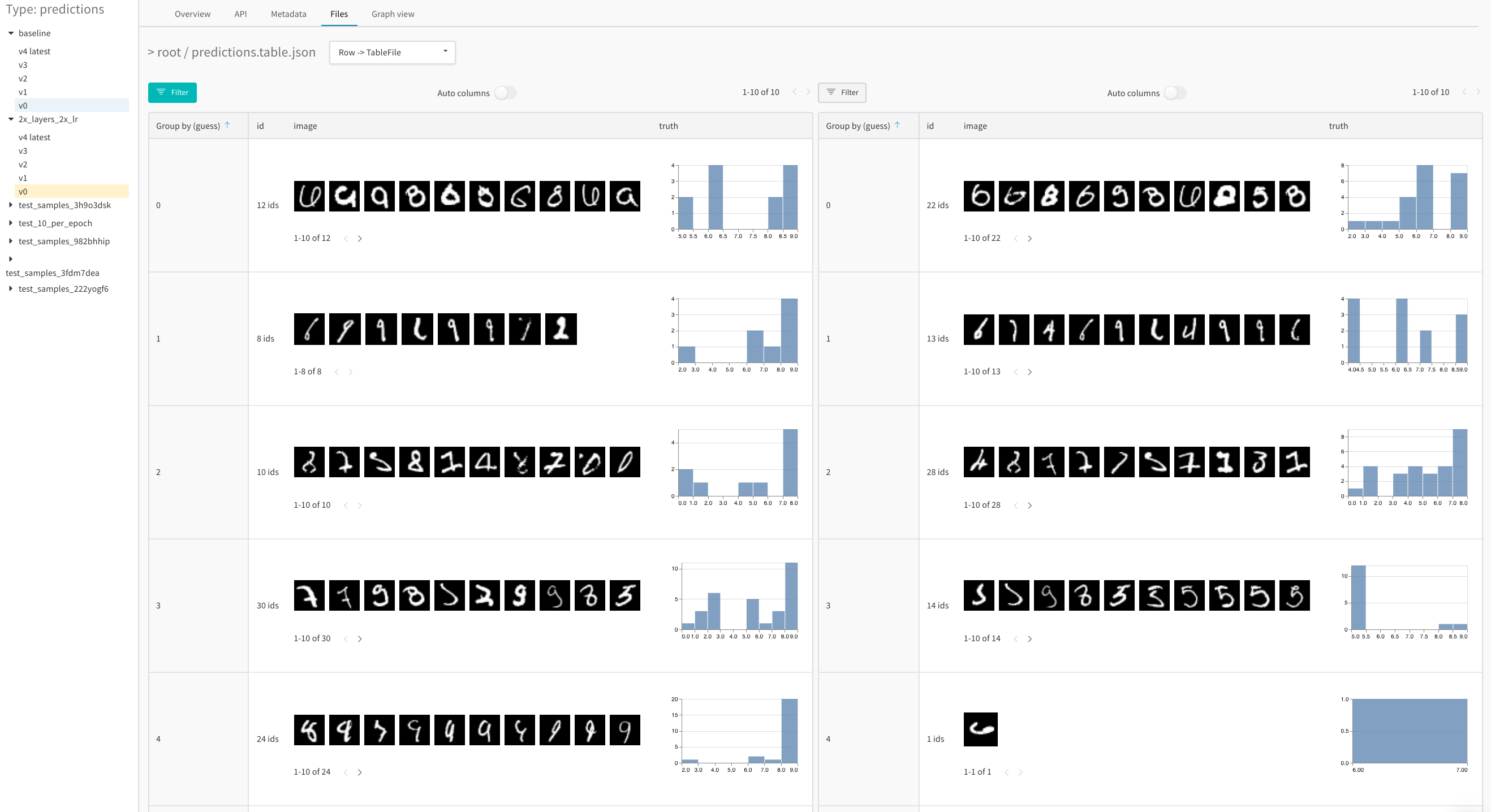
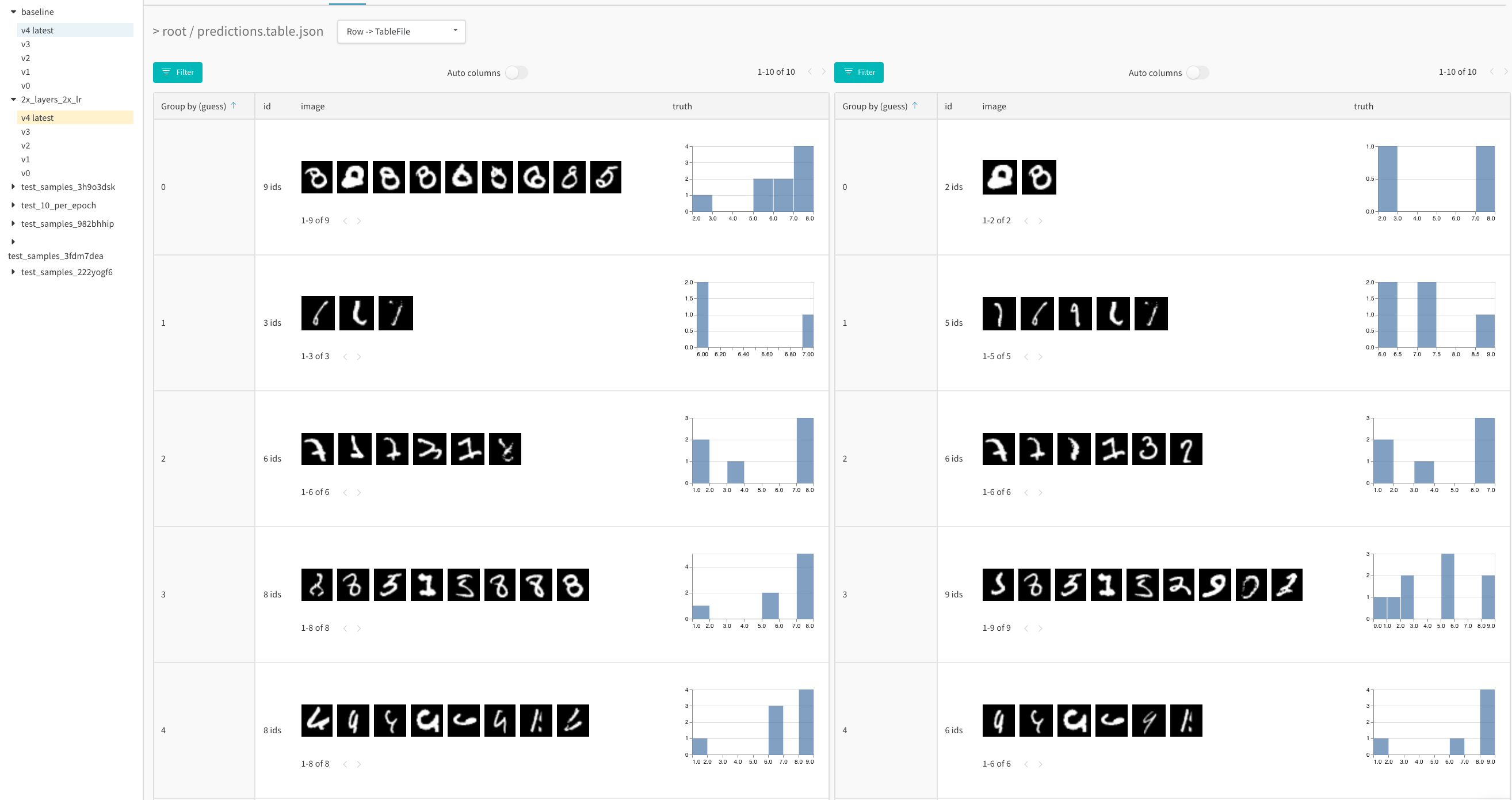
예를 들어 `baseline`과 새 모델 변형 `2x_layers_2x_lr` 간의 예측을 비교합니다. 여기서 첫 번째 컨볼루션 레이어는 32에서 64로, 두 번째 레이어는 128에서 256으로, 학습률은 0.001에서 0.002로 두 배가 됩니다. [이 라이브 예제](https://wandb.ai/stacey/mnist-viz/artifacts/predictions/baseline/d888bc05719667811b23/files/predictions.table.json#2bb3b1d40aa777496b5d\$2x_layers_2x_lr)에서 나란히 보기를 사용하고 1 (왼쪽 탭) 대 5 트레이닝 에포크 (오른쪽 탭) 후에 잘못된 예측으로 필터링합니다.
트레이닝 시간 동안 예측을 시각화하는 방법에 대한 자세한 내용은 [이 Report](https://wandb.ai/stacey/mnist-viz/reports/Visualize-Predictions-over-Time--Vmlldzo1OTQxMTk)와 이 대화형 [노트북 예제](https://colab.research.google.com/github/wandb/examples/blob/master/colabs/datasets-predictions/W%26B_Tables_Quickstart.ipynb?_gl=1*kf20ui*_gcl_au*OTI3ODM1OTcyLjE3MzE0MzU1NjU.*_ga*ODEyMjQ4MjkyLjE3MzE0MzU1NjU.*_ga_JH1SJHJQXJ*MTczMTcwNTMwNS45LjEuMTczMTcwNTM5My4zMy4wLjA.*_ga_GMYDGNGKDT*MTczMTcwNTMwNS44LjEuMTczMTcwNTM5My4wLjAuMA..)를 참조하십시오.
### 모델 변형 간 테이블 비교
서로 다른 구성(하이퍼파라미터, 기본 아키텍처 등)에서 모델 성능을 분석하기 위해 두 개의 다른 모델에 대해 동일한 단계에서 기록된 두 개의 아티팩트 버전을 비교합니다.
예를 들어 `baseline`과 새 모델 변형 `2x_layers_2x_lr` 간의 예측을 비교합니다. 여기서 첫 번째 컨볼루션 레이어는 32에서 64로, 두 번째 레이어는 128에서 256으로, 학습률은 0.001에서 0.002로 두 배가 됩니다. [이 라이브 예제](https://wandb.ai/stacey/mnist-viz/artifacts/predictions/baseline/d888bc05719667811b23/files/predictions.table.json#2bb3b1d40aa777496b5d\$2x_layers_2x_lr)에서 나란히 보기를 사용하고 1 (왼쪽 탭) 대 5 트레이닝 에포크 (오른쪽 탭) 후에 잘못된 예측으로 필터링합니다.
 ## 뷰 저장
run 워크스페이스, 프로젝트 워크스페이스 또는 Report에서 상호 작용하는 테이블은 뷰 상태를 자동으로 저장합니다. 테이블 작업을 적용한 다음 브라우저를 닫으면 테이블은 다음에 테이블로 이동할 때 마지막으로 본 구성을 유지합니다.
아티팩트 컨텍스트에서 상호 작용하는 테이블은 상태 비저장으로 유지됩니다.
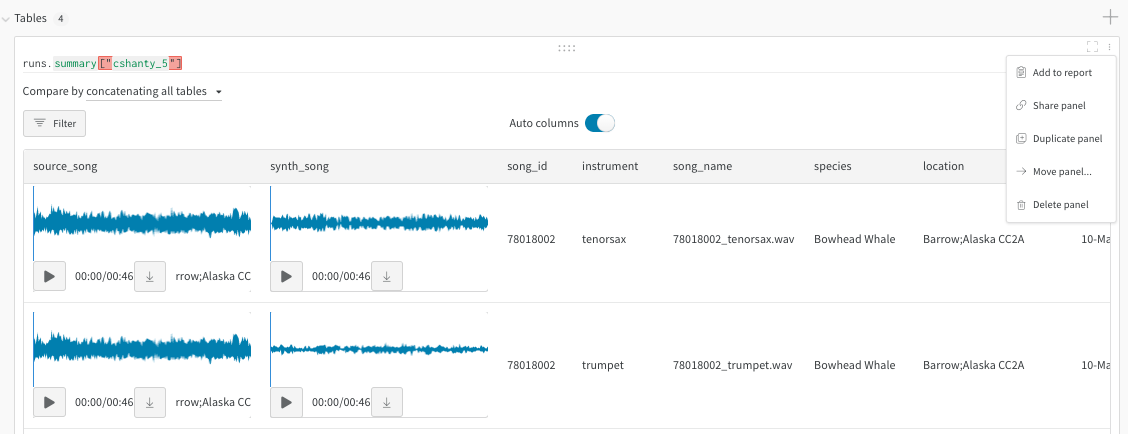
특정 상태의 워크스페이스에서 테이블을 저장하려면 W\&B Report로 내보냅니다. 테이블을 Report로 내보내려면:
1. 워크스페이스 시각화 패널의 오른쪽 상단 모서리에 있는 케밥 아이콘 (세 개의 수직 점)을 선택합니다.
2. **패널 공유** 또는 **Report에 추가**를 선택합니다.
## 뷰 저장
run 워크스페이스, 프로젝트 워크스페이스 또는 Report에서 상호 작용하는 테이블은 뷰 상태를 자동으로 저장합니다. 테이블 작업을 적용한 다음 브라우저를 닫으면 테이블은 다음에 테이블로 이동할 때 마지막으로 본 구성을 유지합니다.
아티팩트 컨텍스트에서 상호 작용하는 테이블은 상태 비저장으로 유지됩니다.
특정 상태의 워크스페이스에서 테이블을 저장하려면 W\&B Report로 내보냅니다. 테이블을 Report로 내보내려면:
1. 워크스페이스 시각화 패널의 오른쪽 상단 모서리에 있는 케밥 아이콘 (세 개의 수직 점)을 선택합니다.
2. **패널 공유** 또는 **Report에 추가**를 선택합니다.
 ## 예제
다음 Reports는 W\&B Tables의 다양한 유스 케이스를 강조합니다.
* [시간 경과에 따른 예측 시각화](https://wandb.ai/stacey/mnist-viz/reports/Visualize-Predictions-over-Time--Vmlldzo1OTQxMTk)
* [워크스페이스에서 테이블을 비교하는 방법](https://wandb.ai/stacey/xtable/reports/How-to-Compare-Tables-in-Workspaces--Vmlldzo4MTc0MTA)
* [이미지 및 분류 모델](https://wandb.ai/stacey/mendeleev/reports/Tables-Tutorial-Visualize-Data-for-Image-Classification--VmlldzozNjE3NjA)
* [텍스트 및 생성 언어 모델](https://wandb.ai/stacey/nlg/reports/Tables-Tutorial-Visualize-Text-Data-Predictions---Vmlldzo1NzcwNzY)
* [개체명 인식](https://wandb.ai/stacey/ner_spacy/reports/Named-Entity-Recognition--Vmlldzo3MDE3NzQ)
* [AlphaFold 단백질](https://wandb.ai/wandb/examples/reports/AlphaFold-ed-Proteins-in-W-B-Tables--Vmlldzo4ODc0MDc)
## 예제
다음 Reports는 W\&B Tables의 다양한 유스 케이스를 강조합니다.
* [시간 경과에 따른 예측 시각화](https://wandb.ai/stacey/mnist-viz/reports/Visualize-Predictions-over-Time--Vmlldzo1OTQxMTk)
* [워크스페이스에서 테이블을 비교하는 방법](https://wandb.ai/stacey/xtable/reports/How-to-Compare-Tables-in-Workspaces--Vmlldzo4MTc0MTA)
* [이미지 및 분류 모델](https://wandb.ai/stacey/mendeleev/reports/Tables-Tutorial-Visualize-Data-for-Image-Classification--VmlldzozNjE3NjA)
* [텍스트 및 생성 언어 모델](https://wandb.ai/stacey/nlg/reports/Tables-Tutorial-Visualize-Text-Data-Predictions---Vmlldzo1NzcwNzY)
* [개체명 인식](https://wandb.ai/stacey/ner_spacy/reports/Named-Entity-Recognition--Vmlldzo3MDE3NzQ)
* [AlphaFold 단백질](https://wandb.ai/wandb/examples/reports/AlphaFold-ed-Proteins-in-W-B-Tables--Vmlldzo4ODc0MDc)