> ## Documentation Index
> Fetch the complete documentation index at: https://wb-21fd5541-feat-cli-docs-generator.mintlify.site/llms.txt
> Use this file to discover all available pages before exploring further.
# Bring your own bucket (BYOB)
Bring your own bucket(BYOB)을 사용하면 W\&B 아티팩트 및 기타 관련 민감한 데이터를 자체 클라우드 또는 온프레미스 인프라에 저장할 수 있습니다. [전용 클라우드](/ko/platform/hosting/hosting-options/dedicated_cloud) 또는 [SaaS Cloud](/platform/hosting/hosting-options/multi_tenant_cloud)의 경우 버킷에 저장하는 데이터는 W\&B 관리 인프라에 복사되지 않습니다.
* W\&B SDK / CLI / UI와 버킷 간의 통신은 [사전 서명된 URL](/ko/platform/hosting/data-security/presigned-urls/)을 사용하여 이루어집니다.
* W\&B는 가비지 컬렉션 프로세스를 사용하여 W\&B Artifacts를 삭제합니다. 자세한 내용은 [Artifacts 삭제](/ko/models/artifacts/delete-artifacts/)를 참조하세요.
* 버킷을 구성할 때 하위 경로를 지정하여 W\&B가 버킷 루트의 폴더에 파일을 저장하지 않도록 할 수 있습니다. 이는 조직의 버킷 관리 정책을 준수하는 데 도움이 될 수 있습니다.
## 중앙 데이터베이스와 버킷에 저장되는 데이터
BYOB 기능을 사용할 때 특정 유형의 데이터는 W\&B 중앙 데이터베이스에 저장되고 다른 유형은 버킷에 저장됩니다.
### 데이터베이스
* 사용자, 팀, 아티팩트, Experiments 및 프로젝트에 대한 메타데이터
* Reports
* Experiment 로그
* 시스템 메트릭
## 버킷
* Experiment 파일 및 메트릭
* Artifact 파일
* 미디어 파일
* Run 파일
## 설정 옵션
스토리지 버킷을 구성할 수 있는 범위는 *인스턴스 수준* 또는 *팀 수준*의 두 가지입니다.
* 인스턴스 수준: 조직 내에서 관련 권한을 가진 모든 사용자가 인스턴스 수준 스토리지 버킷에 저장된 파일에 엑세스할 수 있습니다.
* 팀 수준: W\&B Teams의 팀 멤버는 팀 수준에서 구성된 버킷에 저장된 파일에 엑세스할 수 있습니다. 팀 수준 스토리지 버킷은 매우 민감한 데이터 또는 엄격한 규정 준수 요구 사항이 있는 팀을 위해 더 강력한 데이터 엑세스 제어 및 데이터 격리를 제공합니다.
인스턴스 수준에서 버킷을 구성하고 조직 내의 하나 이상의 팀에 대해 별도로 구성할 수 있습니다.
예를 들어 조직에 Kappa라는 팀이 있다고 가정합니다. 조직(및 Team Kappa)은 기본적으로 인스턴스 수준 스토리지 버킷을 사용합니다. 다음으로 Omega라는 팀을 만듭니다. Team Omega를 만들 때 해당 팀에 대한 팀 수준 스토리지 버킷을 구성합니다. Team Omega에서 생성된 파일은 Team Kappa에서 엑세스할 수 없습니다. 그러나 Team Kappa에서 만든 파일은 Team Omega에서 엑세스할 수 있습니다. Team Kappa에 대한 데이터를 격리하려면 해당 팀에 대한 팀 수준 스토리지 버킷도 구성해야 합니다.
팀 수준 스토리지 버킷은 특히 다양한 사업부 및 부서가 인프라 및 관리 리소스를 효율적으로 활용하기 위해 인스턴스를 공유할 때 [자체 관리](/ko/platform/hosting/hosting-options/self-managed) 인스턴스에 대해 동일한 이점을 제공합니다. 이는 별도의 고객 참여에 대한 AI 워크플로우를 관리하는 별도의 프로젝트 팀이 있는 회사에도 적용됩니다.
## 가용성 매트릭스
다음 표는 다양한 W\&B 서버 배포 유형에서 BYOB의 가용성을 보여줍니다. `X`는 특정 배포 유형에서 기능을 사용할 수 있음을 의미합니다.
| W\&B 서버 배포 유형 | 인스턴스 수준 | 팀 수준 | 추가 정보 |
| ------------- | -------- | ---- | ----------------------------------------------------------------------------------------------------------------------------------------------------------------------------------------------------------------------------------------------- |
| 전용 클라우드 | X | X | 인스턴스 및 팀 수준 BYOB는 Amazon Web Services, Google Cloud Platform 및 Microsoft Azure에서 사용할 수 있습니다. 팀 수준 BYOB의 경우 동일하거나 다른 클라우드의 클라우드 네이티브 스토리지 버킷 또는 클라우드 또는 온프레미스 인프라에서 호스팅되는 [MinIO](https://github.com/minio/minio)와 같은 S3 호환 보안 스토리지에 연결할 수 있습니다. |
| SaaS Cloud | 해당 사항 없음 | X | 팀 수준 BYOB는 Amazon Web Services 및 Google Cloud Platform에서만 사용할 수 있습니다. W\&B는 Microsoft Azure에 대한 기본 및 유일한 스토리지 버킷을 완전히 관리합니다. |
| 자체 관리 | X | X | 인스턴스가 사용자에 의해 완전히 관리되므로 인스턴스 수준 BYOB가 기본값입니다. 자체 관리 인스턴스가 클라우드에 있는 경우 팀 수준 BYOB에 대해 동일하거나 다른 클라우드의 클라우드 네이티브 스토리지 버킷에 연결할 수 있습니다. 인스턴스 또는 팀 수준 BYOB에 [MinIO](https://github.com/minio/minio)와 같은 S3 호환 보안 스토리지를 사용할 수도 있습니다. |
전용 클라우드 또는 자체 관리 인스턴스에 대해 인스턴스 또는 팀 수준 스토리지 버킷을 구성하거나 SaaS Cloud 계정에 대해 팀 수준 스토리지 버킷을 구성하면 해당 범위에 대한 스토리지 버킷을 변경하거나 재구성할 수 없습니다. 여기에는 데이터를 다른 버킷으로 마이그레이션하고 주요 제품 스토리지에서 관련 참조를 다시 매핑할 수 없는 것도 포함됩니다. W\&B는 인스턴스 또는 팀 수준 범위에 대해 구성하기 전에 스토리지 버킷 레이아웃을 신중하게 계획할 것을 권장합니다. 질문이 있으면 W\&B 팀에 문의하십시오.
## 팀 수준 BYOB를 위한 크로스 클라우드 또는 S3 호환 스토리지
[전용 클라우드](/ko/platform/hosting/hosting-options/dedicated_cloud) 또는 [자체 관리](/ko/platform/hosting/hosting-options/self-managed) 인스턴스에서 팀 수준 BYOB에 대해 다른 클라우드의 클라우드 네이티브 스토리지 버킷 또는 [MinIO](https://github.com/minio/minio)와 같은 S3 호환 스토리지 버킷에 연결할 수 있습니다.
크로스 클라우드 또는 S3 호환 스토리지 사용을 활성화하려면 W\&B 인스턴스에 대한 `GORILLA_SUPPORTED_FILE_STORES` 환경 변수를 사용하여 다음 형식 중 하나로 관련 엑세스 키를 포함하는 스토리지 버킷을 지정합니다.
전용 클라우드 또는 자체 관리 인스턴스에서 팀 수준 BYOB에 대한 S3 호환 스토리지 구성
다음 형식을 사용하여 경로를 지정합니다.
```text theme={null}
s3://:@/?region=?tls=true
```
W\&B 인스턴스가 AWS에 있고 W\&B 인스턴스 노드에 구성된 `AWS_REGION`이 S3 호환 스토리지에 구성된 지역과 일치하는 경우를 제외하고 `region` 파라미터는 필수입니다.
전용 클라우드 또는 자체 관리 인스턴스에서 팀 수준 BYOB에 대한 크로스 클라우드 네이티브 스토리지 구성
W\&B 인스턴스 및 스토리지 버킷 위치에 특정한 형식으로 경로를 지정합니다.
GCP 또는 Azure의 W\&B 인스턴스에서 AWS의 버킷으로:
```text theme={null}
s3://:@/
```
GCP 또는 AWS의 W\&B 인스턴스에서 Azure의 버킷으로:
```text theme={null}
az://:@/
```
AWS 또는 Azure의 W\&B 인스턴스에서 GCP의 버킷으로:
```text theme={null}
gs://:@
```
팀 수준 BYOB에 대한 S3 호환 스토리지 연결은 [SaaS Cloud](/ko/platform/hosting/hosting-options/multi_tenant_cloud)에서 사용할 수 없습니다. 또한 팀 수준 BYOB에 대한 AWS 버킷 연결은 해당 인스턴스가 GCP에 있으므로 [SaaS Cloud](/ko/platform/hosting/hosting-options/multi_tenant_cloud)에서 크로스 클라우드입니다. 해당 크로스 클라우드 연결은 이전에 [전용 클라우드](/ko/platform/hosting/hosting-options/dedicated_cloud) 및 [자체 관리](/ko/platform/hosting/hosting-options/self-managed) 인스턴스에 대해 설명한 대로 엑세스 키 및 환경 변수 기반 메커니즘을 사용하지 않습니다.
자세한 내용은 [support@wandb.com](mailto:support@wandb.com)으로 W\&B 지원팀에 문의하십시오.
## W\&B 플랫폼과 동일한 클라우드의 클라우드 스토리지
유스 케이스에 따라 팀 또는 인스턴스 수준에서 스토리지 버킷을 구성합니다. 스토리지 버킷을 프로비저닝하거나 구성하는 방법은 Azure의 엑세스 메커니즘을 제외하고 구성된 수준에 관계없이 동일합니다.
W\&B는 필요한 엑세스 메커니즘 및 관련 IAM 권한과 함께 스토리지 버킷을 프로비저닝하기 위해 W\&B에서 관리하는 Terraform 모듈을 사용하는 것이 좋습니다.
* [AWS](https://github.com/wandb/terraform-aws-wandb/tree/main/modules/secure_storage_connector)
* [GCP](https://github.com/wandb/terraform-google-wandb/tree/main/modules/secure_storage_connector)
* Azure - [인스턴스 수준 BYOB](https://github.com/wandb/terraform-azurerm-wandb/tree/main/examples/byob) 또는 [팀 수준 BYOB](https://github.com/wandb/terraform-azurerm-wandb/tree/main/modules/secure_storage_connector)
1. KMS 키 프로비저닝
W\&B는 S3 버킷에서 데이터를 암호화하고 해독하기 위해 KMS 키를 프로비저닝해야 합니다. 키 사용 유형은 `ENCRYPT_DECRYPT`여야 합니다. 다음 정책을 키에 할당합니다.
```json theme={null}
{
"Version": "2012-10-17",
"Statement": [
{
"Sid" : "Internal",
"Effect" : "Allow",
"Principal" : { "AWS" : "" },
"Action" : "kms:*",
"Resource" : ""
},
{
"Sid" : "External",
"Effect" : "Allow",
"Principal" : { "AWS" : "" },
"Action" : [
"kms:Decrypt",
"kms:Describe*",
"kms:Encrypt",
"kms:ReEncrypt*",
"kms:GenerateDataKey*"
],
"Resource" : ""
}
]
}
```
`` 및 ``을 적절하게 바꿉니다.
[SaaS Cloud](/ko/platform/hosting/hosting-options/multi_tenant_cloud) 또는 [전용 클라우드](/ko/platform/hosting/hosting-options/dedicated_cloud)를 사용하는 경우 ``을 해당 값으로 바꿉니다.
* [SaaS Cloud](/ko/platform/hosting/hosting-options/multi_tenant_cloud): `arn:aws:iam::725579432336:role/WandbIntegration`
* [전용 클라우드](/ko/platform/hosting/hosting-options/dedicated_cloud): `arn:aws:iam::830241207209:root`
이 정책은 AWS 계정에 키에 대한 모든 엑세스 권한을 부여하고 W\&B 플랫폼을 호스팅하는 AWS 계정에 필요한 권한을 할당합니다. KMS 키 ARN을 기록해 둡니다.
2. S3 버킷 프로비저닝
다음 단계에 따라 AWS 계정에서 S3 버킷을 프로비저닝합니다.
1. 원하는 이름으로 S3 버킷을 만듭니다. 선택적으로 모든 W\&B 파일을 저장하기 위해 하위 경로로 구성할 수 있는 폴더를 만듭니다.
2. 버킷 버전 관리를 활성화합니다.
3. 이전 단계에서 KMS 키를 사용하여 서버 측 암호화를 활성화합니다.
4. 다음 정책으로 CORS를 구성합니다.
```json theme={null}
[
{
"AllowedHeaders": [
"*"
],
"AllowedMethods": [
"GET",
"HEAD",
"PUT"
],
"AllowedOrigins": [
"*"
],
"ExposeHeaders": [
"ETag"
],
"MaxAgeSeconds": 3600
}
]
```
5. 클라우드 인프라 또는 사용자 브라우저의 AI 워크로드가 버킷에 엑세스하는 데 사용하는 [사전 서명된 URL](/ko/platform/hosting/data-security/presigned-urls/)을 생성하는 데 필요한 권한인 W\&B 플랫폼을 호스팅하는 AWS 계정에 필요한 S3 권한을 부여합니다.
```json theme={null}
{
"Version": "2012-10-17",
"Id": "WandBAccess",
"Statement": [
{
"Sid": "WAndBAccountAccess",
"Effect": "Allow",
"Principal": { "AWS": "" },
"Action" : [
"s3:GetObject*",
"s3:GetEncryptionConfiguration",
"s3:ListBucket",
"s3:ListBucketMultipartUploads",
"s3:ListBucketVersions",
"s3:AbortMultipartUpload",
"s3:DeleteObject",
"s3:PutObject",
"s3:GetBucketCORS",
"s3:GetBucketLocation",
"s3:GetBucketVersioning"
],
"Resource": [
"arn:aws:s3:::",
"arn:aws:s3:::/*"
]
}
]
}
```
``을 적절하게 바꾸고 버킷 이름을 기록해 둡니다. [전용 클라우드](/ko/platform/hosting/hosting-options/dedicated_cloud)를 사용하는 경우 인스턴스 수준 BYOB의 경우 버킷 이름을 W\&B 팀과 공유합니다. 모든 배포 유형에서 팀 수준 BYOB의 경우 [팀을 만드는 동안 버킷을 구성합니다](#configure-byob-in-wb).
[SaaS Cloud](/ko/platform/hosting/hosting-options/multi_tenant_cloud) 또는 [전용 클라우드](/ko/platform/hosting/hosting-options/dedicated_cloud)를 사용하는 경우 ``을 해당 값으로 바꿉니다.
* [SaaS Cloud](/ko/platform/hosting/hosting-options/multi_tenant_cloud): `arn:aws:iam::725579432336:role/WandbIntegration`
* [전용 클라우드](/ko/platform/hosting/hosting-options/dedicated_cloud): `arn:aws:iam::830241207209:root`
자세한 내용은 [AWS 자체 관리 호스팅 가이드](/ko/platform/hosting/self-managed/aws-tf/)를 참조하십시오.
1. GCS 버킷 프로비저닝
다음 단계에 따라 GCP 프로젝트에서 GCS 버킷을 프로비저닝합니다.
1. 원하는 이름으로 GCS 버킷을 만듭니다. 선택적으로 모든 W\&B 파일을 저장하기 위해 하위 경로로 구성할 수 있는 폴더를 만듭니다.
2. 소프트 삭제를 활성화합니다.
3. 오브젝트 버전 관리를 활성화합니다.
4. 암호화 유형을 `Google-managed`로 설정합니다.
5. `gsutil`로 CORS 정책을 설정합니다. UI에서는 불가능합니다.
6. 로컬에 `cors-policy.json`이라는 파일을 만듭니다.
7. 다음 CORS 정책을 파일에 복사하여 저장합니다.
```json theme={null}
[
{
"origin": ["*"],
"responseHeader": ["Content-Type"],
"exposeHeaders": ["ETag"],
"method": ["GET", "HEAD", "PUT"],
"maxAgeSeconds": 3600
}
]
```
8. ``을 올바른 버킷 이름으로 바꾸고 `gsutil`을 실행합니다.
```bash theme={null}
gsutil cors set cors-policy.json gs://
```
9. 버킷의 정책을 확인합니다. ``을 올바른 버킷 이름으로 바꿉니다.
```bash theme={null}
gsutil cors get gs://
```
2. [SaaS Cloud](/ko/platform/hosting/hosting-options/multi_tenant_cloud) 또는 [전용 클라우드](/ko/platform/hosting/hosting-options/dedicated_cloud)를 사용하는 경우 W\&B 플랫폼에 연결된 GCP 서비스 계정에 `Storage Admin` 역할을 부여합니다.
* [SaaS Cloud](/ko/platform/hosting/hosting-options/multi_tenant_cloud)의 경우 계정은 `wandb-integration@wandb-production.iam.gserviceaccount.com`입니다.
* [전용 클라우드](/ko/platform/hosting/hosting-options/dedicated_cloud)의 경우 계정은 `deploy@wandb-production.iam.gserviceaccount.com`입니다.
버킷 이름을 기록해 둡니다. [전용 클라우드](/ko/platform/hosting/hosting-options/dedicated_cloud)를 사용하는 경우 인스턴스 수준 BYOB의 경우 버킷 이름을 W\&B 팀과 공유합니다. 모든 배포 유형에서 팀 수준 BYOB의 경우 [팀을 만드는 동안 버킷을 구성합니다](#configure-byob-in-wb).
1. Azure Blob Storage 프로비저닝
인스턴스 수준 BYOB의 경우 [이 Terraform 모듈](https://github.com/wandb/terraform-azurerm-wandb/tree/main/examples/byob)을 사용하지 않는 경우 아래 단계에 따라 Azure 구독에서 Azure Blob Storage 버킷을 프로비저닝합니다.
* 원하는 이름으로 버킷을 만듭니다. 선택적으로 모든 W\&B 파일을 저장하기 위해 하위 경로로 구성할 수 있는 폴더를 만듭니다.
* Blob 및 컨테이너 소프트 삭제를 활성화합니다.
* 버전 관리를 활성화합니다.
* 버킷에서 CORS 정책을 구성합니다.
UI를 통해 CORS 정책을 설정하려면 Blob Storage로 이동하여 `설정/리소스 공유(CORS)`로 스크롤한 다음 다음을 설정합니다.
| 파라미터 | 값 |
| -------- | -------------------- |
| 허용된 원본 | `*` |
| 허용된 메소드 | `GET`, `HEAD`, `PUT` |
| 허용된 헤더 | `*` |
| 노출된 헤더 | `*` |
| 최대 사용 기간 | `3600` |
2. 스토리지 계정 엑세스 키를 생성하고 스토리지 계정 이름과 함께 기록해 둡니다. [전용 클라우드](/ko/platform/hosting/hosting-options/dedicated_cloud)를 사용하는 경우 보안 공유 메커니즘을 사용하여 스토리지 계정 이름과 엑세스 키를 W\&B 팀과 공유합니다.
팀 수준 BYOB의 경우 W\&B는 필요한 엑세스 메커니즘 및 권한과 함께 Azure Blob Storage 버킷을 프로비저닝하기 위해 [Terraform](https://github.com/wandb/terraform-azurerm-wandb/tree/main/modules/secure_storage_connector)을 사용하는 것이 좋습니다. [전용 클라우드](/ko/platform/hosting/hosting-options/dedicated_cloud)를 사용하는 경우 인스턴스에 대한 OIDC 발급자 URL을 제공합니다. [팀을 만드는 동안 버킷을 구성](#configure-byob-in-wb)하는 데 필요한 세부 정보를 기록해 둡니다.
* 스토리지 계정 이름
* 스토리지 컨테이너 이름
* 관리 ID 클라이언트 ID
* Azure 테넌트 ID
## W\&B에서 BYOB 구성
[전용 클라우드](/ko/platform/hosting/hosting-options/dedicated_cloud) 또는 [자체 관리](/ko/platform/hosting/hosting-options/self-managed) 인스턴스에서 팀 수준 BYOB에 대해 다른 클라우드의 클라우드 네이티브 스토리지 버킷 또는 [MinIO](https://github.com/minio/minio)와 같은 S3 호환 스토리지 버킷에 연결하는 경우 [팀 수준 BYOB에 대한 크로스 클라우드 또는 S3 호환 스토리지](#cross-cloud-or-s3-compatible-storage-for-team-level-byob)를 참조하십시오. 이러한 경우 아래 지침을 사용하여 팀에 대해 구성하기 전에 W\&B 인스턴스에 대한 `GORILLA_SUPPORTED_FILE_STORES` 환경 변수를 사용하여 스토리지 버킷을 지정해야 합니다.
[보안 스토리지 커넥터가 작동하는 것을 보여주는 비디오](https://www.youtube.com/watch?v=uda6jIx6n5o) (9분)를 시청하십시오.
W\&B Team을 만들 때 팀 수준에서 스토리지 버킷을 구성하려면:
1. **팀 이름** 필드에 팀 이름을 입력합니다.
2. **스토리지 유형** 옵션에서 **외부 스토리지**를 선택합니다.
3. 드롭다운에서 **새 버킷**을 선택하거나 기존 버킷을 선택합니다.
여러 W\&B Teams가 동일한 클라우드 스토리지 버킷을 사용할 수 있습니다. 이를 활성화하려면 드롭다운에서 기존 클라우드 스토리지 버킷을 선택합니다.
4. **클라우드 공급자** 드롭다운에서 클라우드 공급자를 선택합니다.
5. **이름** 필드에 스토리지 버킷 이름을 입력합니다. [전용 클라우드](/ko/platform/hosting/hosting-options/dedicated_cloud) 또는 Azure의 [자체 관리](/ko/platform/hosting/hosting-options/self-managed) 인스턴스가 있는 경우 **계정 이름** 및 **컨테이너 이름** 필드에 값을 입력합니다.
6. (선택 사항) 선택적 **경로** 필드에 버킷 하위 경로를 입력합니다. W\&B가 버킷 루트의 폴더에 파일을 저장하지 않으려면 이 작업을 수행합니다.
7. (AWS 버킷을 사용하는 경우 선택 사항) **KMS 키 ARN** 필드에 KMS 암호화 키의 ARN을 입력합니다.
8. (Azure 버킷을 사용하는 경우 선택 사항) **테넌트 ID** 및 **관리 ID 클라이언트 ID** 필드에 값을 입력합니다.
9. ([SaaS Cloud](/ko/platform/hosting/hosting-options/multi_tenant_cloud)에서 선택 사항) 팀을 만들 때 팀 멤버를 초대할 수도 있습니다.
10. **팀 만들기** 버튼을 누릅니다.
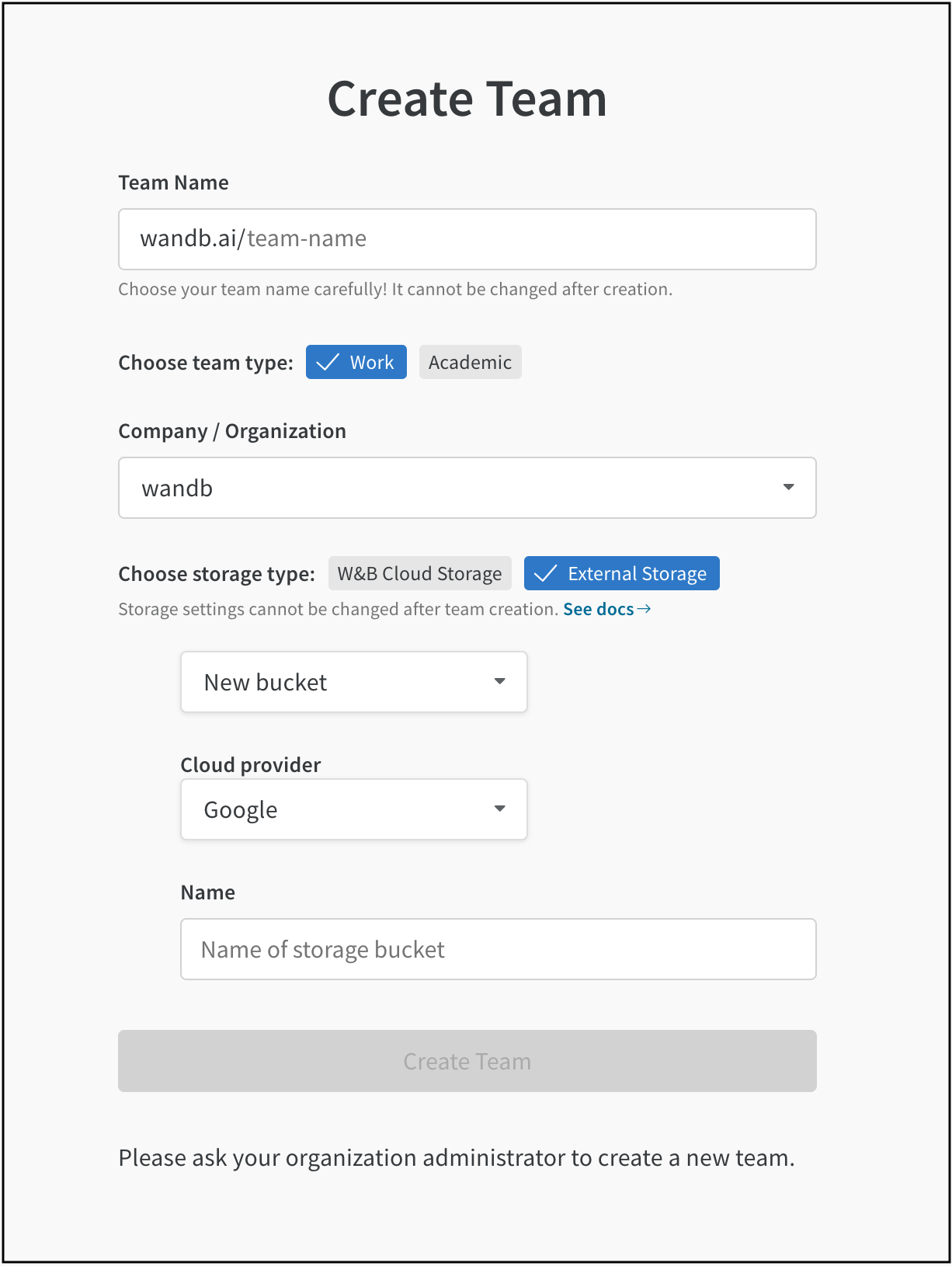 버킷에 엑세스하는 데 문제가 있거나 버킷에 잘못된 설정이 있는 경우 페이지 하단에 오류 또는 경고가 나타납니다.
전용 클라우드 또는 자체 관리 인스턴스에 대한 인스턴스 수준 BYOB를 구성하려면 [support@wandb.com](mailto:support@wandb.com)으로 W\&B 지원팀에 문의하십시오.
버킷에 엑세스하는 데 문제가 있거나 버킷에 잘못된 설정이 있는 경우 페이지 하단에 오류 또는 경고가 나타납니다.
전용 클라우드 또는 자체 관리 인스턴스에 대한 인스턴스 수준 BYOB를 구성하려면 [support@wandb.com](mailto:support@wandb.com)으로 W\&B 지원팀에 문의하십시오.