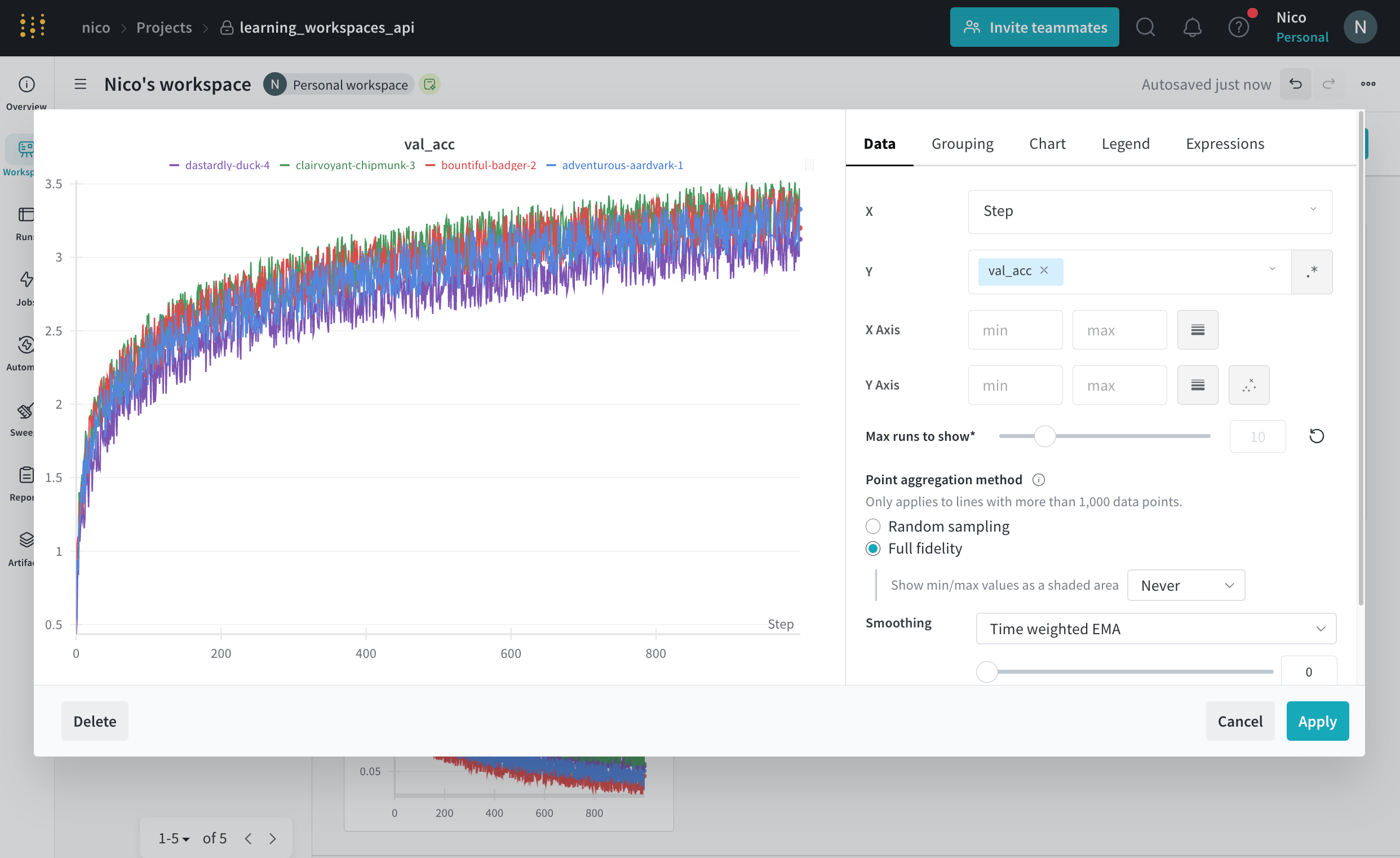
ワークスペース設定
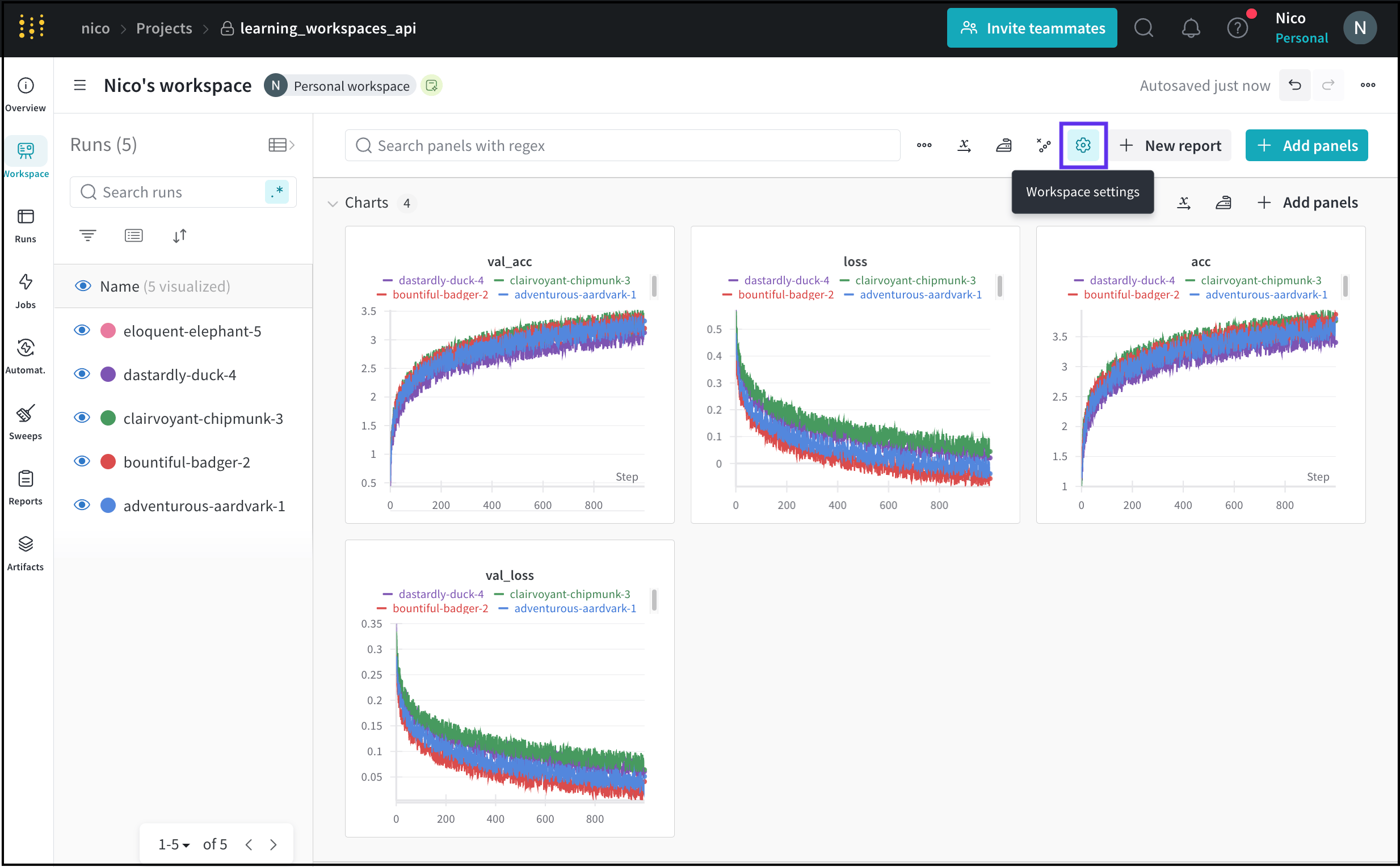
ワークスペース設定は、すべてのセクションとそれらのセクション内のすべてのパネルに適用されます。編集できるワークスペース設定は次の2種類です: Workspace layout と Line plots。Workspace layouts はワークスペースの構造を決定し、Line plots 設定はワークスペース内のラインプロットのデフォルト設定を制御します。 このワークスペースの全体的な構造に適用される設定を編集するには:- プロジェクトワークスペースに移動します。
- New report ボタンの横にある歯車のアイコンをクリックして、ワークスペース設定を表示します。
- ワークスペースのレイアウトを変更するには Workspace layout を選択するか、ワークスペース内のラインプロットのデフォルト設定を設定するには Line plots を選択します。
ワークスペースレイアウトオプション
ワークスペースのレイアウトを設定して、ワークスペースの全体的な構造を定義します。これには、セクションのロジックとパネルの配置が含まれます。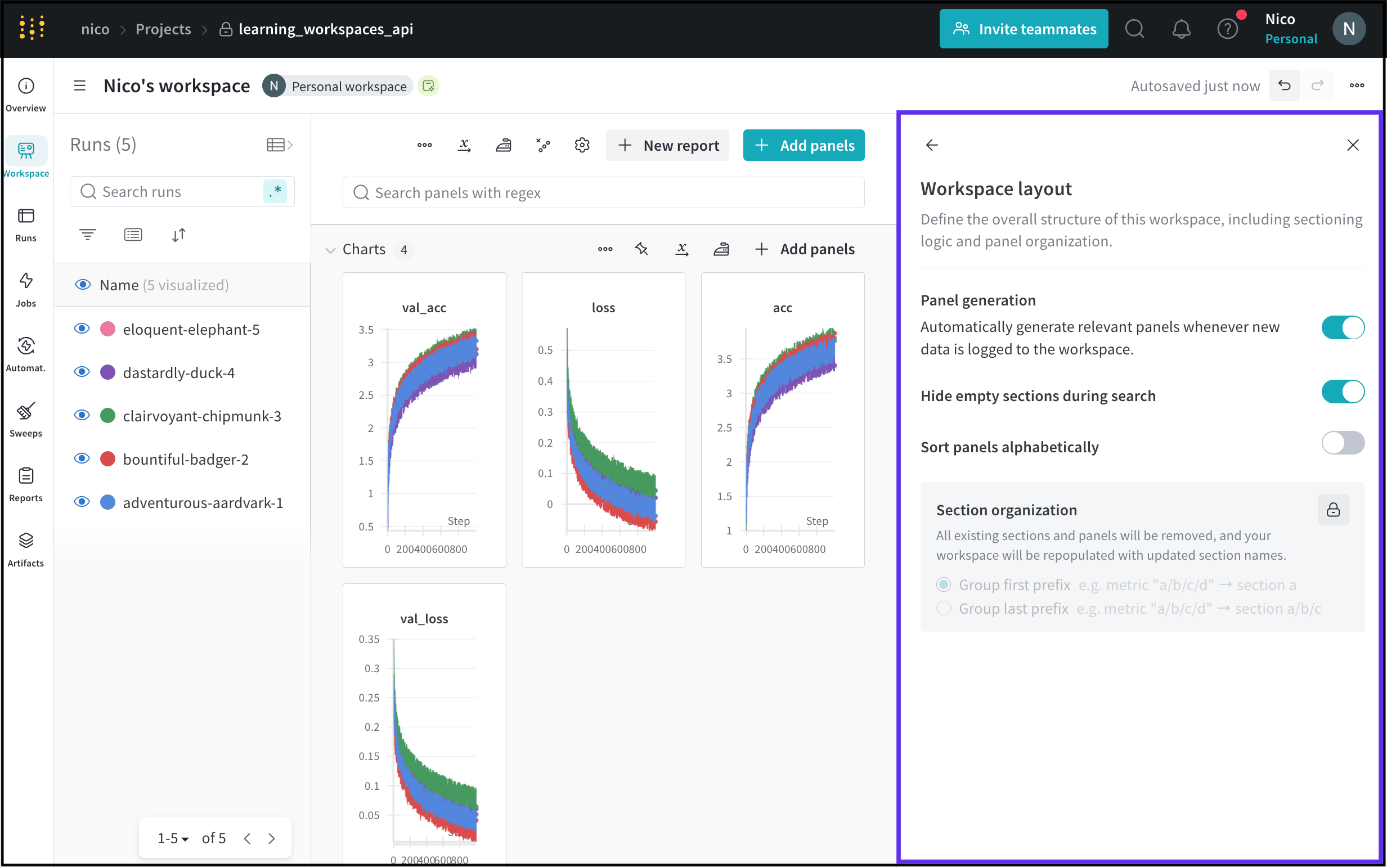
W&B は、最後のプレフィックスでグループ化するのではなく、最初のプレフィックスでセクションをグループ化することをお勧めします。最初のプレフィックスでグループ化することで、セクション数が少なくなり、パフォーマンスが向上します。
ラインプロットオプション
ワークスペースのLine plots設定を変更して、ラインプロットのグローバルデフォルトとカスタムルールを設定します。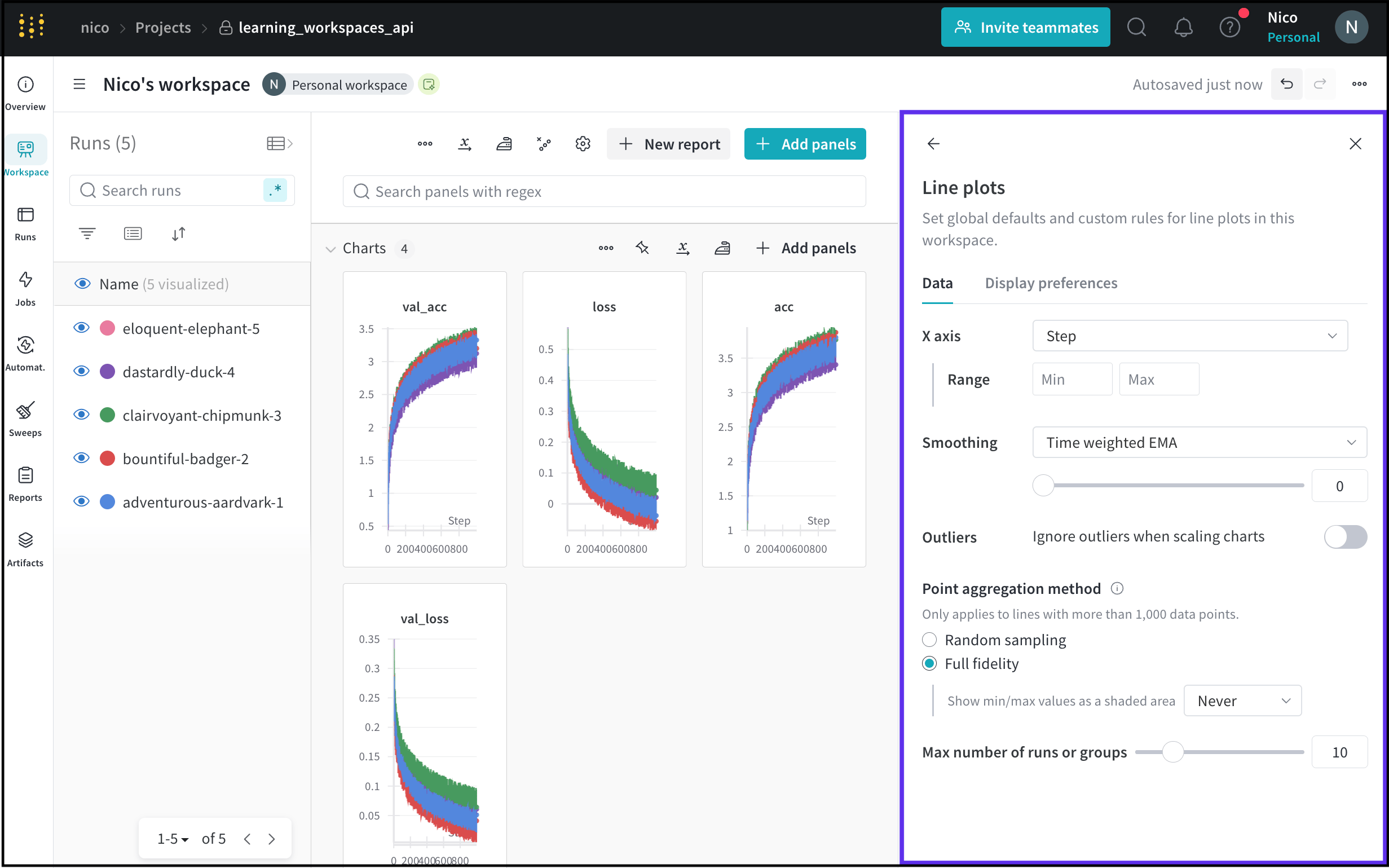
Step 以外にも、x軸には他のオプションがあります:
個別のラインプロットを編集する方法については、ラインプロット内のEdit line panel settingsを参照してください。
セクション設定
セクション設定は、そのセクション内のすべてのパネルに適用されます。ワークスペースセクション内では、パネルをソートしたり、並べ替えたり、セクション名を変更したりできます。 セクション設定を変更するには、セクションの右上隅にある3つの水平ドット (…) を選択します。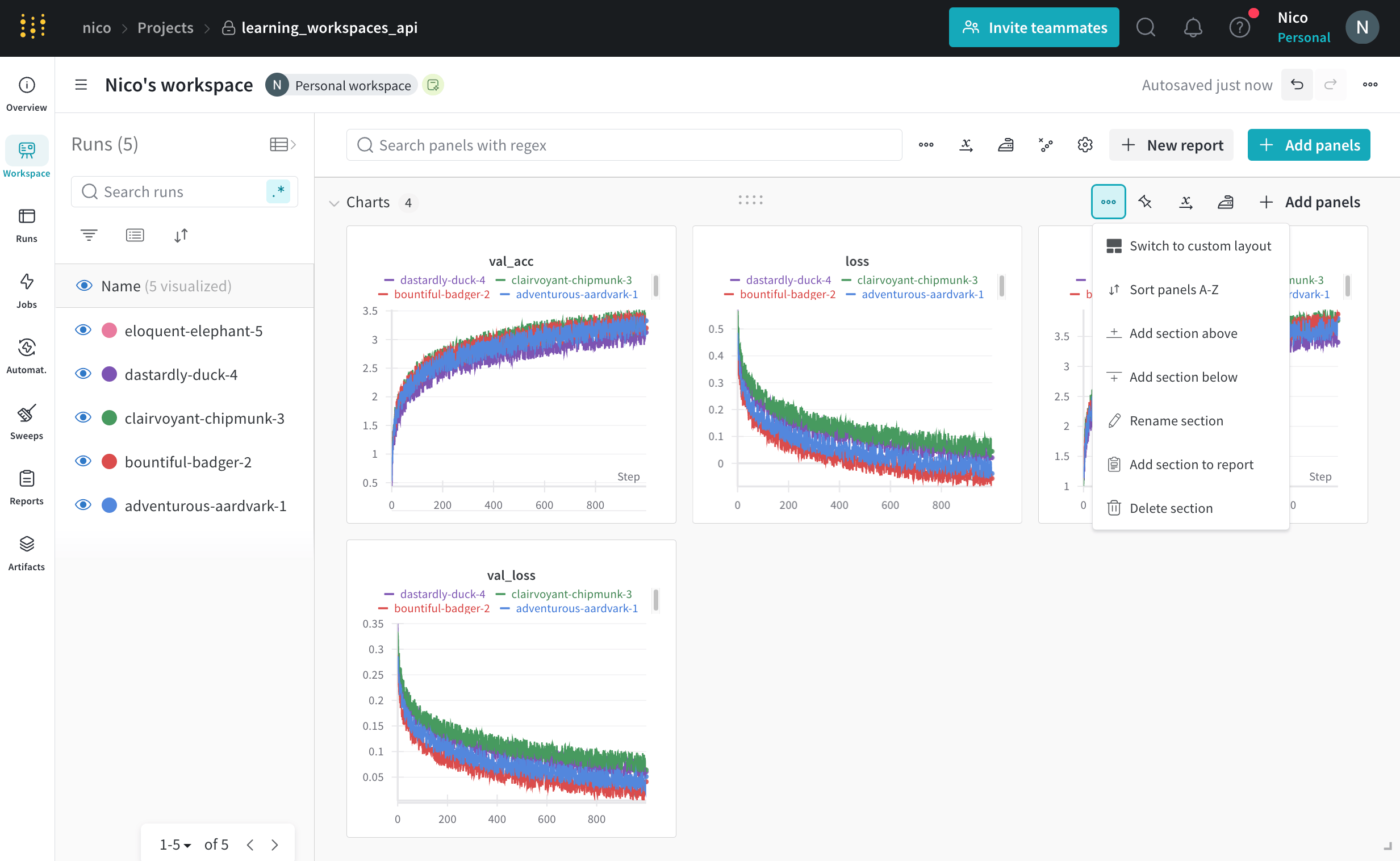
以下のアニメーションは、セクション内でパネルを並べ替える方法を示しています:
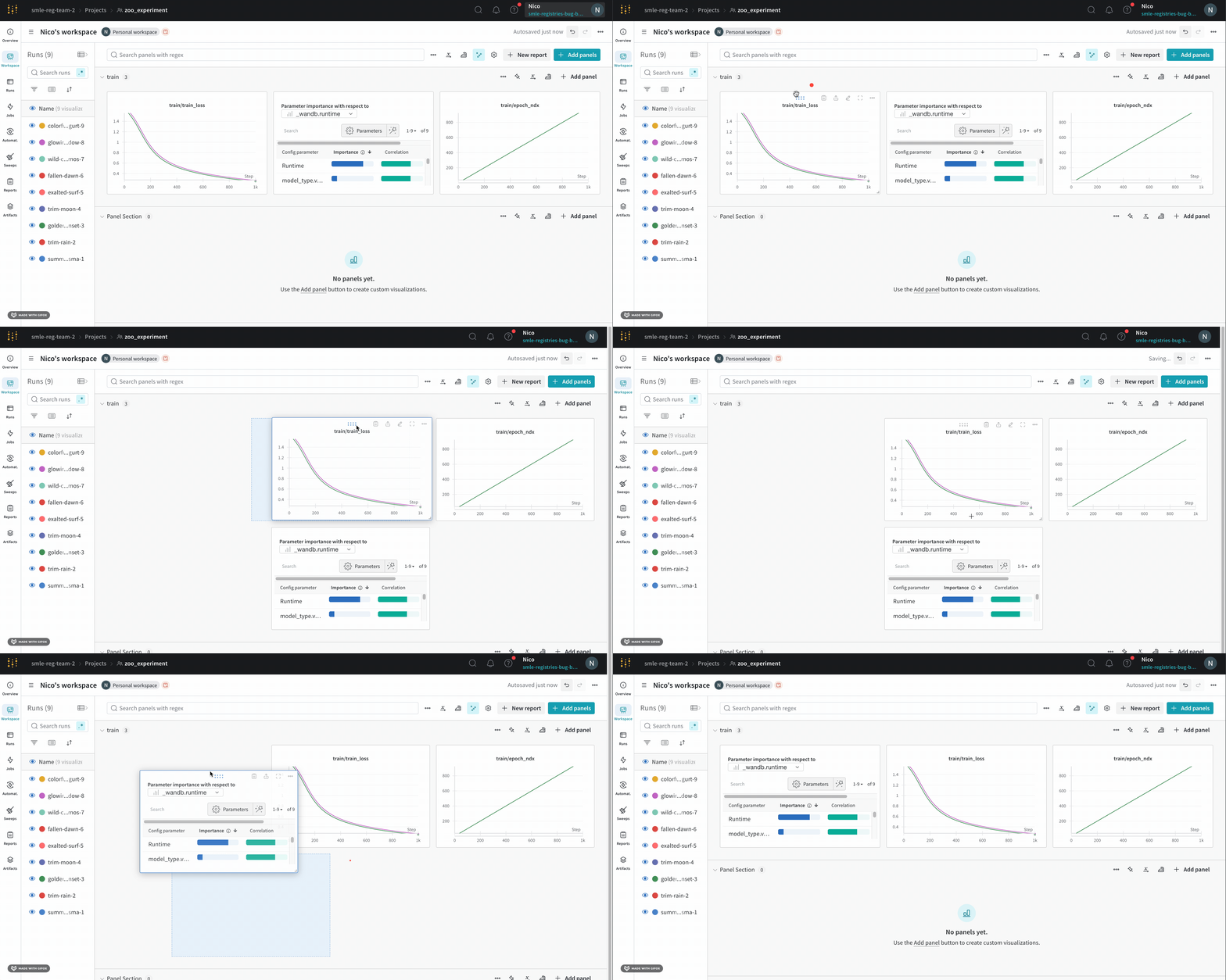
この表で説明されている設定に加えて、ワークスペースでのセクションの表示方法も編集できます。たとえば、Add section below、Add section above、Delete section、Add section to report などです。
パネル設定
個々のパネルの設定をカスタマイズして、同じプロットで複数のラインを比較したり、カスタム軸を計算したり、ラベルを変更したりすることができます。パネルの設定を編集するには:- 編集したいパネルにマウスを乗せます。
- 現れる鉛筆アイコンを選択します。
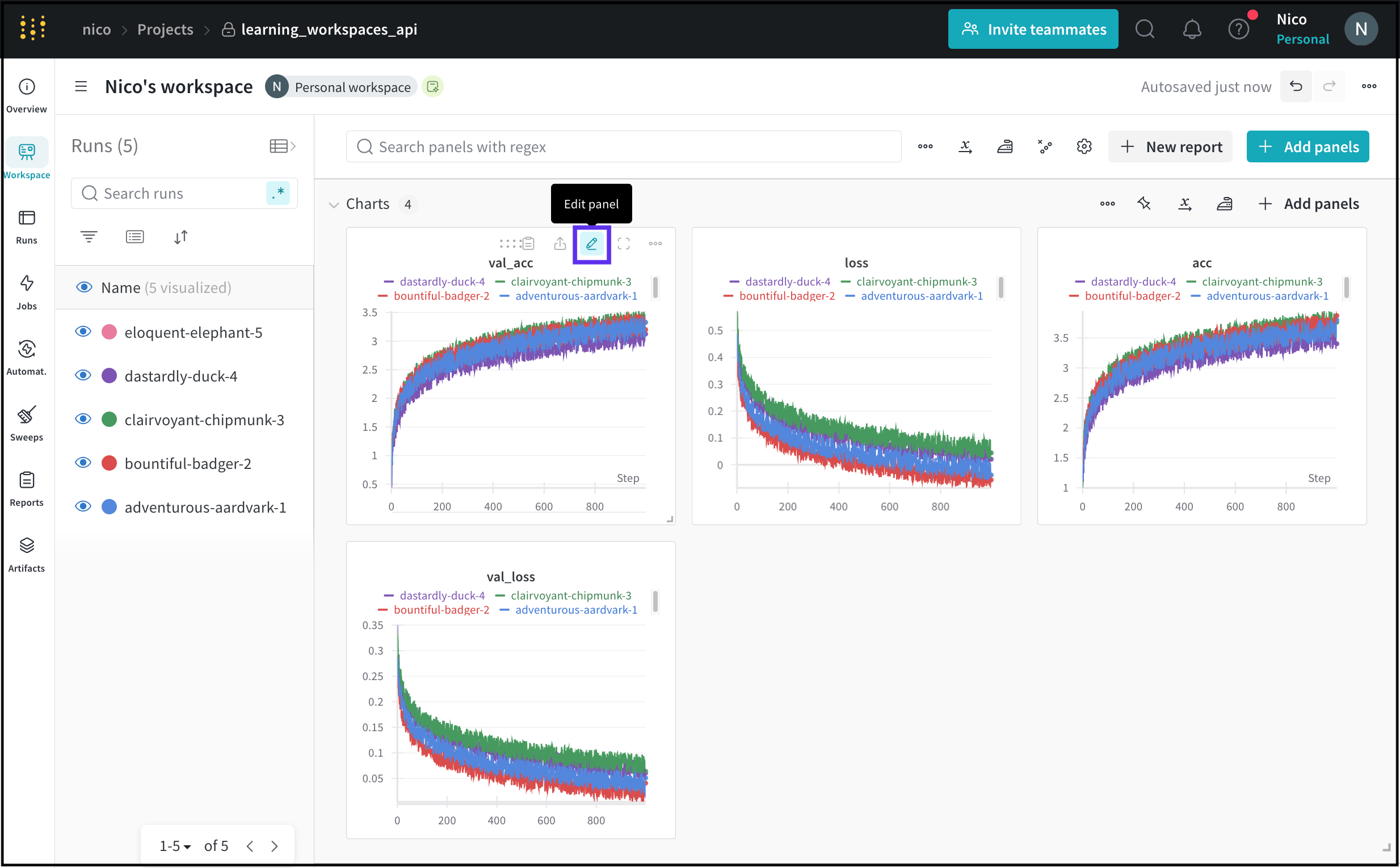
- 表示されたモーダル内で、パネルのデータ、ディスプレイの設定などに関連する設定を編集できます。