

ユーザー管理
ユーザーまたはチームの追加
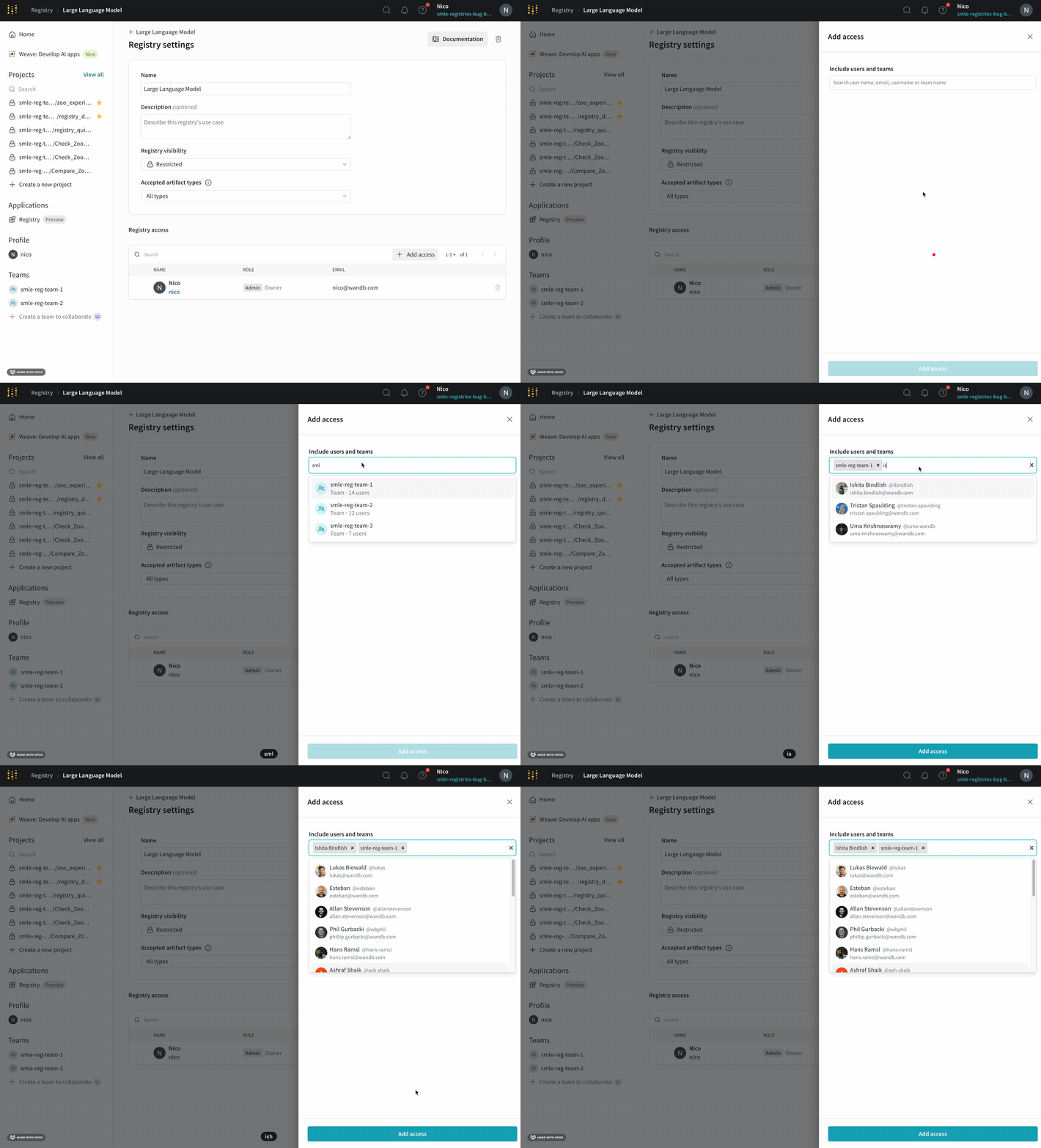
レジストリ管理者は、個々のユーザーまたは全チームをレジストリに追加できます。ユーザーまたはチームをレジストリに追加するには、次の手順を実行します。- https://wandb.ai/registry/ に移動します。
- ユーザーまたはチームを追加したいレジストリを選択します。
- 右上隅のギアアイコンをクリックして、レジストリの設定にアクセスします。
- Registry access セクションで Add access をクリックします。
- Include users and teams フィールドに、追加したいユーザー名、メールアドレス、またはチーム名を指定します。
- Add access をクリックします。
ユーザーまたはチームの削除
レジストリ管理者は、個々のユーザーまたはチーム全体をレジストリから削除できます。ユーザーまたはチームをレジストリから削除するには、次の手順を実行します。- https://wandb.ai/registry/ に移動します。
- ユーザーを削除したいレジストリを選択します。
- 右上隅のギアアイコンをクリックして、レジストリの設定にアクセスします。
- Registry access セクションに移動し、削除したいユーザー名、メールアドレス、またはチームを入力します。
- Delete ボタンをクリックします。
チームからユーザーを削除すると、そのユーザーのレジストリへのアクセスも削除されます。
レジストリロール
レジストリ内の各ユーザーには レジストリロール があり、そのレジストリで何をできるかが決まります。 W&B は、レジストリにユーザーやチームが追加されると、自動的にデフォルトのレジストリロールを割り当てます。
レジストリ管理者は、レジストリ内のユーザーやチームのロールを割り当てまたは変更することができます。詳細は レジストリでのユーザーロールの設定 を参照してください。
以下の表は、ユーザーが持つことのできる異なるロールとその権限を示しています:
継承された権限
レジストリ内のユーザーの権限は、そのユーザーに個別に、またはチームメンバーシップによって割り当てられた特権の最高レベルに依存します。 例えば、レジストリ管理者が Nico というユーザーをレジストリ A に追加し、Viewer レジストリロールを割り当てたとします。次に、レジストリ管理者が Foundation Model Team というチームをレジストリ A に追加し、Foundation Model Team に Member レジストリロールを割り当てたとします。 Nico は Foundation Model Team のメンバーであり、このチームは Registry の Member です。Member の権限は Viewer よりも高いため、W&B は Nico に Member ロールを付与します。 以下の表は、ユーザーの個別レジストリロールと、彼らが所属するチームのレジストリロールの間で矛盾が生じた場合の最高レベルの権限を示しています:
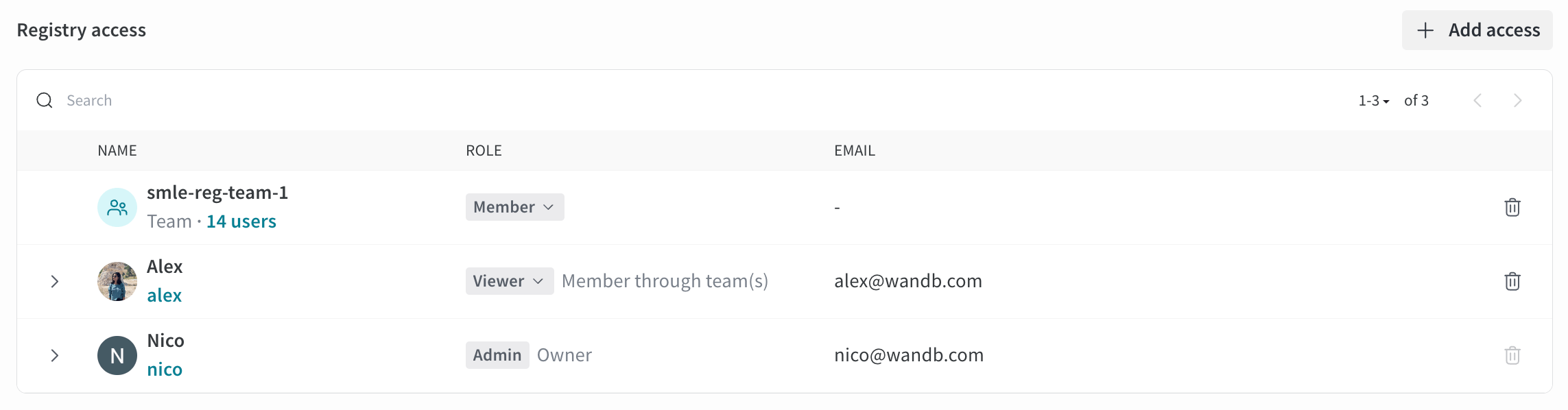
矛盾がある場合、W&B はユーザー名の横に最高レベルの権限を表示します。
例えば、以下の画像では、Alex は
smle-reg-team-1 チームのメンバーであるため、Member ロールの特権を継承しています。
レジストリロールの設定
- https://wandb.ai/registry/ に移動します。
- 設定したいレジストリを選択します。
- 右上隅のギアアイコンをクリックします。
- Registry members and roles セクションまでスクロールします。
- Member フィールド内で、権限を編集したいユーザーまたはチームを検索します。
- Registry role 列でユーザーのロールをクリックします。
- ドロップダウンから、ユーザーに割り当てたいロールを選択します。