- W&B SDK / CLI / UI とあなたのバケットとの通信は、事前署名URLを使用して行われます。
- W&B はガベージコレクションプロセスを使用して W&B Artifacts を削除します。詳細はArtifacts の削除をご覧ください。
- バケットを設定する際にサブパスを指定することができ、これにより W&B がバケットのルートフォルダにファイルを保存しないようにできます。これにより、組織のバケットガバナンスポリシーによりよく適合するのに役立つかもしれません。
中央データベースとバケットに保存されるデータ
BYOB 機能を使用すると、データの一部は W&B の中央データベースに保存され、その他のデータは自分のバケットに保存されます。データベース
- ユーザー、チーム、Artifacts、Experiments、および Projects のメタデータ
- Reports
- 実験ログ
- システムメトリクス
バケット
- 実験ファイルとメトリクス
- Artifact ファイル
- メディアファイル
- Run ファイル
設定オプション
ストレージバケットを設定するには、インスタンスレベルまたはチームレベルの二つのスコープがあります。- インスタンスレベル: 組織内で関連権限を持つユーザーがインスタンスレベルのストレージバケットに保存されたファイルにアクセスできます。
- チームレベル: W&B チームのメンバーは、チームレベルで設定されたバケットに保存されたファイルにアクセスできます。チームレベルのストレージバケットは、機密性の高いデータや厳しいコンプライアンス要件を持つチームに対してより厳格なデータ アクセス制御とデータの分離を提供します。
チームレベルのストレージバケットは、特に異なる事業部門や部門がインスタンスを共有してインフラストラクチャーや管理資源を効果的に利用するため、セルフマネージド インスタンスにも同じ恩恵を提供します。これは、別々のプロジェクトチームが別々の顧客向けの AI ワークフローを管理する企業にも適用されます。
利用可能性マトリックス
以下の表は、異なる W&B サーバーデプロイメントタイプでの BYOB の利用可能性を示しています。Xは、そのデプロイメントタイプで機能が利用可能であることを示します。
チームレベル BYOB のためのクロスクラウドまたは S3 互換ストレージ
専用クラウド または セルフマネージド インスタンスにおいて、別のクラウドのクラウドネイティブのストレージバケットまたは MinIO のような S3 互換のストレージバケットに接続して、チームレベル BYOB を利用することができます。 クロスクラウドまたは S3 互換のストレージの利用を有効にするには、次のフォーマットのいずれかを使用してストレージバケットを指定し、W&B インスタンス用のGORILLA_SUPPORTED_FILE_STORES 環境変数を設定します。
詳しくは support@wandb.com までお問い合わせください。
W&B プラットフォームと同じクラウドのクラウドストレージ
ユースケースに基づいて、チームまたはインスタンスレベルにストレージバケットを設定します。ストレージバケットが調達または設定される方法は、それがどのレベルで設定されているかにかかわらず同じです。ただし、Azure のアクセスメカニズムに不一致があります。W&B は、ストレージバケットをプロビジョニングするために W&B が管理する Terraform モジュールを使用して、必要なアクセスメカニズムと関連する IAM 権限と共に使用することをお勧めします:
- AWS
- GCP
- Azure - インスタンスレベル BYOB または チームレベル BYOB
- AWS
- GCP
- Azure
-
KMS キーのプロビジョニング
W&B では、S3 バケット上のデータを暗号化および復号化するために KMS キーをプロビジョニングする必要があります。キーの使用タイプは
ENCRYPT_DECRYPTである必要があります。キーに次のポリシーを割り当てます:<Your_Account_Id>および<aws_kms_key.key.arn>を適宜置き換えてください。 SaaS クラウド または 専用クラウド を使用している場合は、<aws_principal_and_role_arn>を次の値で置き換えてください:- SaaS クラウド の場合:
arn:aws:iam::725579432336:role/WandbIntegration - 専用クラウド の場合:
arn:aws:iam::830241207209:root
- SaaS クラウド の場合:
-
S3 バケットのプロビジョニング
AWS アカウントに S3 バケットをプロビジョニングするために、以下の手順に従ってください:
- お好みの名前で S3 バケットを作成します。必要に応じてフォルダーを作成し、サブパスとして設定して W&B のすべてのファイルを保存します。
- バケットのバージョニングを有効にします。
- 前のステップで生成した KMS キーを使用して、サーバー側の暗号化を有効にします。
-
以下のポリシーで CORS を設定します:
-
W&B プラットフォームのホスティング先の AWS アカウントに必要な S3 権限を付与します。これにより、AI ワークロードがクラウドインフラストラクチャーやユーザーブラウザーでバケットにアクセスするための事前署名された URLが生成されます。
<wandb_bucket>を適宜置き換え、バケット名を記録してください。もし専用クラウドを使用している場合、インスタンスレベルの BYOB の場合は W&B チームとバケット名を共有してください。どのデプロイメントタイプにおいてもチームレベルの BYOB の場合、チーム作成時にバケットを設定してください。 SaaS クラウド または 専用クラウド を使用している場合、<aws_principal_and_role_arn>を次の値で置き換えてください。
W&B での BYOB の設定
- チームレベル
- インスタンスレベル
別のクラウドのクラウドネイティブのストレージバケットに接続している場合、または専用クラウド または セルフマネージド インスタンスでチームレベル BYOB のために MinIO のような S3 互換のストレージバケットに接続している場合、チームレベル BYOB のためのクロスクラウドまたは S3 互換ストレージ を参照してください。そのような場合、W&B インスタンス用の
GORILLA_SUPPORTED_FILE_STORES 環境変数を使用してストレージバケットを指定し、それをチーム用に設定する前に以下の手順に従ってください。セキュアストレージコネクターが動作しているビデオデモンストレーション (9 分) を視聴してください。
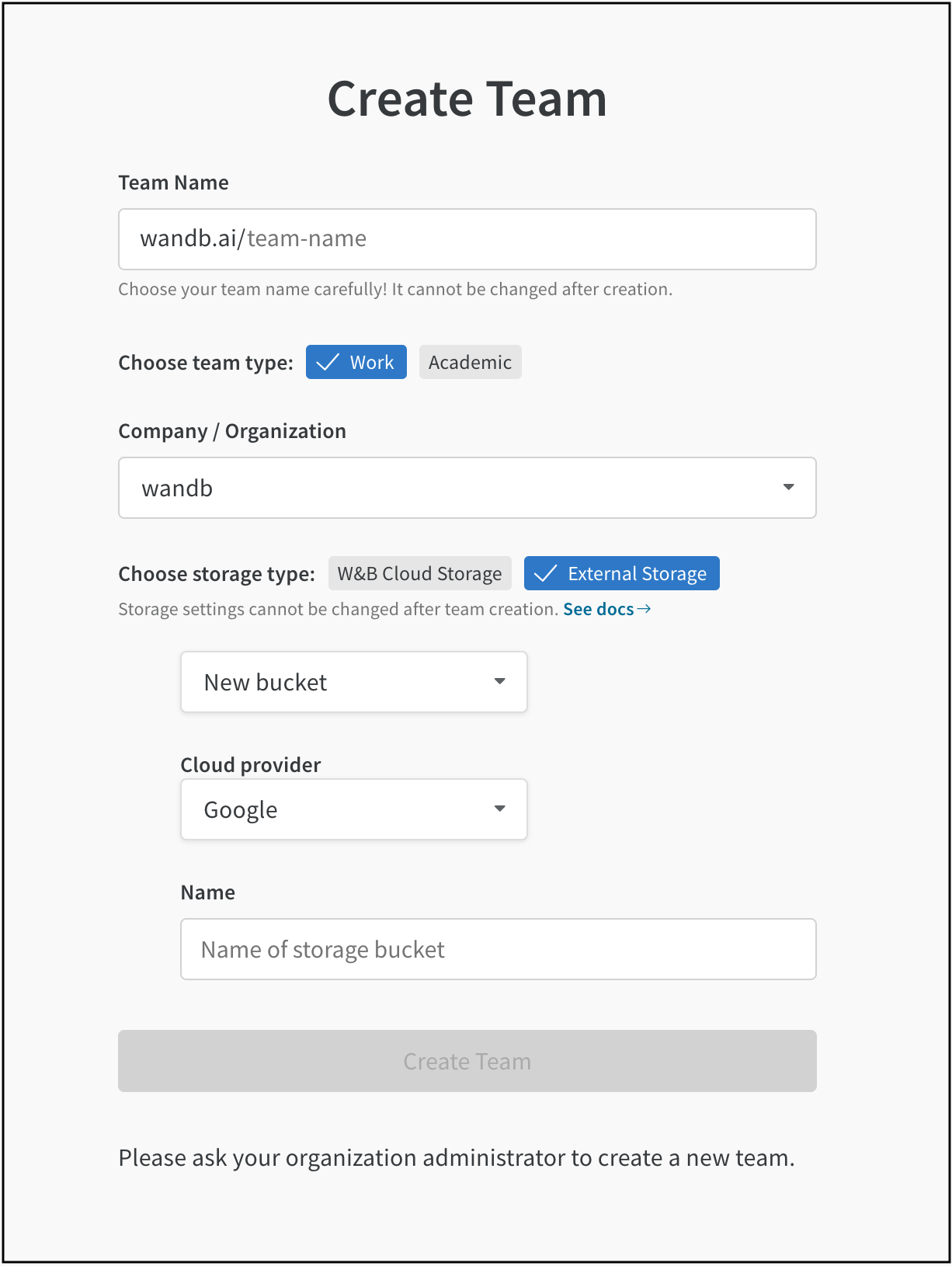
- チーム名 フィールドにチーム名を入力します。
- ストレージタイプ オプションとして 外部ストレージ を選択します。
- ドロップダウンから 新しいバケット を選択するか、既存のバケットを選択します。 複数の W&B チームが同じクラウドストレージバケットを使用できます。これを有効にするには、ドロップダウンから既存のクラウドストレージバケットを選択してください。
- クラウドプロバイダー ドロップダウンからクラウドプロバイダーを選択します。
- 名前 フィールドにストレージバケットの名前を入力します。Azure で 専用クラウド または セルフマネージド インスタンスを持っている場合は、アカウント名 および コンテナ名 の値を入力してください。
- (オプション) バケットのサブパスをオプションの パス フィールドに入力します。そうすることで、W&B がバケットのルートにあるフォルダにファイルを保存しないようにすることができます。
- (AWS バケットを使用する場合はオプション) KMSキーARN フィールドに暗号化キーの ARN を入力します。
- (Azure バケットを使用する場合はオプション) テナントID および マネージド アイデンティティ クライアント ID の値を入力します。
- (SaaS クラウドでオプション) チームの作成時にオプションでチームメンバーを招待します。
- チームを作成 ボタンを押します。