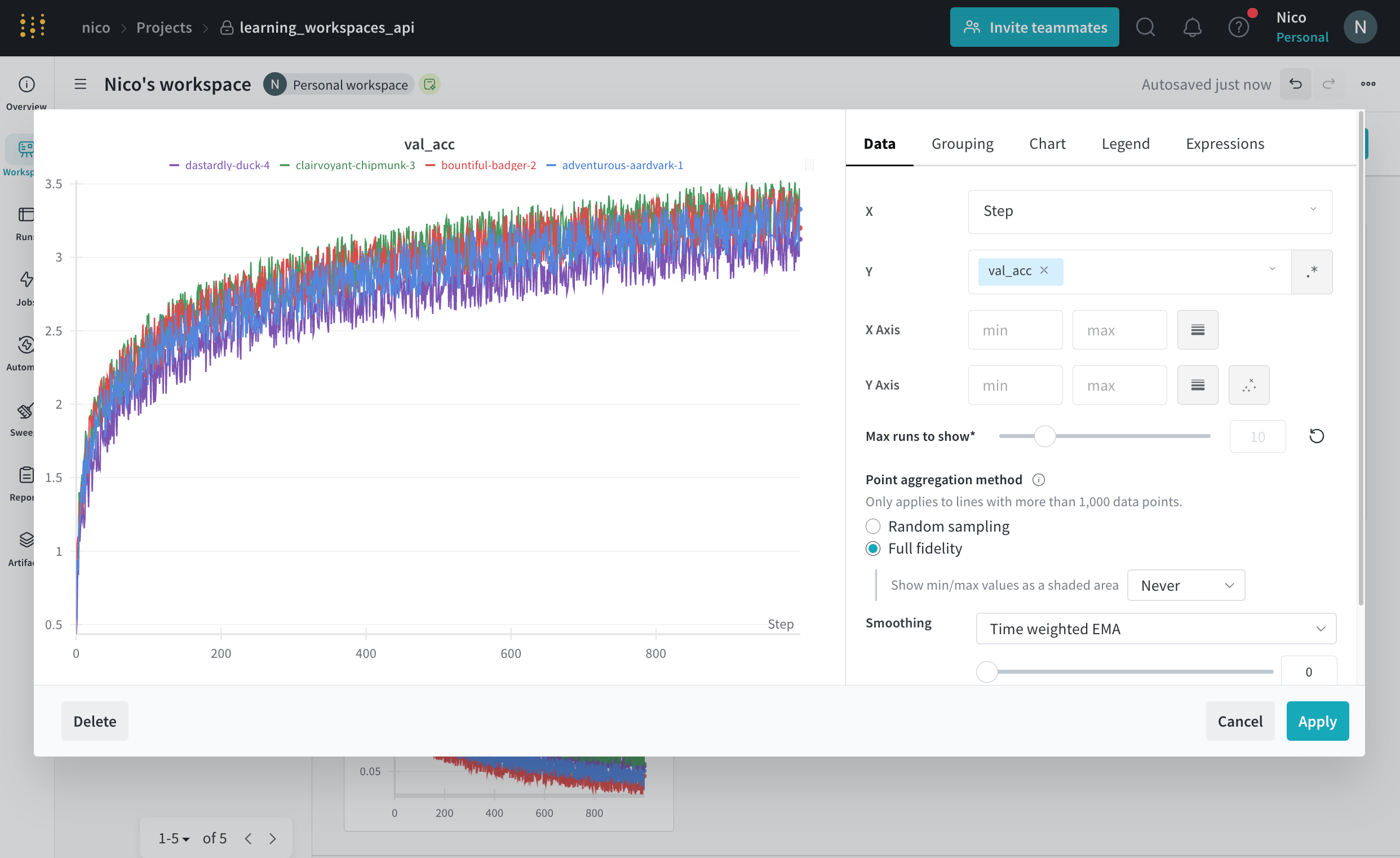
워크스페이스 설정
워크스페이스 설정은 모든 섹션과 해당 섹션 내의 모든 패널에 적용됩니다. 편집할 수 있는 워크스페이스 설정에는 워크스페이스 레이아웃과 라인 플롯의 두 가지 유형이 있습니다. 워크스페이스 레이아웃은 워크스페이스의 구조를 결정하는 반면, 라인 플롯 설정은 워크스페이스에서 라인 플롯의 기본 설정을 제어합니다. 이 워크스페이스의 전체 구조에 적용되는 설정을 편집하려면 다음을 수행하세요.- 프로젝트 워크스페이스로 이동합니다.
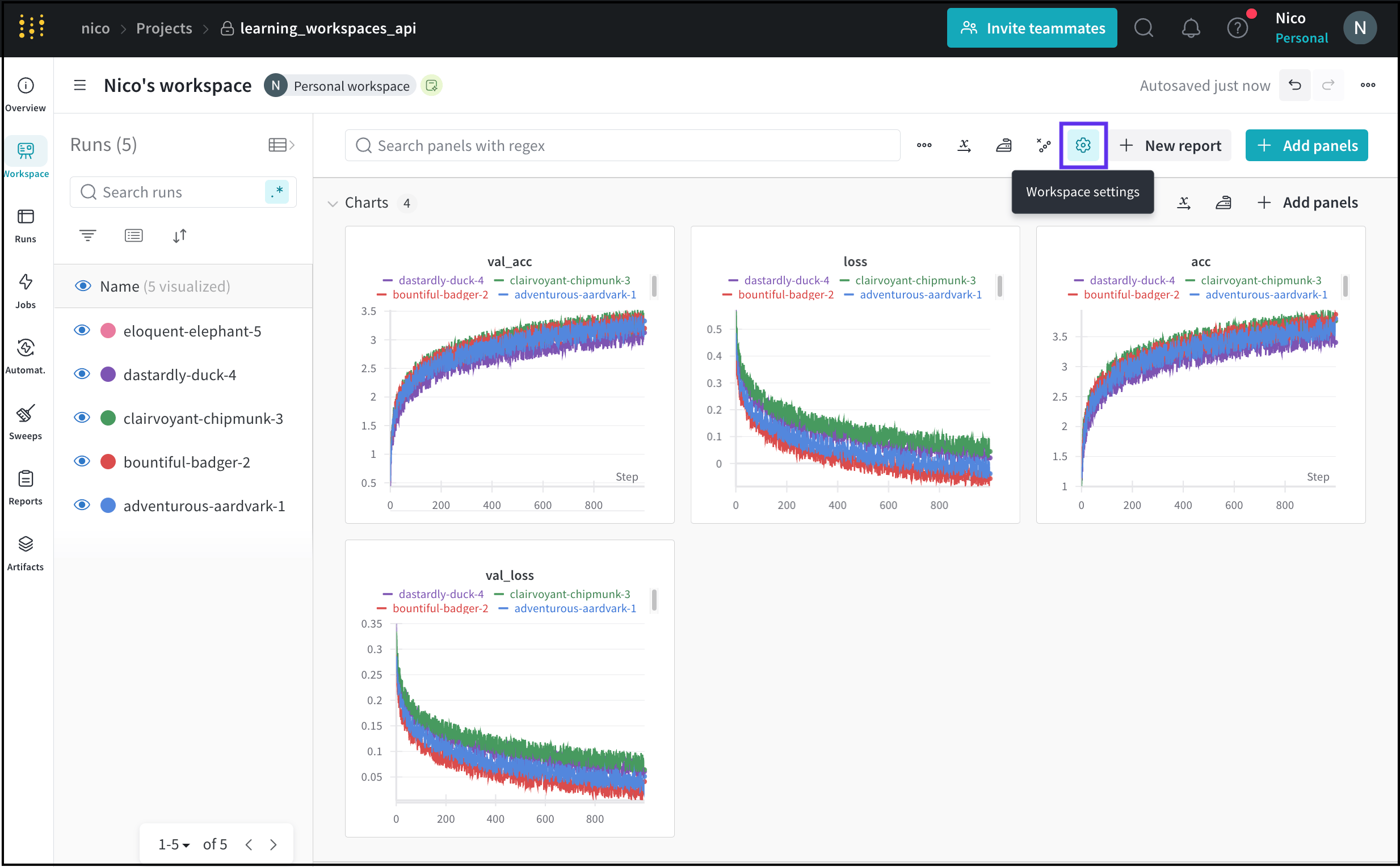
- 새 리포트 버튼 옆에 있는 톱니바퀴 아이콘을 클릭하여 워크스페이스 설정을 확인합니다.
- 워크스페이스 레이아웃을 변경하려면 워크스페이스 레이아웃을 선택하고, 워크스페이스에서 라인 플롯의 기본 설정을 구성하려면 라인 플롯을 선택합니다.
워크스페이스 레이아웃 옵션
워크스페이스의 전체 구조를 정의하도록 워크스페이스 레이아웃을 구성합니다. 여기에는 섹션 나누기 로직과 패널 구성이 포함됩니다.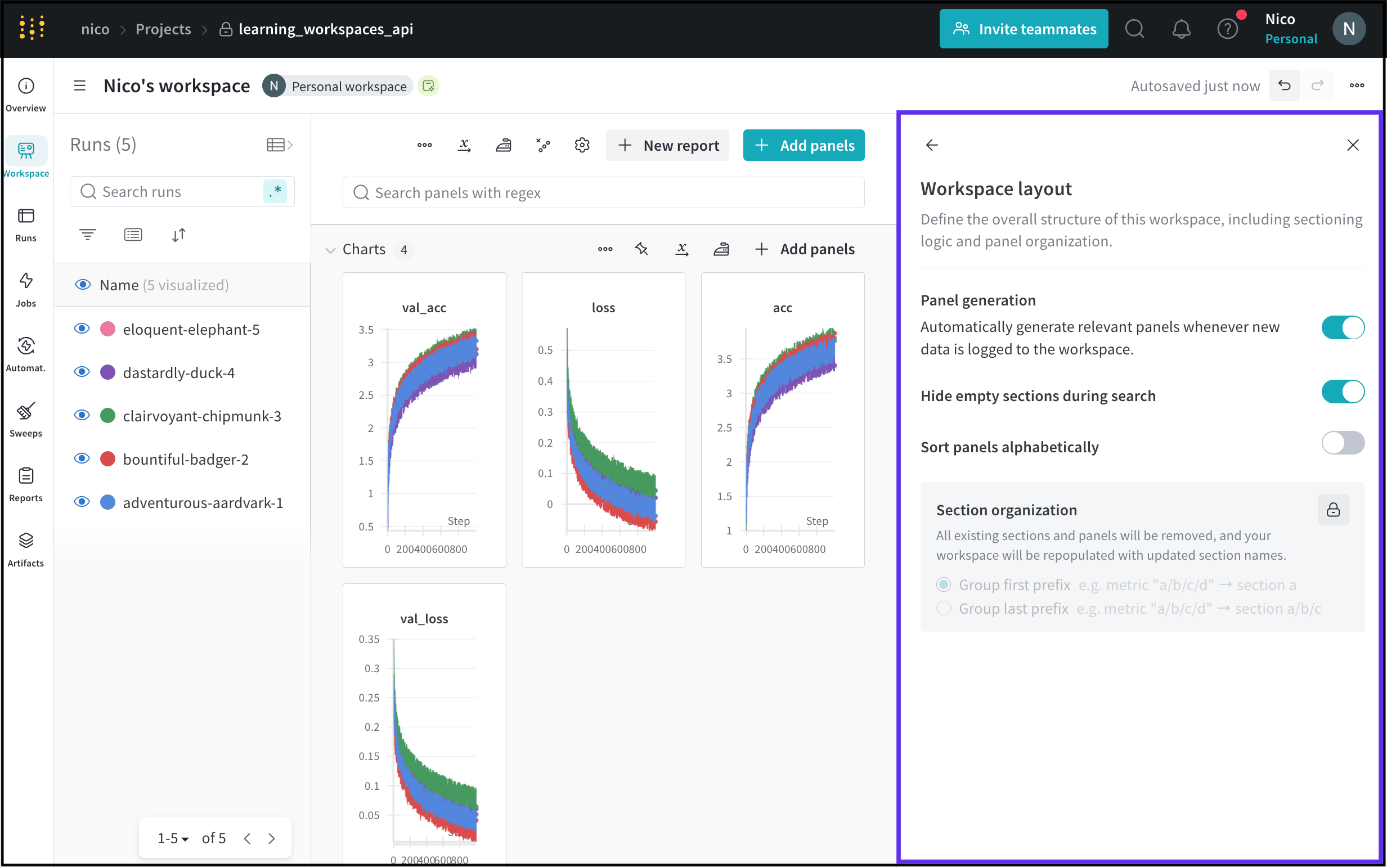
W&B에서는 마지막 접두사로 그룹화하는 대신 첫 번째 접두사를 그룹화하여 섹션을 구성하는 것이 좋습니다. 첫 번째 접두사로 그룹화하면 섹션 수가 줄어들고 성능이 향상될 수 있습니다.
라인 플롯 옵션
라인 플롯 워크스페이스 설정을 수정하여 워크스페이스에서 라인 플롯의 글로벌 기본값과 사용자 지정 규칙을 설정합니다.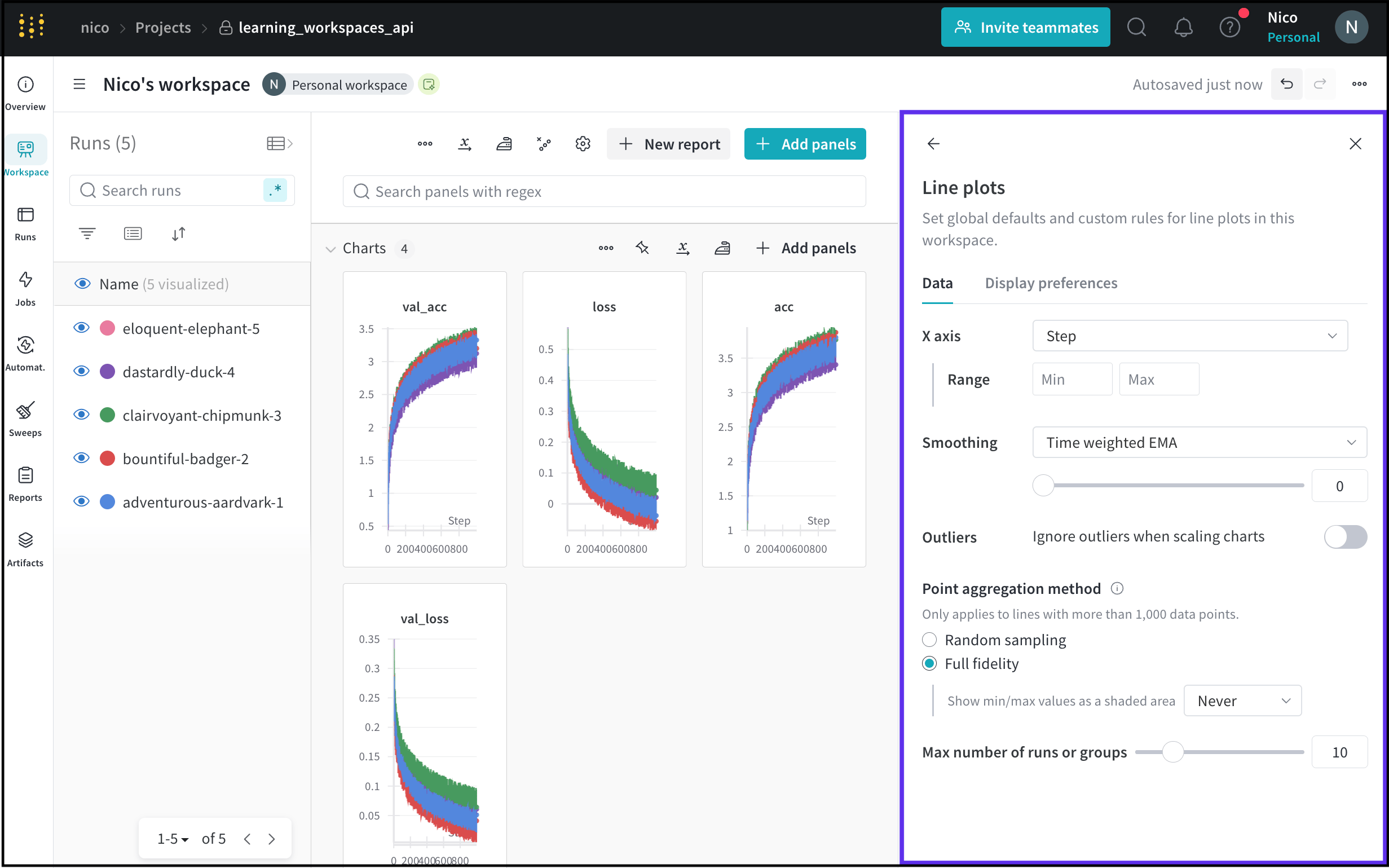
단계 외에도 x축에 대한 다른 옵션이 있습니다.
개별 라인 플롯을 편집하는 방법에 대한 자세한 내용은 라인 플롯의 라인 패널 설정 편집을 참조하세요.
섹션 설정
섹션 설정은 해당 섹션 내의 모든 패널에 적용됩니다. 워크스페이스 섹션 내에서 패널을 정렬하고, 패널을 재정렬하고, 섹션 이름을 바꿀 수 있습니다. 섹션의 오른쪽 상단 모서리에 있는 세 개의 가로 점 (…)을 선택하여 섹션 설정을 수정합니다.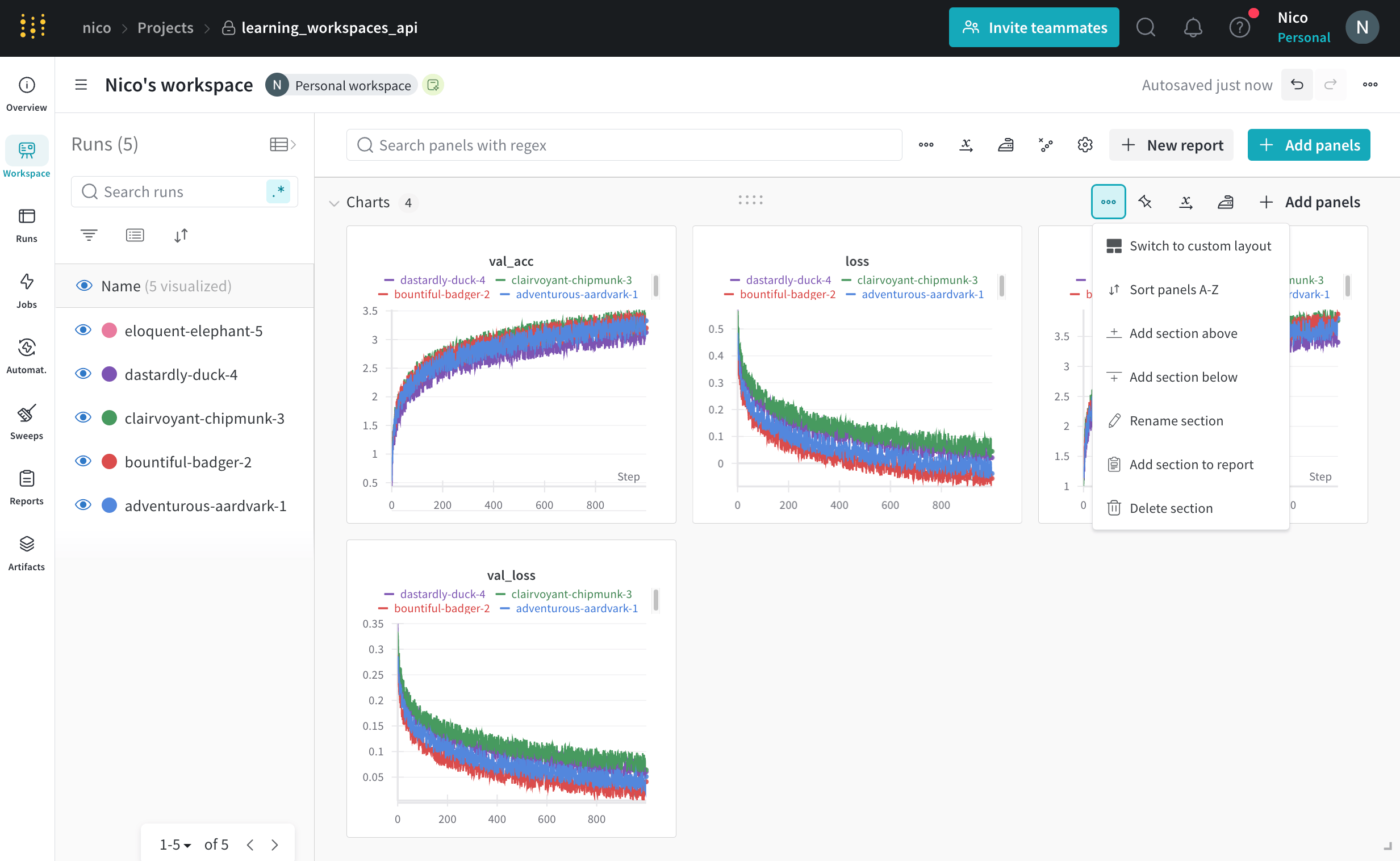
다음 애니메이션은 섹션 내에서 패널을 재정렬하는 방법을 보여줍니다.
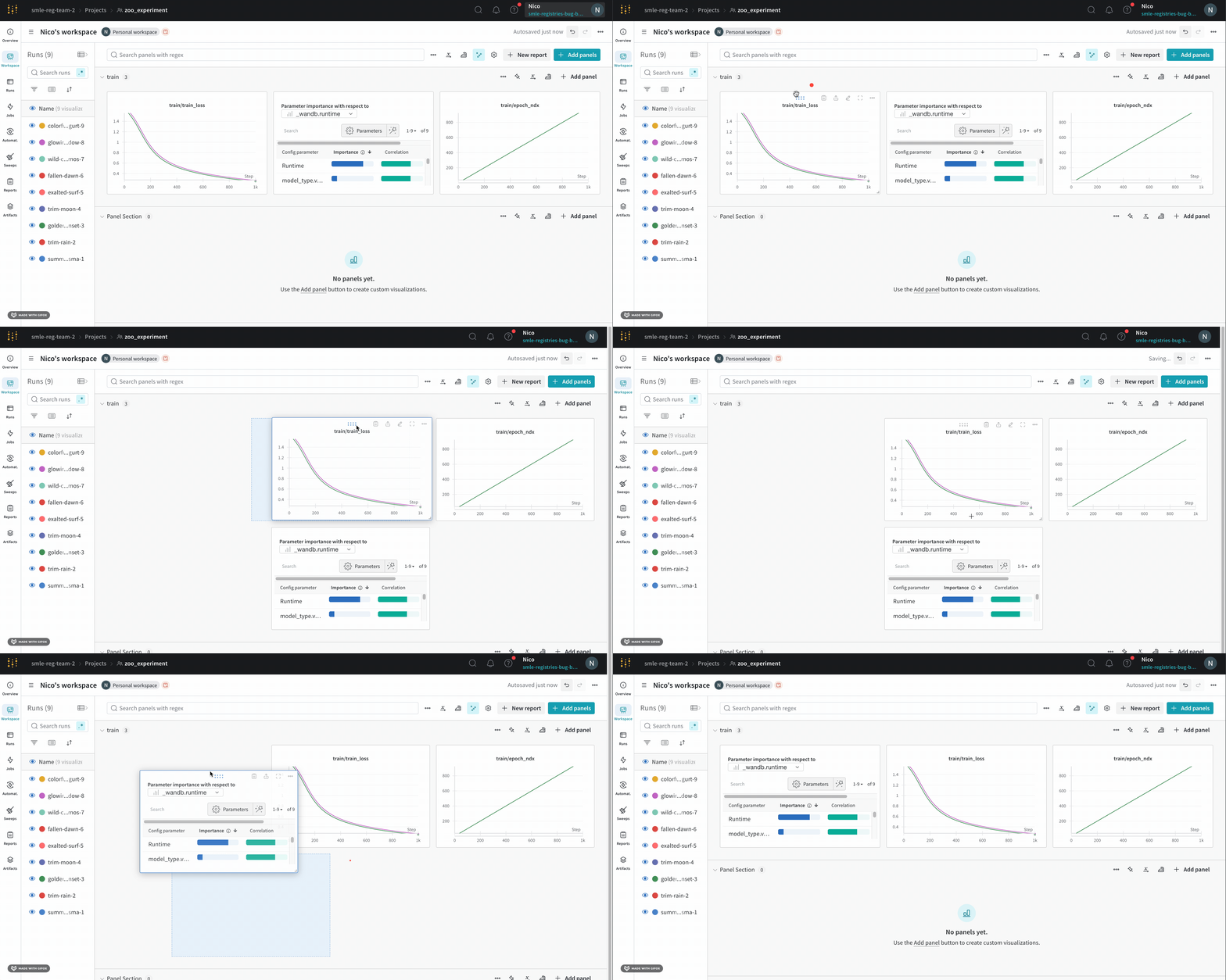
위의 표에 설명된 설정 외에도 아래에 섹션 추가, 위에 섹션 추가, 섹션 삭제 및 리포트에 섹션 추가와 같이 워크스페이스에 섹션이 표시되는 방식을 편집할 수도 있습니다.
패널 설정
개별 패널의 설정을 사용자 지정하여 동일한 플롯에서 여러 라인을 비교하고, 사용자 지정 축을 계산하고, 레이블 이름을 변경할 수 있습니다. 패널 설정을 편집하려면 다음을 수행하세요.- 편집할 패널 위로 마우스를 가져갑니다.
- 나타나는 연필 아이콘을 선택합니다.
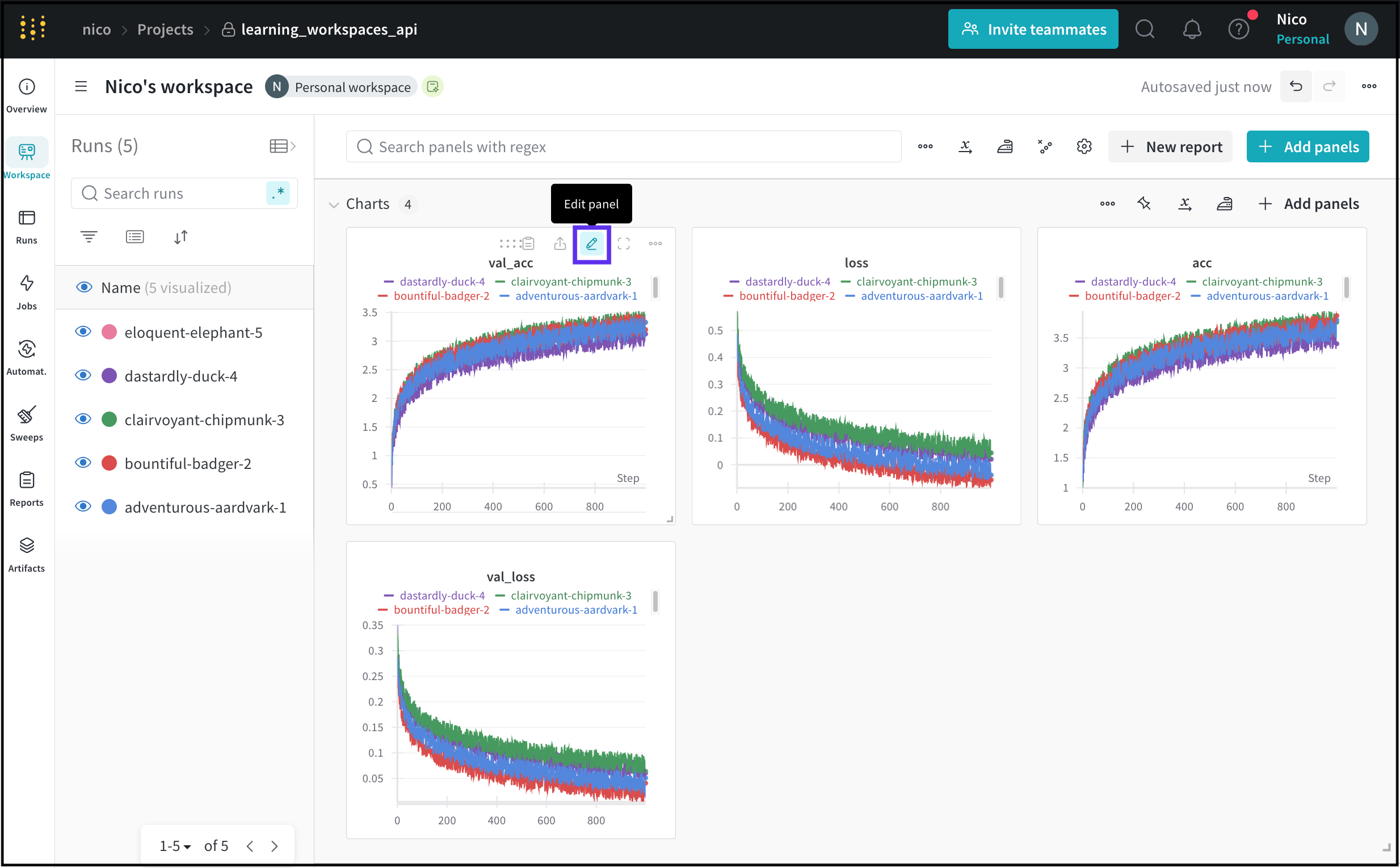
- 나타나는 모달 내에서 패널의 데이터, 표시 기본 설정 등에 관련된 설정을 편집할 수 있습니다.